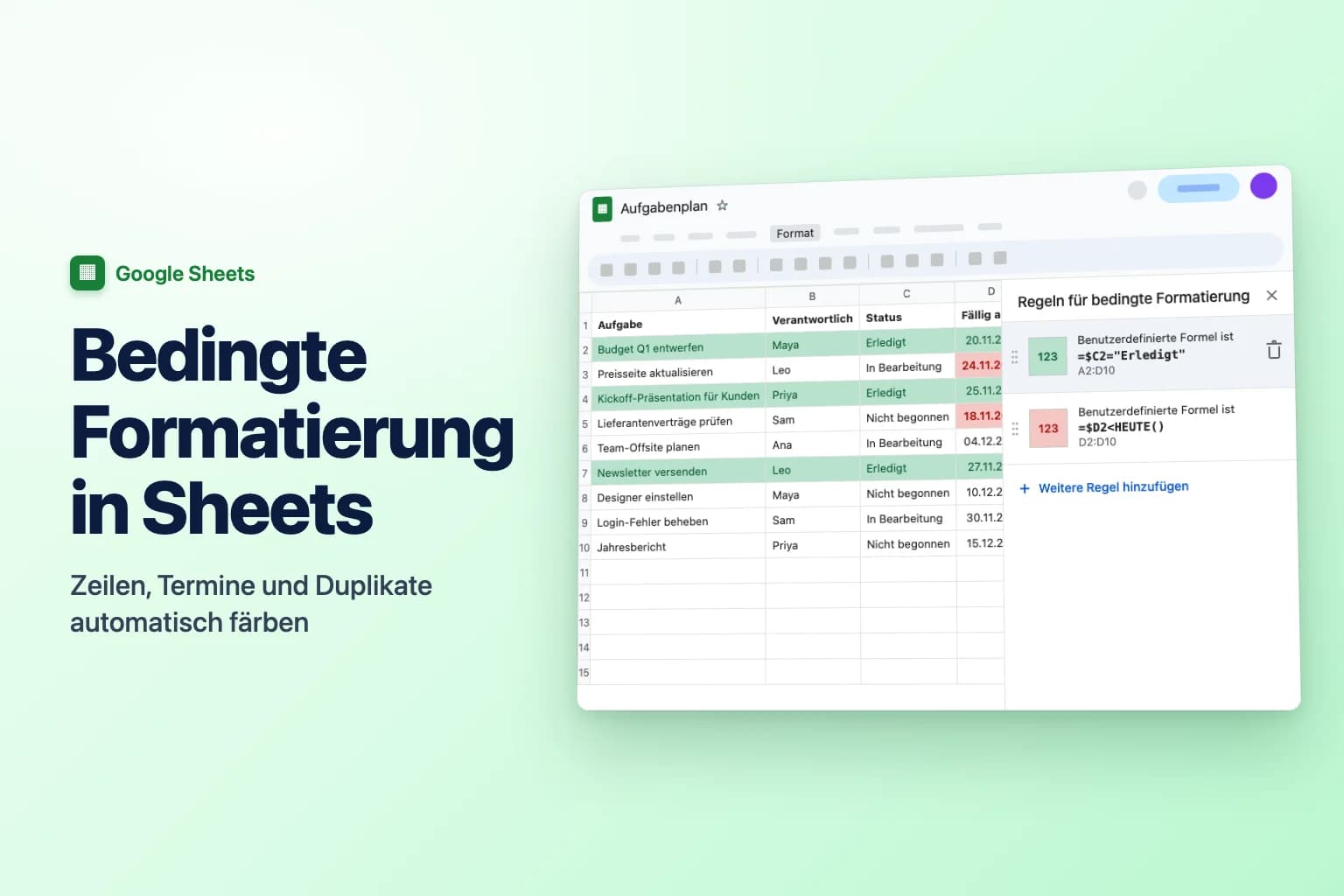
Für die bedingte Formatierung in Google Sheets markieren Sie Ihre Zellen und wählen Format → Bedingte Formatierung. Rechts öffnet sich der Bereich Regeln für bedingte Formatierung: Prüfen Sie den Eintrag Auf Bereich anwenden, wählen Sie unter Zellen formatieren, wenn… eine Bedingung (etwa Text ist genau, Datum liegt vor oder Größer als), legen Sie einen Formatierungsstil fest und klicken Sie auf Fertig. Für alles, was die Liste nicht abdeckt, zum Beispiel das Einfärben einer ganzen Zeile, wählen Sie Benutzerdefinierte Formel ist und geben eine Formel ein, die für die zu formatierenden Zellen WAHR zurückgibt.
Die meisten fehlerhaften Regeln scheitern an einem Detail: Eine benutzerdefinierte Formel wird für die erste Zelle des Bereichs geschrieben, und die $-Zeichen bestimmen, was sich ändert, wenn Sheets sie auf die anderen Zellen anwendet. Fixieren Sie die Spalte ($C2) und lassen Sie die Zeile frei, dann funktioniert die Regel in jeder Zeile.
Hinweis zu Formeln: Die Beispiele verwenden die deutschen Funktionsnamen und Semikolons als Trennzeichen, wie es bei einer auf Deutschland eingestellten Tabelle üblich ist (englische Namen wie TODAY werden in der Regel ebenfalls erkannt). Ob Sheets Semikolons oder Kommas erwartet, hängt von der Ländereinstellung der Tabelle ab (Datei → Einstellungen).
| Was Sie möchten | Wo Sie es einstellen | Beispiel |
|---|---|---|
| Zellen mit bestimmtem Text hervorheben | Zellen formatieren, wenn… → Text ist genau oder Text enthält | Status ist „Erledigt“ |
| Zahlen über oder unter einem Wert markieren | Größer als, Kleiner als, Liegt zwischen | Budget über 5.000 |
| Datumsangaben markieren | Datum liegt vor, Datum liegt nach, Datum ist | Fälligkeitsdatum vor heute |
| Leere Zellen finden | Ist leer | Verantwortlicher fehlt |
| Zellen von niedrig nach hoch abstufen | Tab Farbskala | Punktzahlen von Rot bis Grün |
| Ganze Zeile hervorheben, Duplikate oder Zellen vergleichen | Benutzerdefinierte Formel ist | =$C2="Erledigt" |
Eine Regel für bedingte Formatierung in Google Sheets hinzufügen
Angenommen, Sie haben einen Aufgabenplan in A1:D10 mit Aufgabe in Spalte A, Verantwortlich in B, Status in C und Fälligkeitsdatum in D. So färben Sie jeden Status „Erledigt“ grün:
- Markieren Sie C2:C10 (die Statuszellen, ohne Kopfzeile).
- Klicken Sie auf Format → Bedingte Formatierung. Der Bereich Regeln für bedingte Formatierung öffnet sich mit ausgewähltem Tab Einzelne Farbe.
- Prüfen Sie Auf Bereich anwenden. Dort steht Ihre Markierung (
C2:C10); Sie können hier einen anderen Bereich eingeben oder mehrere Bereiche durch Kommas getrennt. - Öffnen Sie unter Formatierungsregeln die Liste Zellen formatieren, wenn…, wählen Sie Text ist genau und geben Sie im Wertefeld
Erledigtein. - Wählen Sie unter Formatierungsstil eine Vorlage oder legen Sie Füllfarbe und Textfarbe selbst fest. Fett, kursiv, unterstrichen und durchgestrichen gibt es dort ebenfalls.
- Klicken Sie auf Fertig.

Die Regel wirkt sofort: Ändern Sie einen Status auf „Erledigt“, wird die Zelle grün. Regeln können Textfarbe, Füllfarbe und die vier Textstile ändern, nicht aber Schriftart, Schriftgröße oder Rahmen.
Die Liste Zellen formatieren, wenn… enthält außerdem Ist leer, Text enthält, Datum liegt vor und Datum liegt nach (mit Optionen wie heute oder in der vergangenen Woche) sowie Zahlenregeln wie Größer als und Liegt zwischen. Bei Text enthält steht * für eine beliebige Zeichenfolge und ? für ein einzelnes Zeichen.
Stattdessen eine Farbskala verwenden
Wechseln Sie zum Tab Farbskala, um Werte zu vergleichen statt zu markieren, zum Beispiel Punktzahlen oder Umsätze. Wählen Sie unter Vorschau eine Skala und legen Sie optional Minimalwert, Mittelpunkt und Maximalwert fest (ein Wert, eine Zahl, ein Prozentsatz oder ein Perzentil). Jede Zelle erhält einen Farbton zwischen den Farben.
Eine ganze Zeile mit einer benutzerdefinierten Formel hervorheben
Integrierte Regeln färben nur die Zellen, die die Bedingung erfüllen. So färben Sie die ganze Aufgabenzeile, wenn der Status „Erledigt“ lautet:
- Markieren Sie den gesamten Datenbereich ohne Kopfzeile: A2:D10. (Mit A2:D decken Sie auch später hinzugefügte Zeilen ab.)
- Klicken Sie auf Format → Bedingte Formatierung. Gibt es für diesen Bereich bereits Regeln, klicken Sie auf Weitere Regel hinzufügen.
- Öffnen Sie Zellen formatieren, wenn… und wählen Sie Benutzerdefinierte Formel ist (ganz unten in der Liste).
- Geben Sie im Feld Wert oder Formel Folgendes ein:
=$C2="Erledigt" - Wählen Sie unter Formatierungsstil eine grüne Füllung und klicken Sie auf Fertig.
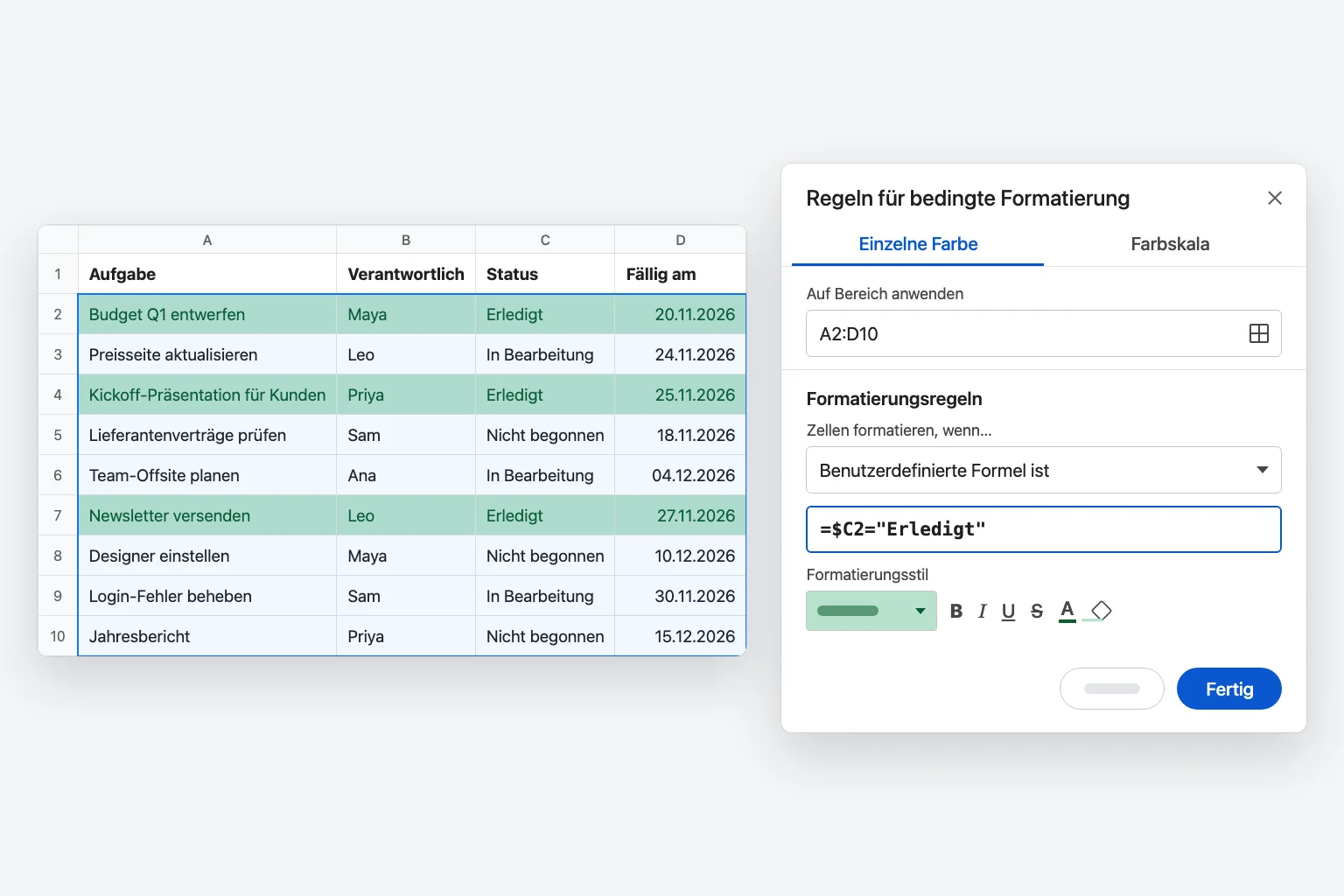
Wozu das $? Sheets schreibt die Formel für die Zelle oben links (A2) und passt sie für jede andere Zelle an, als hätten Sie sie kopiert. $C2 hält die Spalte fest auf C und lässt die Zeile variieren, sodass A5, B5, C5 und D5 alle C5 prüfen. Ohne das $ würde B2 die Zelle D2 prüfen, und nur ein Teil der Zeile würde aufleuchten. Verwenden Sie $C$2 (vollständig fixiert) nur, wenn jede Zelle auf eine einzige Eingabezelle schauen soll. Der Vergleich unterscheidet nicht zwischen Groß- und Kleinschreibung, „erledigt“ trifft also ebenfalls zu.
Weitere Beispiele für benutzerdefinierte Formeln
Alle Beispiele gehen davon aus, dass Ihr Bereich in Zeile 2 beginnt.
Bedingte Formatierung anhand einer anderen Zelle
In einer Budgettabelle mit Ist in Spalte B und Budget in Spalte C markieren Sie B2:B und verwenden =B2>C2, um jede Überschreitung rot zu färben. Mit =B2>$F$1 vergleichen Sie mit einer einzelnen Eingabezelle, in der F1 Ihr Limit enthält.
Überfällige Termine hervorheben
Markieren Sie die Fälligkeitsdaten (D2:D10) und verwenden Sie:
=$D2<HEUTE()
Leere Zellen zählen als null, also als lange zurückliegendes Datum, daher leuchten auch leere Fälligkeitsdaten auf. Um Leerzellen und bereits erledigte Aufgaben zu überspringen, verwenden Sie =UND($D2<>"";$D2<HEUTE();$C2<>"Erledigt"). HEUTE() (englisch TODAY()) wird täglich neu berechnet, die Hervorhebung wandert also von selbst weiter.
Doppelte Werte in Google Sheets hervorheben
Google Sheets hat keine integrierte Bedingung für „doppelte Werte“, verwenden Sie also eine Formel. Markieren Sie A2:A und verwenden Sie:
=ZÄHLENWENN($A:$A;$A2)>1
Jeder Aufgabenname, der mehrfach vorkommt, wird hervorgehoben, einschließlich der ersten Kopie. Um nur die zweite und alle weiteren Kopien zu markieren, verwenden Sie =ZÄHLENWENN($A$2:$A2;$A2)>1. Wenn Sie sie geprüft haben, löscht Daten → Datenbereinigung → Duplikate entfernen die überzähligen Zeilen. (Arbeiten Sie in Excel? Hier steht, wie Sie Duplikate in Excel entfernen.)
Auf ein anderes Tabellenblatt verweisen
Benutzerdefinierte Formeln können nicht direkt auf ein anderes Tabellenblatt zeigen. Packen Sie den Verweis in INDIREKT, zum Beispiel =$D2>INDIREKT("Einstellungen!B1").
Mehrere Regeln: Die Reihenfolge zählt
Sie können beliebig viele Regeln auf dieselben Zellen legen, und Sheets prüft sie von oben nach unten. Die erste zutreffende Regel bestimmt das Format der Zelle, die Regeln darunter werden für diese Zelle ignoriert.
Das ist praktisch für Ausnahmen. Setzen Sie im Aufgabenplan die grüne Zeilenregel für „Erledigt“ an die erste und die rote Datumsregel =$D2<HEUTE() an die zweite Stelle: Ist heute der 26. November 2026, bleibt eine erledigte Aufgabe mit Fälligkeit am 20. November grün, und nur offene Aufgaben, die überfällig sind, zeigen ein rotes Datum. Um die Reihenfolge zu ändern, öffnen Sie Format → Bedingte Formatierung, zeigen auf eine Regel und ziehen sie am Griff links nach oben oder unten.
Regeln haben außerdem Vorrang vor Farben, die Sie von Hand zugewiesen haben.
Bedingte Formatierung auf andere Zellen kopieren
- Format übertragen: Klicken Sie auf eine formatierte Zelle, dann in der Symbolleiste auf Format übertragen (Farbroller) und markieren Sie die Zielzellen. Die Regel wird zusammen mit der übrigen Formatierung übernommen.
- Inhalte einfügen: Kopieren Sie die Zelle, klicken Sie dann mit der rechten Maustaste auf das Ziel → Inhalte einfügen → Nur bedingte Formatierung.
- Stattdessen den Bereich ändern: Ändern Sie Auf Bereich anwenden im Bereich. Eine Regel mit größerem Bereich lässt sich leichter verwalten als mehrere Kopien.
Bedingte Formatierung bearbeiten oder entfernen
- Markieren Sie die Zellen oder das ganze Tabellenblatt (klicken Sie auf das Feld über Zeile 1 oder drücken Sie
Strg+A/Cmd+A), um alle Regeln zu sehen. - Klicken Sie auf Format → Bedingte Formatierung.
- Klicken Sie auf eine Regel, um sie zu bearbeiten, oder zeigen Sie darauf und klicken Sie auf das Papierkorb-Symbol, um sie zu entfernen.
Format → Formatierung löschen (Strg+\ / Cmd+\) ist ein grobes Werkzeug: Es entfernt Fettdruck, Farben, Rahmen und Zahlenformate aus der Markierung, und Google dokumentiert nicht, ob dabei auch Regeln für bedingte Formatierung entfernt werden. Löschen Sie Regeln im Bereich, damit Sie sicher sind, dass sie weg sind, und prüfen Sie den Bereich anschließend, falls Sie „Formatierung löschen“ verwendet haben.
Bedingte Formatierung in der Google Sheets App
Android: Markieren Sie die Zellen, tippen Sie auf Format (das „A“-Symbol) und dann auf Bedingte Formatierung. Sie können Regeln für einzelne Farben und Farbskalen hinzufügen, auch mit benutzerdefinierten Formeln, und Regeln entfernen. Die Bezeichnungen können je nach App-Version leicht abweichen.
iPhone und iPad: Laut Google-Hilfe können Sie bedingte Formatierungen in der App ansehen, aber keine Regeln erstellen oder bearbeiten. Nutzen Sie dafür Sheets in einem Browser auf einem Computer.
Warum die bedingte Formatierung in Google Sheets nicht funktioniert
Die Formel funktioniert in einer Zelle, aber nicht in der Regel. Die Formel einer Regel muss für die erste Zelle von Auf Bereich anwenden geschrieben sein. Beginnt der Bereich bei A2, Ihre Formel lautet aber $C1, prüft jede Zeile die Zeile darüber. Achten Sie außerdem darauf, dass die Formel mit = beginnt und WAHR oder FALSCH zurückgibt, keine Zahl und keinen Text.
Es färbt die falschen Zeilen (eine Zeile versetzt). Bereich und Formel passen nicht zusammen. Lautet Auf Bereich anwenden A1:D10 (mit Kopfzeile), verwenden Sie $C1; bei A2:D10 verwenden Sie $C2.
Nur eine Spalte ändert die Farbe, oder alles. Prüfen Sie das $: Verwenden Sie für Regeln über ganze Zeilen $C2, nicht C2 oder $C$2.
Eine Regel wird scheinbar ignoriert. Eine andere Regel weiter oben in der Liste trifft für diese Zellen bereits zu. Ändern Sie die Reihenfolge der Regeln oder schränken Sie die erste ein.
Regeln aus kopierten Zellen häufen sich an. Beim Kopieren, Einfügen und Ziehen von Zeilen werden auch deren Regeln kopiert, sodass am Ende viele fast identische Regeln auf Fragmenten wie A2:D5,A7:D10 liegen. Öffnen Sie den Bereich bei markiertem ganzem Tabellenblatt, löschen Sie die überzähligen Regeln und legen Sie einen sauberen Bereich unter Auf Bereich anwenden fest. Verwenden Sie Inhalte einfügen → Nur Werte, wenn Sie keine Regeln mitnehmen möchten.
Häufige Fragen
Wie hebe ich in Google Sheets eine Zeile anhand eines Zellwerts hervor? Markieren Sie die Daten ohne Kopfzeile, wählen Sie Format → Bedingte Formatierung und Benutzerdefinierte Formel ist und geben Sie etwa =$C2="Erledigt" ein. Das $ vor dem Spaltenbuchstaben färbt die ganze Zeile um.
Wie formatiere ich in Google Sheets anhand einer anderen Zelle bedingt? Verwenden Sie eine benutzerdefinierte Formel, die auf diese Zelle verweist, etwa =B2>C2, um jeden Wert mit der Zelle daneben zu vergleichen, oder =B2>$F$1, um jede Zeile mit einer einzelnen Eingabezelle zu vergleichen.
Wie hebe ich in Google Sheets doppelte Werte hervor? Markieren Sie die Spalte, wählen Sie Benutzerdefinierte Formel ist und geben Sie =ZÄHLENWENN($A:$A;$A2)>1 ein (passen Sie den Spaltenbuchstaben an). Sheets hat keine integrierte Regel für Duplikate.
Kann ich bedingte Formatierung mit einem Kontrollkästchen verwenden? Ja. Ein angekreuztes Kontrollkästchen ist WAHR, daher färbt =$E2=WAHR (oder einfach =$E2) die Zeile, wenn das Kästchen in Spalte E aktiviert ist.
Kann ich nach der Farbe der bedingten Formatierung filtern oder sortieren? Ja. Schalten Sie mit Daten → Filter erstellen einen Filter ein, öffnen Sie das Filtermenü der Spalte und nutzen Sie Nach Farbe filtern oder Nach Farbe sortieren. Das funktioniert auch mit Farben, die durch Regeln festgelegt wurden.
Funktioniert Excel genauso? Größtenteils. In Excel heißt es Start → Bedingte Formatierung → Neue Regel → Formel zur Ermittlung der zu formatierenden Zellen verwenden, und anders als Sheets kann Excel mehrere zutreffende Regeln gleichzeitig anwenden. Lesen Sie dazu unsere Anleitung zur bedingten Formatierung in Excel.
Lassen Sie die Formel von KI schreiben
Das Schwierige an der bedingten Formatierung ist meist die Formel, nicht das Menü. CoreGPT für Sheets sitzt neben Ihrer Tabelle: Beschreiben Sie in normaler Sprache, was Sie möchten, etwa „summiere die Beträge für das Marketing-Team“ oder „eine Regel, die die Zeile einfärbt, wenn der Status Erledigt ist“, und es schreibt die Formel für Sie. Der Einstieg ist kostenlos.
 Monatsbudget
Verwenden Sie diese Formel:
=SUMIF(B2:B7,"Marketing",C2:C7)Probieren Sie es aus: CoreGPT für Sheets
Weiterlesen: