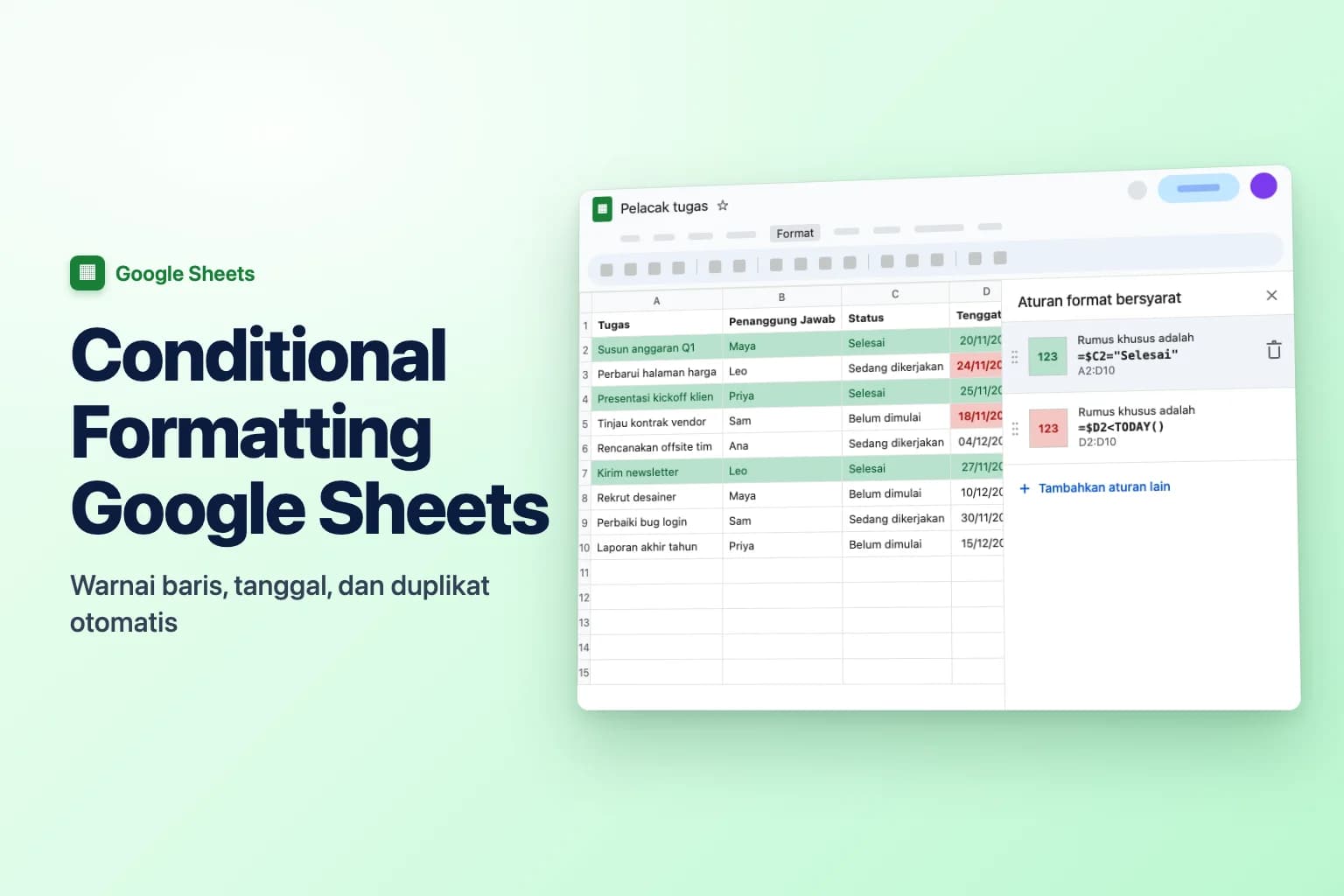
Untuk memakai conditional formatting di Google Sheets (pemformatan bersyarat), pilih sel Anda lalu buka Format → Pemformatan bersyarat (Format → Conditional formatting). Panel Aturan format bersyarat (Conditional format rules) terbuka di sebelah kanan: periksa Terapkan ke rentang (Apply to range), pilih kondisi di bawah Format sel jika… (Format cells if…) seperti Teks sama persis (Text is exactly), Tanggal sebelum (Date is before) atau Lebih besar dari (Greater than), pilih Gaya pemformatan (Formatting style), lalu klik Selesai (Done). Untuk hal yang tidak ada di daftar, seperti mewarnai satu baris penuh, pilih Rumus khusus adalah (Custom formula is) lalu ketik rumus yang menghasilkan TRUE untuk sel yang ingin diformat.
Nama menu di panduan ini mengikuti Google Sheets berbahasa Indonesia, dengan nama Inggrisnya dalam tanda kurung pada penyebutan pertama. Rumus ditulis dengan nama fungsi bahasa Inggris, yang diterima di semua bahasa. Rumus di sini memakai koma sebagai pemisah argumen; jika spreadsheet Anda berlokal Indonesia dan Sheets meminta titik koma, ganti koma dengan ;.
Kebanyakan aturan yang bermasalah bersumber dari satu detail: rumus khusus ditulis untuk sel pertama dalam rentang, dan tanda $ menentukan apa yang berubah ketika Sheets menerapkannya ke sel lain. Kunci kolomnya ($C2) dan biarkan barisnya bebas, maka aturan bekerja di setiap baris.
| Yang Anda inginkan | Tempat mengaturnya | Contoh |
|---|---|---|
| Menyorot sel dengan teks tertentu | Format sel jika… → Teks sama persis atau Teks mengandung | Status "Selesai" |
| Menandai angka di atas atau di bawah nilai | Lebih besar dari, Kurang dari, Berada di antara | Anggaran di atas 5.000 |
| Menandai tanggal | Tanggal sebelum, Tanggal setelah, Tanggalnya | Tenggat sebelum hari ini |
| Menemukan sel kosong | Kosong | Penanggung jawab belum diisi |
| Menggradasi sel dari rendah ke tinggi | Tab Skala warna | Nilai dari merah ke hijau |
| Menyorot satu baris penuh, duplikat, atau membandingkan sel | Rumus khusus adalah | =$C2="Selesai" |
Menambahkan aturan conditional formatting di Google Sheets
Misalkan Anda punya pelacak tugas di A1:D10 dengan Tugas di kolom A, Penanggung Jawab di B, Status di C, dan Tenggat di D. Untuk membuat setiap status "Selesai" berwarna hijau:
- Pilih C2:C10 (sel Status, tanpa header).
- Klik Format → Pemformatan bersyarat. Panel Aturan format bersyarat terbuka dengan tab Warna tunggal (Single color) terpilih.
- Periksa Terapkan ke rentang. Isinya pilihan Anda (
C2:C10); Anda bisa mengetik rentang lain di sini, atau beberapa rentang yang dipisahkan koma. - Di bawah Aturan format, buka Format sel jika… dan pilih Teks sama persis, lalu ketik
Selesaidi kotak nilai. - Di bawah Gaya pemformatan, pilih preset atau atur sendiri Warna isian dan Warna teks. Tebal, miring, garis bawah, dan coret juga tersedia.
- Klik Selesai.
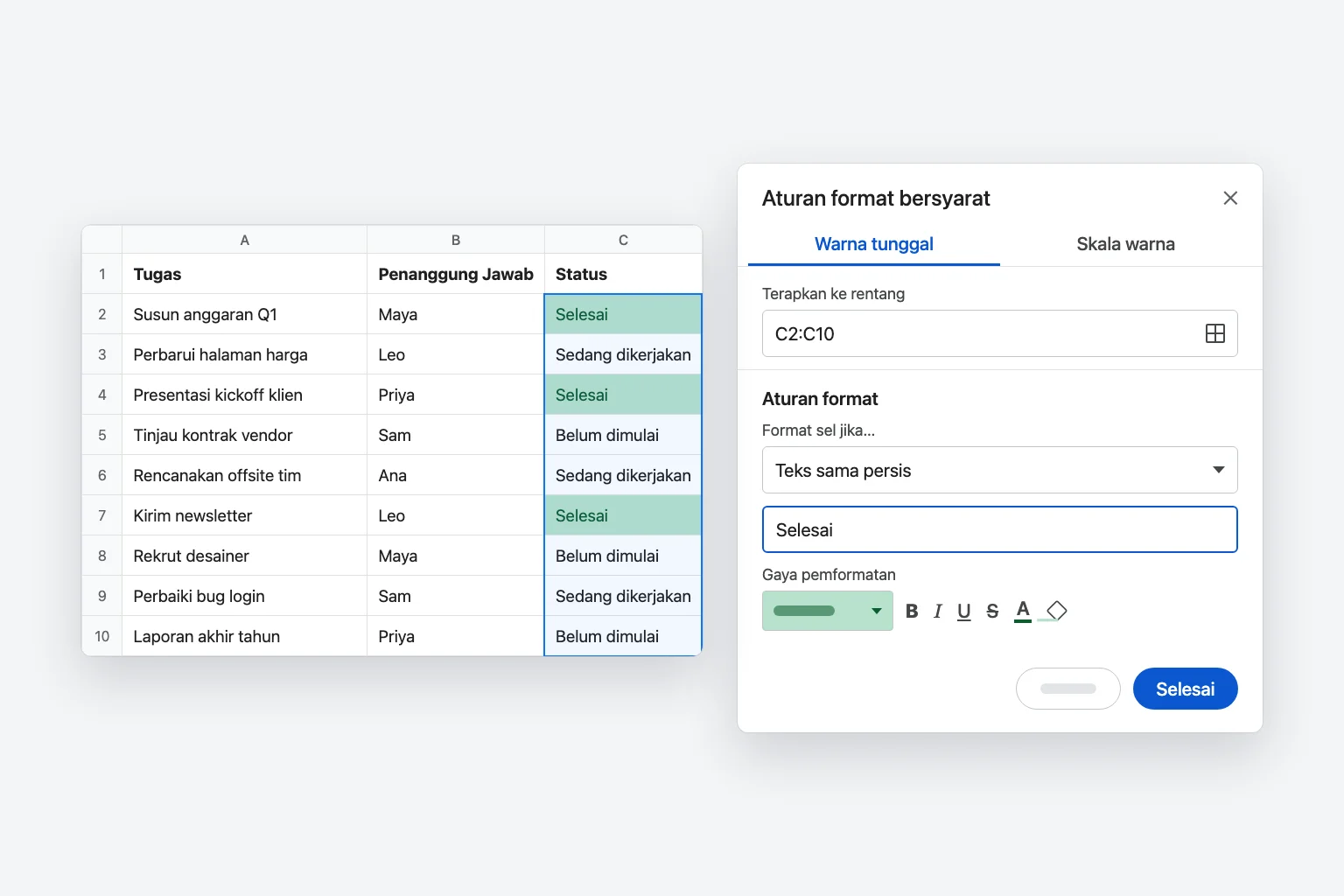
Aturan diperbarui secara langsung: ubah sebuah status menjadi "Selesai" dan selnya berubah hijau. Aturan dapat mengubah warna teks, warna isian, dan keempat gaya teks, tetapi tidak jenis font, ukuran font, atau garis tepi.
Daftar Format sel jika… juga memuat Kosong, Teks mengandung, Tanggal sebelum, dan Tanggal setelah (dengan opsi seperti hari ini atau dalam seminggu terakhir), serta aturan angka seperti Lebih besar dari dan Berada di antara. Pada Teks mengandung, * cocok dengan sederet karakter apa pun dan ? dengan satu karakter.
Pakai skala warna sebagai gantinya
Beralihlah ke tab Skala warna (Color scale) untuk membandingkan nilai alih-alih menandainya, misalnya nilai ujian atau penjualan. Pilih skala di bawah Pratinjau, lalu atur Titik minimum, Titik tengah, dan Titik maksimum jika perlu (nilai, angka, persen, atau persentil). Setiap sel mendapat gradasi di antara warna-warna tersebut.
Menyorot satu baris penuh dengan rumus khusus
Aturan bawaan hanya mewarnai sel yang memenuhi kondisi. Untuk mewarnai seluruh baris tugas ketika statusnya "Selesai":
- Pilih seluruh rentang data tanpa header: A2:D10. (Gunakan A2:D untuk mencakup baris yang Anda tambahkan nanti.)
- Klik Format → Pemformatan bersyarat. Jika sudah ada aturan untuk rentang itu, klik Tambahkan aturan lain (Add another rule).
- Buka Format sel jika… dan pilih Rumus khusus adalah (ada di bagian bawah daftar).
- Di kotak Nilai atau rumus, ketik:
=$C2="Selesai" - Pilih warna isian hijau di bawah Gaya pemformatan lalu klik Selesai.
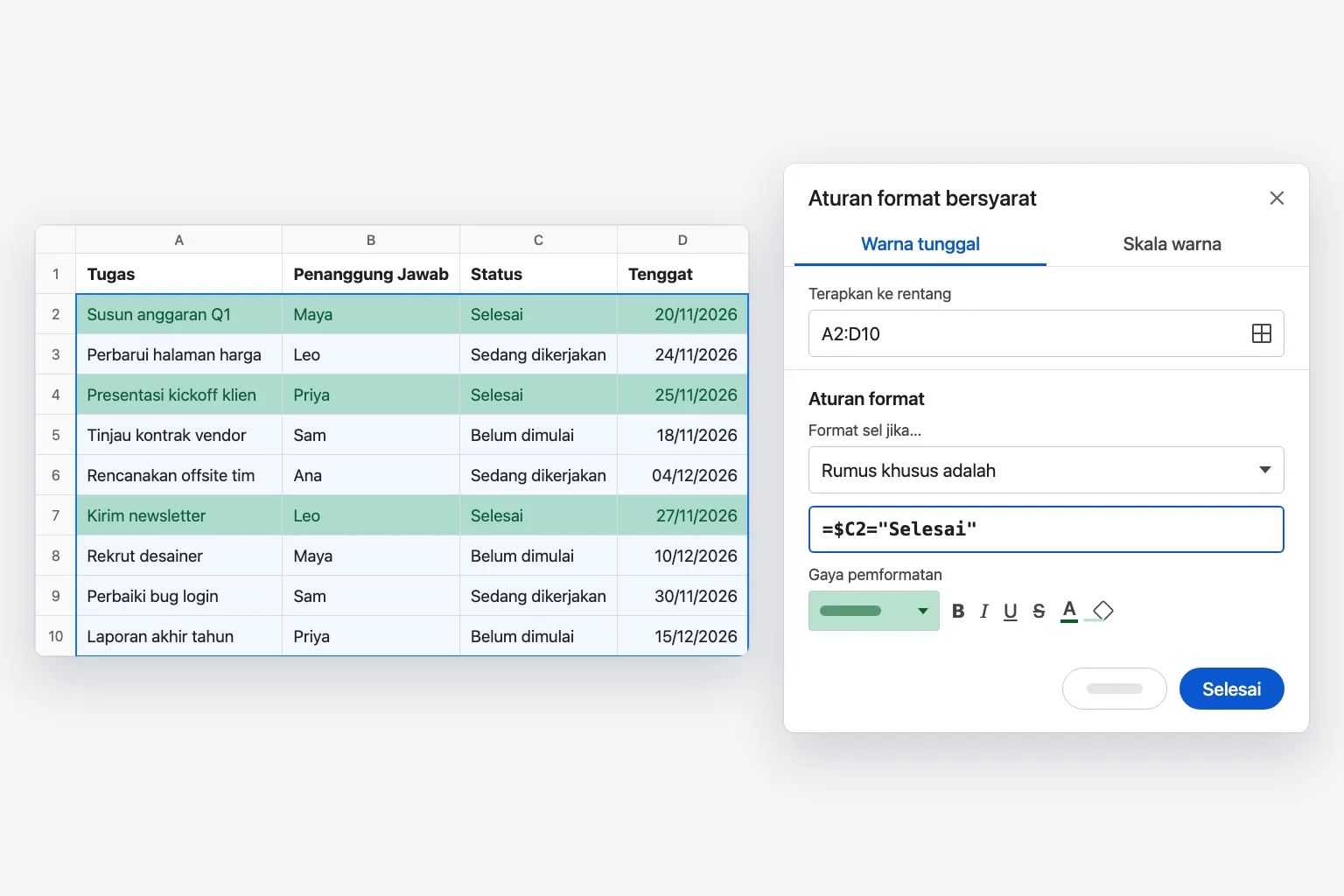
Mengapa pakai $? Sheets menulis rumus untuk sel kiri atas (A2) dan menyesuaikannya untuk setiap sel lain, seolah-olah Anda menyalinnya. $C2 mengunci kolom di C dan membiarkan baris berubah, sehingga A5, B5, C5, dan D5 semuanya memeriksa C5. Tanpa $, B2 akan memeriksa D2 dan hanya sebagian baris yang menyala. Gunakan $C$2 (terkunci penuh) hanya jika setiap sel harus melihat satu sel input. Perbandingannya tidak membedakan huruf besar-kecil, jadi "selesai" juga cocok.
Contoh rumus khusus lainnya
Semua contoh ini mengasumsikan rentang Anda dimulai di baris 2.
Conditional formatting berdasarkan sel lain
Di lembar anggaran dengan Realisasi di kolom B dan Anggaran di kolom C, pilih B2:B dan gunakan =B2>C2 untuk membuat setiap pengeluaran berlebih menjadi merah. Bandingkan dengan satu sel input memakai =B2>$F$1, di mana F1 berisi batas Anda.
Menyorot tanggal yang lewat tenggat
Pilih tanggal tenggat (D2:D10) dan gunakan:
=$D2<TODAY()
Sel kosong dihitung sebagai nol, yaitu tanggal yang sudah lama lewat, sehingga tenggat yang kosong ikut menyala. Untuk melewati sel kosong dan tugas yang sudah selesai, gunakan =AND($D2<>"",$D2<TODAY(),$C2<>"Selesai"). TODAY() dihitung ulang setiap hari, jadi sorotannya bergeser sendiri.
Cara menyorot data duplikat di Google Sheets
Google Sheets tidak punya kondisi bawaan "nilai duplikat", jadi gunakan rumus. Pilih A2:A dan gunakan:
=COUNTIF($A:$A,$A2)>1
Setiap nama tugas yang muncul lebih dari sekali disorot, termasuk salinan pertamanya. Untuk menandai hanya salinan kedua dan seterusnya, gunakan =COUNTIF($A$2:$A2,$A2)>1. Setelah Anda memeriksanya, Data → Pembersihan data → Hapus duplikat (Data → Data cleanup → Remove duplicates) menghapus baris yang berlebih. (Bekerja di Excel? Lihat cara menghapus data duplikat di Excel.)
Merujuk ke lembar lain
Rumus khusus tidak bisa langsung menunjuk ke tab lain. Bungkus referensinya dengan INDIRECT, misalnya =$D2>INDIRECT("Pengaturan!B1").
Beberapa aturan: urutan menentukan
Anda bisa menumpuk aturan sebanyak yang diinginkan pada sel yang sama, dan Sheets memeriksanya dari atas daftar ke bawah. Aturan pertama yang bernilai benar menentukan format sel, dan aturan di bawahnya diabaikan untuk sel itu.
Ini berguna untuk pengecualian. Di pelacak tugas, taruh aturan baris hijau "Selesai" di urutan pertama dan aturan tanggal merah =$D2<TODAY() di urutan kedua: jika hari ini 26 November 2026, tugas selesai yang tenggatnya 20 November tetap hijau, dan hanya tugas yang masih terbuka dan lewat tenggat yang menampilkan tanggal merah. Untuk mengubah urutan, buka Format → Pemformatan bersyarat, arahkan ke sebuah aturan, dan seret naik atau turun lewat gagang di sisi kirinya.
Aturan juga menang atas warna yang Anda terapkan secara manual.
Menyalin conditional formatting ke sel lain
- Salin format (Paint format): klik sel yang sudah diformat, klik tombol Salin format (ikon rol cat) di toolbar, lalu pilih sel tujuan. Aturannya ikut terbawa bersama format lainnya.
- Tempel khusus: salin selnya, lalu klik kanan sel tujuan → Tempel khusus → Hanya pemformatan bersyarat (Paste special → Conditional formatting only).
- Edit rentangnya saja: ubah Terapkan ke rentang di panel. Satu aturan dengan rentang lebih besar lebih mudah dikelola daripada beberapa salinan.
Mengedit atau menghapus conditional formatting
- Pilih sel-selnya, atau seluruh lembar (klik kotak di atas baris 1 atau tekan
Ctrl+A/Cmd+A) untuk melihat semua aturan. - Klik Format → Pemformatan bersyarat.
- Klik sebuah aturan untuk mengeditnya, atau arahkan ke aturan itu dan klik ikon tempat sampah untuk menghapusnya.
Format → Hapus pemformatan (Clear formatting, Ctrl+\ / Cmd+\) adalah alat yang kasar: ia menghapus tebal, warna, garis tepi, dan format angka dari pilihan, dan Google tidak mendokumentasikan apakah aturan pemformatan bersyarat ikut terhapus. Hapus aturan dari panel agar Anda yakin aturan itu hilang, dan periksa panelnya setelah memakai Hapus pemformatan.
Conditional formatting di aplikasi Google Sheets
Android: pilih sel, ketuk Format (ikon "A"), lalu Pemformatan bersyarat. Anda bisa menambahkan aturan warna tunggal dan skala warna, termasuk rumus khusus, serta menghapus aturan. Label bisa sedikit berbeda antarversi aplikasi.
iPhone dan iPad: bantuan Google menyebutkan bahwa Anda bisa melihat pemformatan bersyarat di aplikasi tetapi tidak bisa membuat atau mengedit aturan. Gunakan Sheets di browser pada komputer untuk itu.
Penyebab conditional formatting tidak berfungsi di Google Sheets
Rumus berfungsi di sel tetapi tidak di aturan. Rumus aturan harus ditulis untuk sel pertama dari Terapkan ke rentang. Jika rentang dimulai di A2 tetapi rumus Anda berbunyi $C1, setiap baris memeriksa baris di atasnya. Pastikan juga rumus diawali = dan menghasilkan TRUE atau FALSE, bukan angka atau teks.
Mewarnai baris yang salah (meleset satu baris). Rentang dan rumus tidak cocok. Jika Terapkan ke rentang adalah A1:D10 (header ikut), gunakan $C1; jika A2:D10, gunakan $C2.
Hanya satu kolom yang berubah warna, atau semuanya berubah. Periksa $-nya: gunakan $C2 untuk aturan satu baris penuh, bukan C2 atau $C$2.
Sebuah aturan seperti diabaikan. Aturan lain yang lebih atas di daftar sudah bernilai benar untuk sel-sel itu. Susun ulang aturan atau persempit aturan pertama.
Aturan dari sel yang disalin menumpuk. Menyalin, menempel, dan menyeret baris ikut menyalin aturannya, sehingga Anda mendapat banyak aturan yang hampir sama pada fragmen seperti A2:D5,A7:D10. Buka panel dengan seluruh lembar terpilih, hapus yang berlebih, dan atur satu Terapkan ke rentang yang bersih. Gunakan Tempel khusus → Hanya nilai saat Anda tidak ingin membawa aturannya.
Pertanyaan yang Sering Diajukan
Bagaimana cara menyorot baris berdasarkan nilai sel di Google Sheets? Pilih data tanpa header, buka Format → Pemformatan bersyarat, pilih Rumus khusus adalah, lalu masukkan sesuatu seperti =$C2="Selesai". $ sebelum huruf kolom membuat seluruh baris berubah warna.
Bagaimana cara conditional formatting berdasarkan sel lain di Google Sheets? Gunakan rumus khusus yang menunjuk ke sel itu, seperti =B2>C2 untuk membandingkan setiap nilai dengan sel di sebelahnya, atau =B2>$F$1 untuk membandingkan setiap baris dengan satu sel input.
Bagaimana cara menyorot data duplikat di Google Sheets? Pilih kolomnya, pilih Rumus khusus adalah, lalu masukkan =COUNTIF($A:$A,$A2)>1 (sesuaikan huruf kolomnya). Sheets tidak punya aturan duplikat bawaan.
Bisakah conditional formatting dipakai dengan kotak centang? Bisa. Kotak centang yang dicentang bernilai TRUE, jadi =$E2=TRUE (atau cukup =$E2) mewarnai baris ketika kotak di kolom E dicentang.
Bisakah saya memfilter atau mengurutkan berdasarkan warna pemformatan bersyarat? Bisa. Aktifkan filter dengan Data → Buat filter, buka menu filter kolom, lalu gunakan Filter menurut warna atau Urutkan menurut warna. Ini berfungsi untuk warna yang diatur oleh aturan.
Apakah Excel bekerja dengan cara yang sama? Sebagian besar. Di Excel namanya Beranda → Pemformatan Bersyarat → Aturan Baru → Gunakan rumus, dan tidak seperti Sheets, Excel bisa menerapkan beberapa aturan yang cocok sekaligus. Lihat panduan kami tentang conditional formatting di Excel.
Biarkan AI menulis rumusnya untuk Anda
Bagian tersulit dari conditional formatting biasanya rumusnya, bukan menunya. CoreGPT for Sheets berada di samping spreadsheet Anda: jelaskan apa yang Anda mau dengan bahasa sehari-hari, seperti "jumlahkan nilai untuk tim Marketing" atau "aturan yang mewarnai baris ketika statusnya Selesai", dan ia menuliskan rumusnya untuk Anda. Gratis untuk dicoba.
 Anggaran bulanan
Pakai rumus ini:
=SUMIF(B2:B7,"Marketing",C2:C7)Coba sekarang: CoreGPT for Sheets
Bacaan terkait: