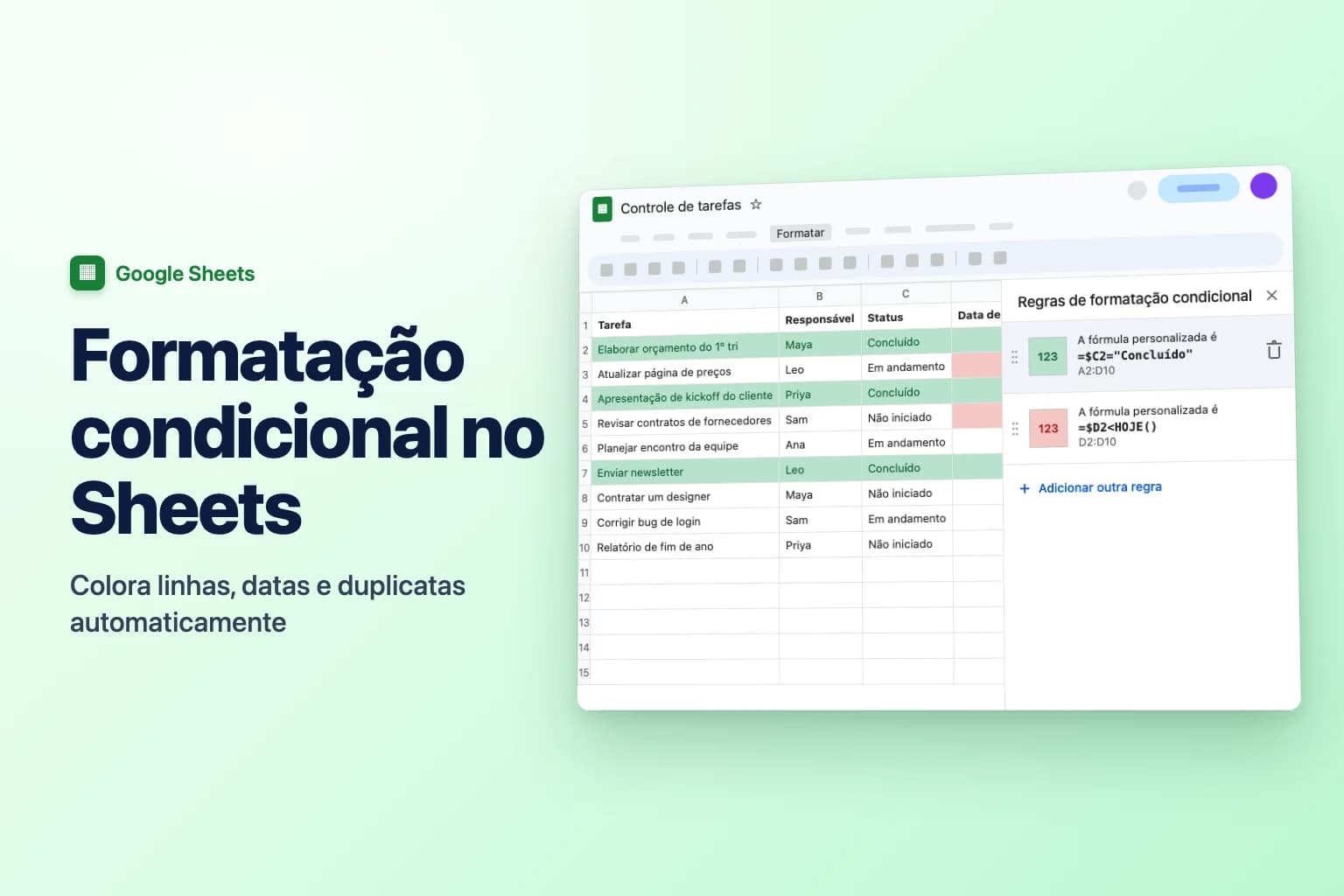
Para usar a formatação condicional no Google Sheets, selecione as células e vá em Formatar → Formatação condicional. Um painel Regras de formatação condicional abre à direita: confira o Aplicar ao intervalo, escolha uma condição em Formatar células se… (como Texto é exatamente, A data é anterior a ou Maior que), defina um Estilo de formatação e clique em Concluído. Para tudo que a lista não cobre, como colorir uma linha inteira, escolha A fórmula personalizada é e digite uma fórmula que retorne VERDADEIRO para as células que você quer formatar.
A maioria das regras que não funcionam se resume a um detalhe: a fórmula personalizada é escrita para a primeira célula do intervalo, e os sinais $ decidem o que muda quando o Sheets a aplica às outras células. Trave a coluna ($C2) e deixe a linha livre, e a regra funciona em todas as linhas.
| O que você quer | Onde configurar | Exemplo |
|---|---|---|
| Destacar células com certo texto | Formatar células se… → Texto é exatamente ou O texto contém | Status é "Concluído" |
| Marcar números acima ou abaixo de um valor | Maior que, Menor que, Está entre | Orçamento acima de 5.000 |
| Marcar datas | A data é anterior a, A data é posterior a, A data é | Vencimento antes de hoje |
| Encontrar células vazias | Está em branco | Responsável ausente |
| Sombrear células de baixo para alto | Guia Escala de cores | Notas do vermelho ao verde |
| Destacar uma linha inteira, duplicatas ou comparar células | A fórmula personalizada é | =$C2="Concluído" |
Como adicionar uma regra de formatação condicional no Google Sheets
Digamos que você tenha um controle de tarefas em A1:D10, com Tarefa na coluna A, Responsável na B, Status na C e Data de vencimento na D. Para deixar verde todo status "Concluído":
- Selecione C2:C10 (as células de Status, sem o cabeçalho).
- Clique em Formatar → Formatação condicional. O painel Regras de formatação condicional abre com a guia Cor única selecionada.
- Confira o Aplicar ao intervalo. Ele mostra sua seleção (
C2:C10); você pode digitar outro intervalo aqui, ou vários separados por vírgulas. - Em Regras de formatação, abra Formatar células se… e escolha Texto é exatamente; depois digite
Concluídona caixa de valor. - Em Estilo de formatação, escolha uma predefinição ou defina sua própria Cor de preenchimento e Cor do texto. Negrito, itálico, sublinhado e tachado também estão lá.
- Clique em Concluído.
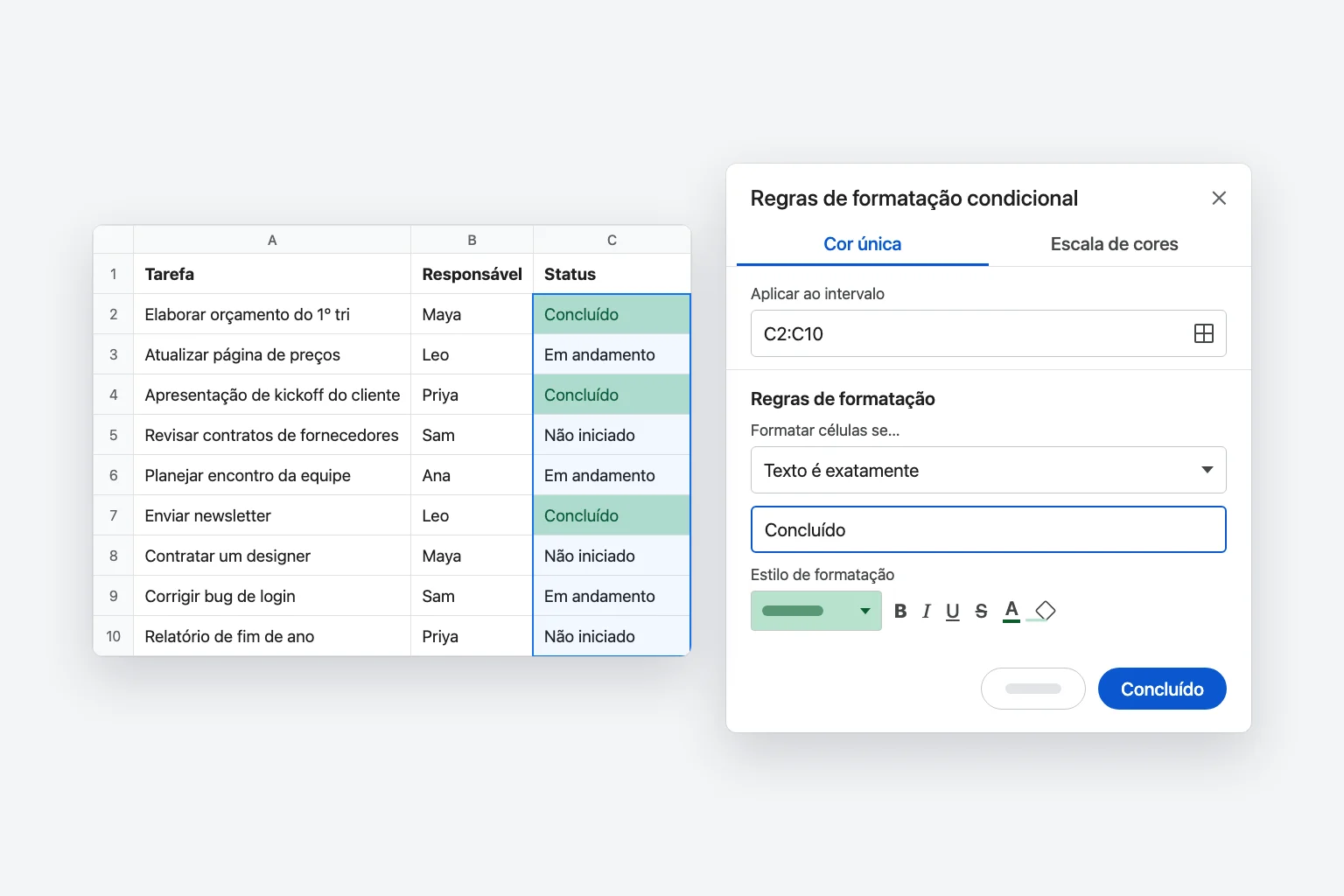
A regra é atualizada na hora: mude um status para "Concluído" e a célula fica verde. As regras podem mudar a cor do texto, a cor de preenchimento e os quatro estilos de texto, mas não a fonte, o tamanho da fonte nem as bordas.
A lista Formatar células se… também tem Está em branco, O texto contém, A data é anterior a e A data é posterior a (com opções como hoje ou na semana passada), além de regras numéricas como Maior que e Está entre. Em O texto contém, * corresponde a qualquer sequência de caracteres e ? a um único caractere.
Use uma escala de cores
Passe para a guia Escala de cores para comparar valores em vez de sinalizá-los, por exemplo notas ou vendas. Escolha uma escala em Visualização e, se quiser, defina Ponto mínimo, Ponto médio e Ponto máximo (um valor, número, porcentagem ou percentil). Cada célula recebe um tom entre as cores.
Destaque uma linha inteira com uma fórmula personalizada
As regras prontas só colorem as células que atendem à condição. Para colorir a linha inteira da tarefa quando o status for "Concluído":
- Selecione todo o intervalo de dados, sem o cabeçalho: A2:D10. (Use A2:D para cobrir linhas adicionadas depois.)
- Clique em Formatar → Formatação condicional. Se já houver regras para esse intervalo, clique em Adicionar outra regra.
- Abra Formatar células se… e escolha A fórmula personalizada é (fica no fim da lista).
- Na caixa Valor ou fórmula, digite:
=$C2="Concluído" - Escolha um preenchimento verde em Estilo de formatação e clique em Concluído.

Por que o $? O Sheets escreve a fórmula para a célula superior esquerda (A2) e a ajusta para todas as outras células, como se você a tivesse copiado. $C2 mantém a coluna fixa em C e deixa a linha mudar, então A5, B5, C5 e D5 verificam todas a C5. Sem o $, B2 verificaria D2 e apenas parte da linha seria destacada. Use $C$2 (totalmente travado) somente quando todas as células devem olhar para uma única célula de entrada. A comparação não diferencia maiúsculas de minúsculas, então "concluído" também corresponde.
Mais exemplos de fórmulas personalizadas
Todos assumem que seu intervalo começa na linha 2. Nos exemplos usamos os nomes de função do Sheets em português (por exemplo, HOJE, CONT.SE) com ; como separador, que é o padrão com a região Brasil; os nomes em inglês (TODAY, COUNTIF) com vírgula também funcionam se a sua planilha estiver configurada para outra região.
Formatação condicional com base em outra célula
Em uma planilha de orçamento com Real na coluna B e Orçado na coluna C, selecione B2:B e use =B2>C2 para deixar vermelho todo gasto acima do previsto. Compare com uma única célula de entrada usando =B2>$F$1, em que F1 contém seu limite.
Destaque datas vencidas
Selecione as datas de vencimento (D2:D10) e use:
=$D2<HOJE()
Células em branco contam como zero, que é uma data muito antiga, então vencimentos vazios também são destacados. Para ignorar células em branco e tarefas já concluídas, use =E($D2<>"";$D2<HOJE();$C2<>"Concluído") (em inglês, =AND($D2<>"",$D2<TODAY(),$C2<>"Done")). HOJE() é recalculada todos os dias, então o destaque se move sozinho.
Como destacar duplicatas no Google Sheets
O Google Sheets não tem uma condição pronta de "valores duplicados", então use uma fórmula. Selecione A2:A e use:
=CONT.SE($A:$A;$A2)>1
Todo nome de tarefa que aparece mais de uma vez é destacado, inclusive a primeira cópia. Para marcar apenas a segunda cópia em diante, use =CONT.SE($A$2:$A2;$A2)>1. Depois de conferir, Dados → Limpeza de dados → Remover duplicados exclui as linhas extras. (Trabalhando no Excel? Veja como remover duplicatas no Excel.)
Referencie outra planilha
As fórmulas personalizadas não podem apontar diretamente para outra guia. Envolva a referência em INDIRETO, por exemplo =$D2>INDIRETO("Configurações!B1").
Várias regras: a ordem importa
Você pode empilhar quantas regras quiser nas mesmas células, e o Sheets as verifica de cima para baixo na lista. A primeira regra verdadeira define o formato da célula, e as regras abaixo dela são ignoradas para essa célula.
Isso é útil para exceções. No controle de tarefas, coloque primeiro a regra de linha verde "Concluído" e, em segundo, a regra vermelha de data =$D2<HOJE(): se hoje for 26 de novembro de 2026, uma tarefa concluída com vencimento em 20 de novembro continua verde, e só as tarefas em aberto com prazo vencido mostram a data em vermelho. Para mudar a ordem, abra Formatar → Formatação condicional, aponte para uma regra e arraste-a para cima ou para baixo pela alça à esquerda.
As regras também prevalecem sobre cores que você aplicou manualmente.
Copie a formatação condicional para outras células
- Pintar formato: clique em uma célula formatada, clique no botão Pintar formato (rolo de tinta) na barra de ferramentas e depois selecione as células de destino. A regra vai junto com o restante da formatação.
- Colar especial: copie a célula e clique com o botão direito no destino → Colar especial → Somente formatação condicional.
- Edite o intervalo: altere Aplicar ao intervalo no painel. Uma regra com um intervalo maior é mais fácil de gerenciar do que várias cópias.
Edite ou remova a formatação condicional
- Selecione as células, ou a planilha inteira (clique na caixa acima da linha 1 ou pressione
Ctrl+A/Cmd+A) para ver todas as regras. - Clique em Formatar → Formatação condicional.
- Clique em uma regra para editá-la, ou aponte para ela e clique no ícone de lixeira para removê-la.
Formatar → Limpar formatação (Ctrl+\ / Cmd+\) é uma ferramenta bruta: apaga negrito, cores, bordas e formatos de número da seleção, e o Google não documenta se isso também remove regras de formatação condicional. Exclua as regras pelo painel para ter certeza de que sumiram e confira o painel depois, se você usou Limpar formatação.
Formatação condicional no app Google Sheets
Android: selecione as células, toque em Formatar (o ícone "A") e depois em Formatação condicional. Você pode adicionar regras de cor única e de escala de cores, inclusive fórmulas personalizadas, e remover regras. Os rótulos podem variar um pouco entre as versões do app.
iPhone e iPad: a ajuda do Google diz que é possível ver a formatação condicional no app, mas não criar nem editar regras. Use o Sheets em um navegador, em um computador, para isso.
Por que a formatação condicional não funciona no Google Sheets
A fórmula funciona em uma célula, mas não na regra. A fórmula de uma regra deve ser escrita para a primeira célula do Aplicar ao intervalo. Se o intervalo começa em A2 mas a fórmula diz $C1, cada linha verifica a linha acima dela. Confirme também que a fórmula começa com = e retorna VERDADEIRO ou FALSO, não um número ou texto.
Ela colore as linhas erradas (uma linha de diferença). O intervalo e a fórmula não combinam. Se Aplicar ao intervalo for A1:D10 (com o cabeçalho), use $C1; se for A2:D10, use $C2.
Só uma coluna muda de cor, ou tudo muda. Confira o $: use $C2 para regras de linha inteira, não C2 nem $C$2.
Uma regra parece ser ignorada. Outra regra mais acima na lista já é verdadeira para essas células. Reordene as regras ou restrinja a primeira.
Regras de células copiadas se acumulam. Copiar, colar e arrastar linhas também copia as regras, e você acaba com muitas regras quase idênticas em fragmentos como A2:D5,A7:D10. Abra o painel com a planilha inteira selecionada, exclua as extras e defina um único Aplicar ao intervalo limpo. Use Colar especial → Somente valores quando não quiser levar as regras junto.
Perguntas frequentes
Como destacar uma linha com base no valor de uma célula no Google Sheets? Selecione os dados sem os cabeçalhos, vá em Formatar → Formatação condicional, escolha A fórmula personalizada é e digite algo como =$C2="Concluído". O $ antes da letra da coluna faz a linha inteira mudar de cor.
Como fazer formatação condicional com base em outra célula no Google Sheets? Use uma fórmula personalizada que aponte para essa célula, como =B2>C2 para comparar cada valor com a célula ao lado, ou =B2>$F$1 para comparar cada linha com uma única célula de entrada.
Como destacar duplicatas no Google Sheets? Selecione a coluna, escolha A fórmula personalizada é e digite =CONT.SE($A:$A;$A2)>1 (ajuste a letra da coluna). O Sheets não tem uma regra pronta de duplicatas.
Posso usar a formatação condicional com uma caixa de seleção? Sim. Uma caixa marcada vale VERDADEIRO, então =$E2=VERDADEIRO (ou apenas =$E2) colore a linha quando a caixa da coluna E está marcada.
Posso filtrar ou classificar pela cor da formatação condicional? Sim. Ative um filtro em Dados → Criar um filtro, abra o menu de filtro da coluna e use Filtrar por cor ou Classificar por cor. Funciona com cores definidas por regras.
O Excel funciona do mesmo jeito? Em grande parte. No Excel, o caminho é Página Inicial → Formatação Condicional → Nova Regra → Usar uma fórmula e, diferentemente do Sheets, ele pode aplicar várias regras correspondentes ao mesmo tempo. Veja nosso guia sobre formatação condicional no Excel.
Deixe a IA escrever a fórmula para você
A parte difícil da formatação condicional costuma ser a fórmula, não o menu. O CoreGPT para Sheets fica ao lado da sua planilha: descreva o que você quer em linguagem natural, como "some os valores da equipe de Marketing" ou "uma regra que colore a linha quando o status é Concluído", e ele escreve a fórmula para você. É gratuito para começar.
 Orçamento mensal
Use esta fórmula:
=SUMIF(B2:B7,"Marketing",C2:C7)Experimente: CoreGPT para Sheets
Leia também: