

หากคุณเคยพิมพ์ "Google Docs Google Docs" (หรือเห็นคำนี้ในคำแนะนำของเบราว์เซอร์ ข้อมูลวิเคราะห์ หรือผลการค้นหา) แล้วสงสัยว่าทำไมถึงดูซ้ำกัน คุณไม่ได้เป็นคนเดียว คำที่ซ้ำกันแบบนี้โดยมากไม่ใช่ฟีเจอร์ลับหรือบั๊กของ Google Docs เอง แต่แทบทุกครั้งเป็น ผลพลอยได้จากพฤติกรรมการค้นหา ไม่ว่าจะเป็นการเติมคำอัตโนมัติ (autocomplete) การคัดลอก-วาง การปรับคำค้น หรือคนที่พยายามบังคับให้ Google เข้าใจว่าหมายถึงผลิตภัณฑ์ตัวไหน
คู่มือนี้อธิบาย ทำไม "Google Docs Google Docs" ถึงซ้ำ โดยทั่วไปบอกอะไรเกี่ยวกับเจตนาของผู้ค้นหา และ ควรค้นหาอะไรแทน เพื่อให้คุณไปถึงหน้าที่ใช่ (บทความช่วยเหลือ เทมเพลต ส่วนเสริม หรือเครื่องมือ AI) ได้เร็วขึ้น
"Google Docs Google Docs" มักหมายถึงอะไร
ในกรณีส่วนใหญ่ มันคือคำค้นแบบนำทางที่เน้นย้ำเพิ่มเข้าไป
คนมักพิมพ์ชื่อแบรนด์หรือผลิตภัณฑ์ซ้ำเมื่อ
- ต้องการหน้าผลิตภัณฑ์อย่างเป็นทางการ ไม่ใช่ผลลัพธ์ "docs" ที่ไม่เกี่ยวข้อง (เอกสาร API เว็บไซต์เอกสารประกอบ เอกสารสำหรับนักพัฒนา)
- เริ่มพิมพ์ รับคำแนะนำที่เติมให้อัตโนมัติ แล้วพิมพ์อีกครั้งด้วยความเคยชิน
- คัดลอก "Google Docs" จากที่หนึ่งไปวางในช่องค้นหาที่มีคำนี้อยู่แล้ว
- ใช้การพิมพ์ด้วยเสียงที่พูดซ้ำวลี
กล่าวอีกอย่างคือ "Google Docs Google Docs" เกี่ยวกับตัวแอปน้อยกว่าที่คิด แต่เกี่ยวกับ เสิร์ชเอนจินที่ตีความ (หรือตีความผิด) เจตนาของผู้ค้นหา มากกว่า
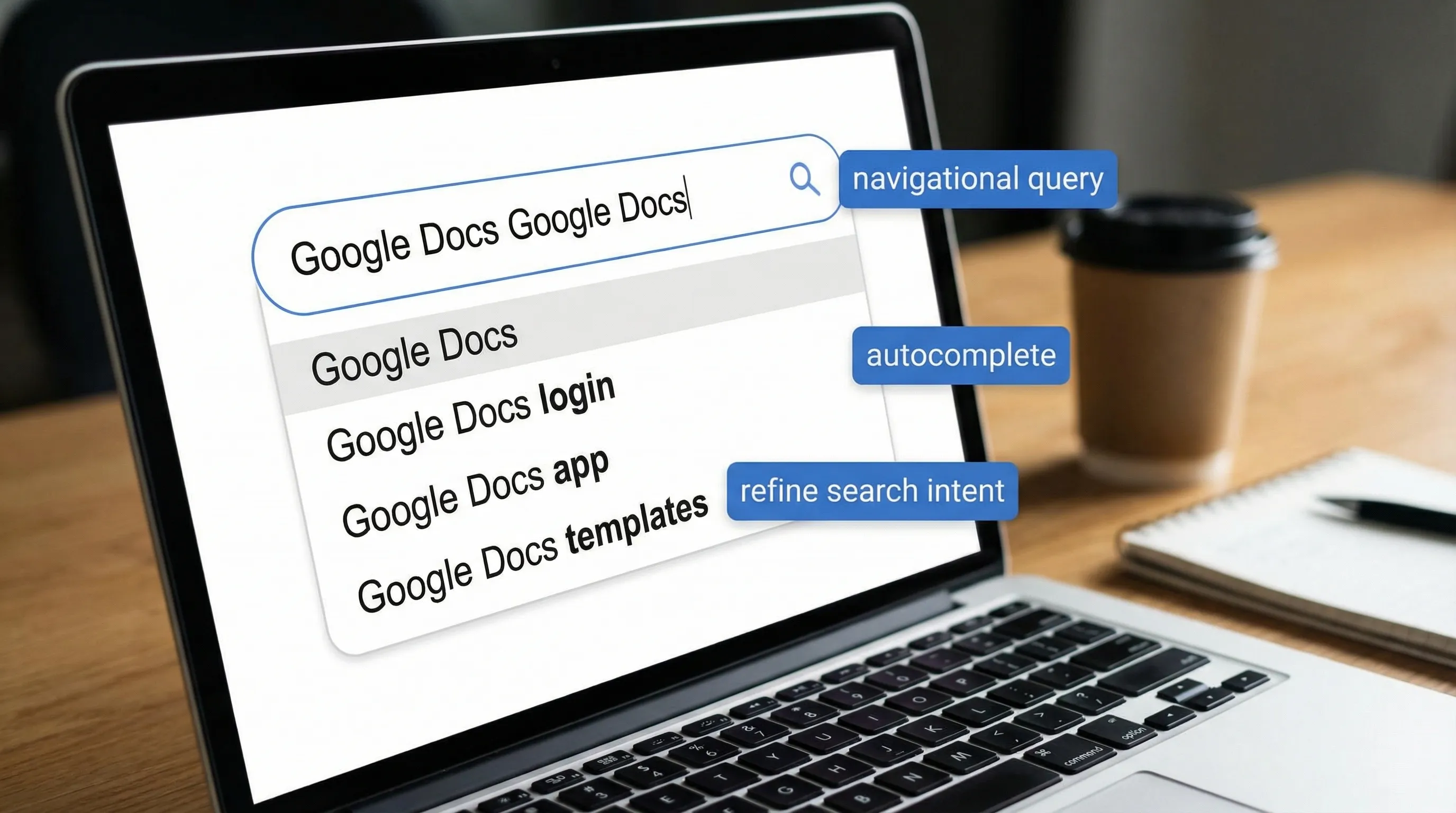
ทำไมถึงซ้ำ: สาเหตุที่พบบ่อยที่สุด
1) นิสัยการเติมคำอัตโนมัติและ "กดรับคำแนะนำ"
Google Search และแถบที่อยู่ของเบราว์เซอร์มักแนะนำ "Google Docs" ขณะที่คุณพิมพ์ รูปแบบที่พบบ่อยคือ
- คุณพิมพ์ "Google Do…"
- กดรับคำแนะนำ "Google Docs" (Tab/Enter/คลิก)
- คุณพิมพ์ต่อและเผลอเพิ่ม "Google Docs" อีกครั้ง
พบบ่อยเป็นพิเศษบนมือถือที่แตะคำแนะนำอย่างรวดเร็ว
2) การปรับคำค้น (ผู้ใช้เติมคำเดิมซ้ำ)
บางครั้งการซ้ำเป็นความตั้งใจ ผู้ใช้อาจพยายามกรองผลลัพธ์
- ค้นหา "docs" แล้วเจอเอกสารสำหรับนักพัฒนา เอกสาร Word หรือคำแนะนำเรื่องเอกสารทั่วไป
- การเพิ่ม "Google Docs" ช่วยชี้ชัดว่าหมายถึงผลิตภัณฑ์ไหน
- การพิมพ์ "Google Docs" ซ้ำเป็นการแก้เกินเหตุเพื่อให้ผลลัพธ์ตรงหัวข้อ
3) ความกำกวมของ "Docs" (คำว่า "docs" มีหลายความหมาย)
"Docs" อาจหมายถึง
- Google Docs (โปรแกรมแก้ไข)
- เอกสารประกอบ (เอกสารสำหรับนักพัฒนา เอกสารช่วยเหลือ)
- เอกสารโดยทั่วไป
ผู้ใช้จึงมักระบุให้เฉพาะเจาะจงเกินไปเพื่อหลีกเลี่ยงผลลัพธ์อย่าง "เอกสาร API ของ Google Docs" หรือ "เอกสารประกอบของ Google"
4) อาจปรากฏในข้อมูลวิเคราะห์เพราะคำค้นถูกบันทึกซ้ำ
หากคุณดูบันทึกการค้นหาภายในเว็บไซต์ คำค้นโฆษณา หรือเครื่องมือ SEO รายการซ้ำอาจปรากฏเพราะ
- พารามิเตอร์ติดตามถูกต่อกัน
- คำค้นถูกบันทึกสองครั้ง (ครั้งหนึ่งตอนโหลด อีกครั้งตอนปรับคำค้น)
- เครื่องมือคีย์เวิร์ดจัดกลุ่มรูปแบบต่าง ๆ ได้ไม่ดี
พบได้บ่อยในระบบรายงาน ไม่ใช่สิ่งที่คุณทำให้เกิดใน Google Docs
5) เครื่องมือพิมพ์ด้วยเสียงและเครื่องมือช่วยการเข้าถึงอาจพูดซ้ำวลี
การพิมพ์ด้วยเสียงบางครั้งซ้ำคำเมื่อ
- มีเสียงรบกวนรอบข้าง
- สัญญาณไมค์ขาดหายชั่วขณะ
- ผู้ใช้หยุดและเริ่มใหม่กลางวลี
หากคุณเห็นการซ้ำขณะป้อนคำค้นด้วยเสียง ลองพิมพ์คำค้นด้วยตนเองสักครั้ง
เป็นบั๊กของ Google Docs หรือไม่
นาน ๆ ครั้ง และมักไม่ใช่แบบที่คนคาดหวัง
หากคุณเห็นคำซ้ำ ภายในเอกสาร Google Docs ขณะพิมพ์ มักเกิดจากสาเหตุใดสาเหตุหนึ่งต่อไปนี้
- ส่วนขยายของเบราว์เซอร์แทรกข้อความ (เครื่องมือตรวจไวยากรณ์ ผู้ช่วย AI ตัวจัดการคลิปบอร์ด)
- ปัญหาของโปรแกรมป้อนข้อมูล (IME) สำหรับการพิมพ์หลายภาษา
- เบราว์เซอร์หน่วงชั่วคราวทำให้การกดแป้นถูกลงทะเบียนสองครั้ง
ขั้นตอนแก้ปัญหาเบื้องต้น
- ลองใช้หน้าต่างไม่ระบุตัวตน/ส่วนตัว (ปิดส่วนขยายโดยค่าเริ่มต้น)
- ปิดส่วนขยายทีละตัว (เริ่มจากส่วนขยายด้านการเขียน/AI/ไวยากรณ์)
- ทดสอบในเบราว์เซอร์อื่น
หากการซ้ำเกิดเฉพาะในคำค้นหา ไม่ใช่ในโปรแกรมแก้ไขเอกสาร เกือบแน่นอนว่าเป็น พฤติกรรมการค้นหา/เติมคำอัตโนมัติ ไม่ใช่ Docs
ควรค้นหาอะไรแทน (คำค้นตามเจตนาที่ได้ผล)
"Google Docs Google Docs" กว้างเกินไป คำค้นที่ดีกว่าขึ้นอยู่กับสิ่งที่คุณต้องการทำจริง ๆ ใช้ตารางด้านล่างเพื่อไปยังเจตนาที่ใช่ได้ทันที
| หากเป้าหมายของคุณคือ... | ลองค้นหาคำนี้แทน | ทำไมถึงดีกว่า |
|---|---|---|
| เปิดแอปอย่างรวดเร็ว | "Google Docs login" หรือ "docs.google.com" | เป็นการนำทาง มีสิ่งรบกวนน้อยกว่า |
| ขอความช่วยเหลืออย่างเป็นทางการ | "Google Docs วิธีแทรกสารบัญ" | ตรงกับถ้อยคำของศูนย์ช่วยเหลือของ Google |
| หาเทมเพลต | "เทมเพลต Google Docs ข้อเสนอโครงการ" | เป็นเจตนาด้านเทมเพลต ไม่ใช่เจตนาด้านผลิตภัณฑ์ |
| เรียนรู้ฟีเจอร์ | "วิธีติดตามการเปลี่ยนแปลงใน Google Docs" | ระบุฟีเจอร์ + งานที่ต้องการทำ |
| แก้ปัญหา | "Google Docs โหลดไม่ขึ้นใน Chrome" | ระบุอาการ + สภาพแวดล้อม |
| เพิ่มตัวช่วยเขียนด้วย AI | "ผู้ช่วย AI สำหรับ Google Docs" หรือ "ChatGPT ใน Google Docs" | ตรงเป้าหมายส่วนเสริมและการเชื่อมต่อ |
| ใช้ Gemini ใน Docs | "Gemini for Google Workspace in Docs" | ใช้ชื่อผลิตภัณฑ์ปัจจุบันของ Google |
คำค้นที่ให้สัญญาณชัดเจนสำหรับ AI ใน Google Docs
หากเจตนาที่แท้จริงของคุณคือ "ฉันต้องการ AI Copilot ใน Docs" คำค้นเหล่านี้มักให้ผลลัพธ์ดีกว่าการพิมพ์ชื่อผลิตภัณฑ์ซ้ำ
- "ส่วนเสริม ChatGPT ใน Google Docs"
- "ตัวช่วยเขียน AI สำหรับ Google Docs ความเป็นส่วนตัว"
- "สรุปเอกสารด้วย AI ใน Google Docs"
- "Google Workspace Marketplace AI for Docs"
หากคุณกำลังประเมินตัวเลือกของ Google เอง Google เผยแพร่ข้อมูลอย่างเป็นทางการเกี่ยวกับ Gemini ใน Workspace (ความพร้อมใช้งานและความสามารถอาจต่างกันตามแพ็กเกจและการตั้งค่าของผู้ดูแลระบบ) เริ่มที่นี่ ภาพรวม Gemini for Google Workspace
ตัวดำเนินการค้นหาที่ทำให้ค้นหา Google Docs ง่ายขึ้นมาก
เมื่อผลการค้นหาของ Google รู้สึกรก ให้ใช้ตัวดำเนินการ (operators) เพื่อบังคับให้ตรงประเด็น Google อธิบายตัวดำเนินการเหล่านี้หลายตัวไว้ในแหล่งข้อมูลช่วยเหลือการค้นหา รวมถึงพฤติกรรมของแต่ละตัว ดูที่ ตัวดำเนินการค้นหาของ Google
ตัวอย่างที่ใช้ได้จริงสำหรับงานใน Google Docs
- ค้นหาคำแนะนำอย่างเป็นทางการของ Google
site:support.google.com "Google Docs" page numbers
- ค้นหารายการใน Marketplace และส่วนเสริม
site:workspace.google.com marketplace "Google Docs" ai
- ค้นหาบทแนะนำแบบไฟล์ (เช็กลิสต์ PDF ฯลฯ)
filetype:pdf "Google Docs" formatting checklist
- บังคับให้ตรงกับวลีทุกคำ
"Google Docs" "version history"
โดยเฉพาะมีประโยชน์เมื่อ "Docs" ดึงเอกสารสำหรับนักพัฒนาเข้ามาอยู่เรื่อย ๆ
ทำไมคุณอาจเห็นวลีซ้ำในคำแนะนำการเติมคำอัตโนมัติ
การเติมคำอัตโนมัติสะท้อนพฤติกรรมการค้นหาแบบรวมและสัญญาณการปรับแต่งเฉพาะบุคคล หากมีคนจำนวนมากพอค้นหารูปแบบต่าง ๆ เช่น
- "Google Docs"
- "Google Docs app"
- "Google Docs templates"
ระบบแนะนำอาจเกิด "ลูป" ที่การเลือกคำแนะนำหนึ่งไม่ได้ทำให้การพิมพ์สิ้นสุด พอเพิ่ม "Google Docs" อีกครั้ง ก็ดูเหมือนซ้ำกัน
นี่ก็เป็นเหตุผลที่บางครั้ง SEO เห็นรูปแบบคีย์เวิร์ดแปลก ๆ การมีอยู่ของรูปแบบคำค้นไม่ได้หมายความว่าผู้ใช้ตั้งใจพิมพ์ซ้ำเสมอไป แต่อาจเป็น ผลพลอยได้เชิงกลไกของส่วนติดต่อผู้ใช้
หากคุณค้นหา "Google Docs Google Docs" เพราะต้องการ AI ใน Docs
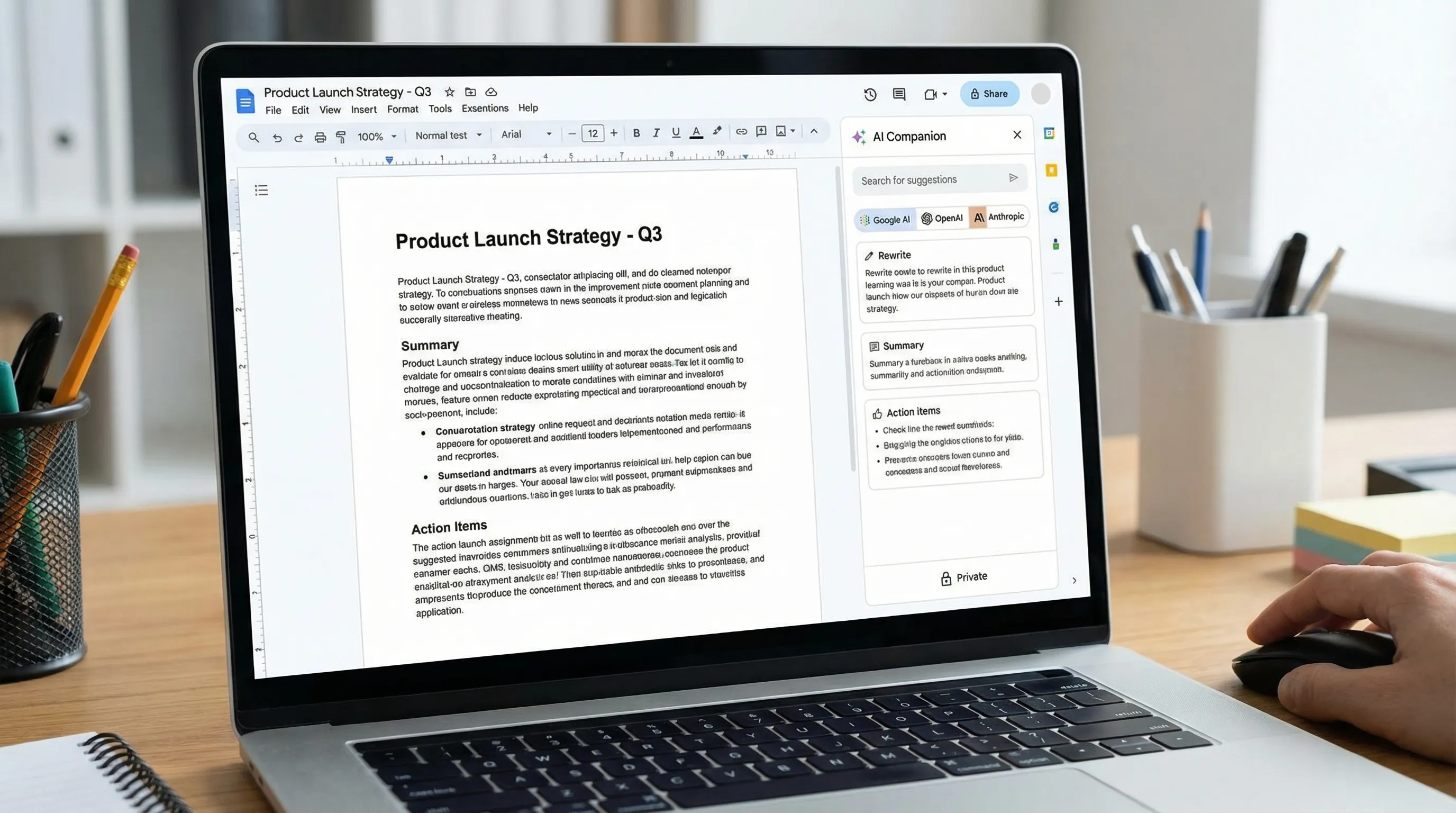
คำค้น "Google Docs" ส่วนที่เพิ่มขึ้นเรื่อย ๆ ไม่ได้เกี่ยวกับการจัดรูปแบบอีกต่อไป แต่เกี่ยวกับ การเขียนให้เร็วขึ้น การสรุป การดึงรายการสิ่งที่ต้องทำ และการเปลี่ยนโน้ตเป็นเนื้อหาที่มีโครงสร้าง
มี 2 เส้นทางที่พบบ่อย
ทางเลือก A: ใช้ AI ของ Google เอง (เมื่อมีให้ใช้)
Gemini for Google Workspace ช่วยร่าง สรุป และแปลงเนื้อหาในแอป Workspace ได้ ขึ้นอยู่กับแพ็กเกจและการตั้งค่า จุดเริ่มต้นอย่างเป็นทางการคือหน้าแหล่งข้อมูล AI ของ Workspace Gemini for Google Workspace
ทางเลือก B: นำโมเดลที่คุณชอบเข้ามาใช้ใน Docs
หลายทีมต้องการความยืดหยุ่น เช่น ใช้ ChatGPT สำหรับเวิร์กโฟลว์หนึ่ง Claude สำหรับอีกเวิร์กโฟลว์หนึ่ง หรือเปรียบเทียบผลลัพธ์ หากเป้าหมายของคุณคือ "ใช้โมเดลที่ฉันชอบภายในโปรแกรมแก้ไข" โดยทั่วไปคุณจะมองหาตัวเชื่อมต่อที่ทำงานในที่ที่คุณทำงาน
CoreGPT Apps ออกแบบมาสำหรับเวิร์กโฟลว์ประเภทนี้ คือนำความช่วยเหลือที่ขับเคลื่อนด้วย GPT เข้าสู่ Google Docs (และแอป Microsoft 365 กับ Google Workspace อื่น ๆ) เพื่อให้คุณเขียนและแก้ไขได้โดยไม่ต้องสลับแท็บไปมา เรียนรู้เพิ่มเติมได้ที่ CoreGPT
เนื่องจาก CoreGPT รองรับ Microsoft 365 ด้วย บางทีมจึงใช้แนวทางเดียวกันทั้งสองสภาพแวดล้อม หากคุณอยู่ในสถานการณ์นั้น คู่มือเหล่านี้ช่วยให้เข้าใจเวิร์กโฟลว์ "AI ภายในเอกสาร" โดยทั่วไป
(บทความเหล่านี้เน้น Word และ Excel แต่แนวคิดหลักเหมือนกัน คือเก็บ AI ไว้ในที่ที่เอกสารและข้อมูลของคุณอยู่แล้ว)
เช็กลิสต์ "ควรค้นหาอะไร" แบบด่วน (เพื่อเลิกพิมพ์คำเดิมซ้ำ)
เมื่อคุณจับได้ว่ากำลังพิมพ์ "Google Docs Google Docs" ให้หยุดแล้วเพิ่มคำขยายเหล่านี้แทน
- งาน: "จัดรูปแบบ" "สรุป" "โครงร่าง" "การอ้างอิง" "บันทึกการประชุม" "ตาราง" "จดหมายเวียน"
- ข้อจำกัด: "ความเป็นส่วนตัว" "ไม่ใช้ส่วนเสริม" "ออฟไลน์" "Chrome" "มือถือ"
- ผลลัพธ์ของเวิร์กโฟลว์: "เปลี่ยนโน้ตเป็นข้อเสนอ" "เขียนใหม่ด้วยภาษาที่ง่ายขึ้น" "ดึงรายการสิ่งที่ต้องทำ"
วิธีนี้ให้ผลลัพธ์คุณภาพสูงกว่าการพิมพ์ชื่อผลิตภัณฑ์ซ้ำอย่างสม่ำเสมอ
คำถามที่พบบ่อย
ทำไม "Google Docs Google Docs" ถึงปรากฏในคำแนะนำการค้นหา การเติมคำอัตโนมัติและพฤติกรรมของผู้ใช้อาจทำให้เกิดคำค้นที่ดูซ้ำกัน โดยเฉพาะเมื่อรับคำแนะนำแล้วผู้ใช้พิมพ์ต่อ
"Google Docs Google Docs" เป็นข้อบกพร่องของ Google Docs หรือไม่ โดยทั่วไปไม่ใช่ มักเป็นผลพลอยได้ของคำค้น หากคำซ้ำภายในเอกสารขณะพิมพ์ สาเหตุที่เป็นไปได้มากกว่าคือส่วนขยายหรือปัญหาการป้อนข้อมูล
ควรค้นหาอะไรแทนการพิมพ์ Google Docs ซ้ำ เพิ่มคำที่บอกเจตนา เช่น "เทมเพลต" "ช่วยเหลือ" "แทรกสารบัญ" "ผู้ช่วย AI" หรือ "ChatGPT ใน Google Docs" เพื่อให้ Google จับคู่กับงานที่คุณต้องการได้
จะหาวิธีใช้ Google Docs อย่างเป็นทางการได้เร็วขึ้นอย่างไร ใช้ site:support.google.com ตามด้วยฟีเจอร์หรือข้อความแสดงข้อผิดพลาดของคุณ เช่น site:support.google.com Google Docs page numbers
ใช้ AI อย่าง ChatGPT ภายใน Google Docs ได้ไหม ได้ ผ่านตัวเชื่อมต่อและส่วนเสริมที่นำ AI เข้ามาในโปรแกรมแก้ไข หากต้องการใช้หลายโมเดลทั้งใน Google Workspace และ Microsoft 365 ดูที่ CoreGPT
ลองใช้ AI Copilot ภายใน Google Docs โดยตรง
หากเป้าหมายที่แท้จริงของการค้นหา "Google Docs Google Docs" คือ เขียนให้เร็วขึ้น สรุปเอกสารที่ยาวขึ้น หรือเปลี่ยนโน้ตหยาบ ๆ ให้เป็นงานที่เรียบร้อย คุณจะไปได้ไกลกว่าด้วยการใช้ AI Copilot ที่ทำงานภายในเอกสาร
CoreGPT Apps นำเครื่องมือที่ขับเคลื่อนด้วย GPT เข้าสู่ Google Docs และแอปเพิ่มผลิตภาพอื่น ๆ ด้วยการออกแบบที่คำนึงถึงความเป็นส่วนตัวและไม่ต้องลงทะเบียน ดู CoreGPT ได้ที่นี่ coregptapps.com


