

Wenn Sie schon einmal „Google Docs Google Docs“ getippt haben (oder es in Ihren Browservorschlägen, in Analysen oder in Suchergebnissen gesehen haben) und sich gefragt haben, warum es doppelt aussieht, sind Sie nicht allein. Diese wiederholte Schreibweise ist in der Regel weder eine geheime Funktion noch ein Fehler in Google Docs selbst. Fast immer ist sie ein Artefakt des Suchverhaltens: Autovervollständigung, Copy-and-paste, Verfeinerung der Suchanfrage oder Menschen, die versuchen, Google dazu zu bringen, genau das gemeinte Produkt zu verstehen.
Dieser Leitfaden erklärt, warum sich „Google Docs Google Docs“ wiederholt, was es meist über die Suchabsicht verrät und was Sie stattdessen suchen sollten, damit Sie schneller auf der richtigen Seite landen (Hilfeartikel, Vorlagen, Add-ons oder KI-Tools).
Was bedeutet „Google Docs Google Docs“ meistens?
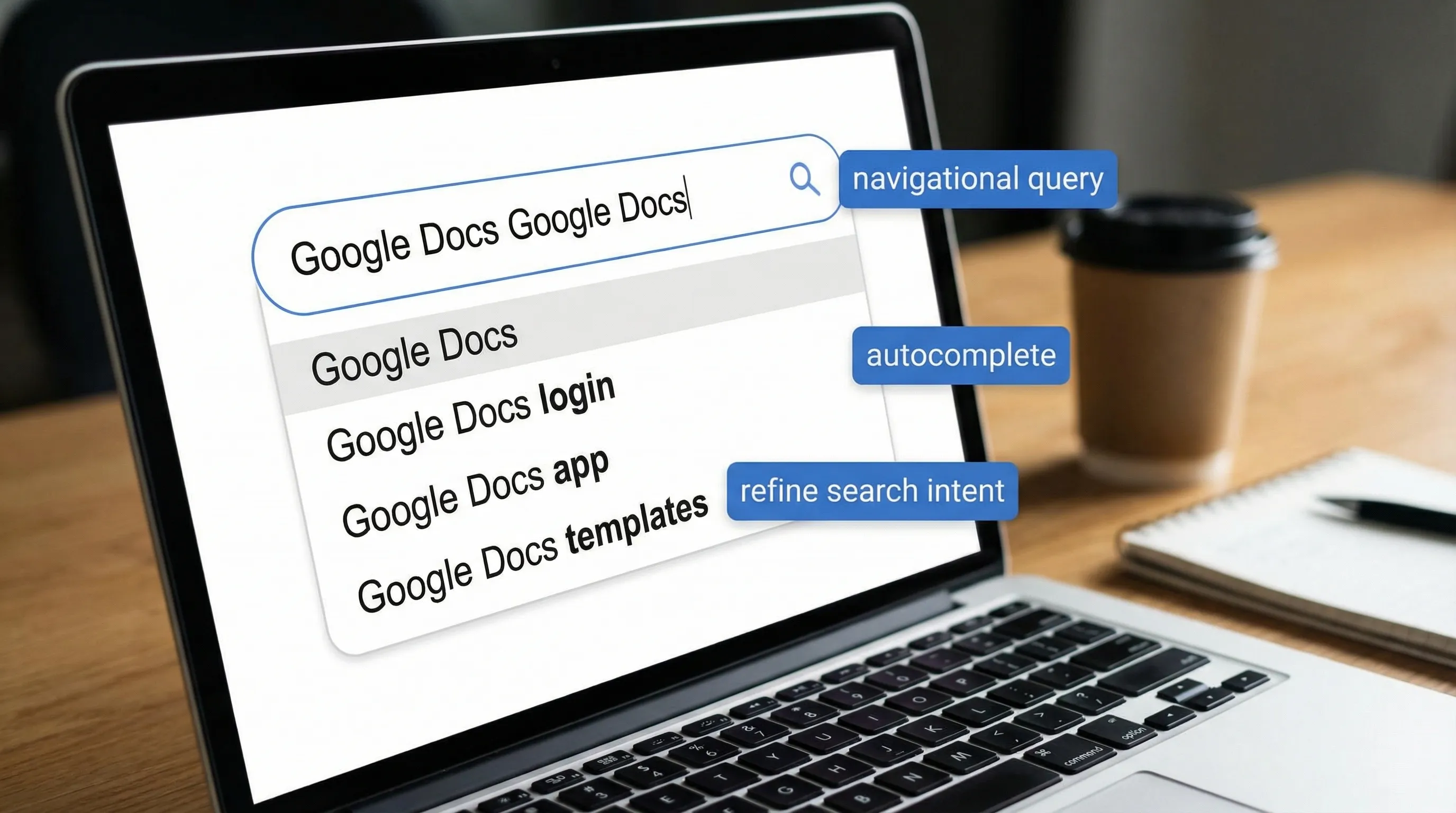
In den meisten Fällen ist es eine navigationale Suchanfrage mit zusätzlicher Betonung.
Menschen wiederholen einen Marken- oder Produktnamen häufig, wenn sie:
- Die offizielle Produktseite wollen und kein unpassendes „Docs“-Ergebnis (API-Dokumentation, Dokumentationsseiten, Entwicklerdokumentation)
- Zu tippen beginnen, die Autovervollständigung übernehmen und aus Gewohnheit weitertippen
- „Google Docs“ von irgendwo kopieren und in ein Suchfeld einfügen, das den Begriff bereits enthielt
- Diktierfunktionen nutzen, die Wörter wiederholen
Anders gesagt: Bei „Google Docs Google Docs“ geht es weniger um die App als darum, wie Suchmaschinen die Absicht richtig oder falsch deuten.
Warum sich die Anfrage wiederholt: die häufigsten Ursachen
1) Autovervollständigung und die Gewohnheit, Vorschläge zu übernehmen
Die Google-Suche und die Adressleisten von Browsern schlagen beim Tippen oft „Google Docs“ vor. Ein häufiges Muster:
- Sie tippen „Google Do…“
- Der Vorschlag „Google Docs“ wird übernommen (Tab/Enter/Klick)
- Sie tippen weiter und fügen versehentlich erneut „Google Docs“ hinzu
Auf Mobilgeräten, wo Vorschläge schnell angetippt werden, kommt das besonders häufig vor.
2) Verfeinerung der Suchanfrage (Nutzer fügen denselben Begriff erneut hinzu)
Manchmal ist die Wiederholung Absicht. Nutzer versuchen womöglich, Ergebnisse zu filtern:
- Die Suche nach „Docs“ zeigt Entwicklerdokumentation, Word-Dokumente oder allgemeine Tipps zu Dokumenten
- „Google Docs“ zu ergänzen, stellt das Produkt klar
- „Google Docs“ zu wiederholen, ist eine Überkorrektur, um die Ergebnisse beim Thema zu halten
3) Mehrdeutigkeit von „Docs“ (das Wort „Docs“ ist überladen)
„Docs“ kann bedeuten:
- Google Docs (der Editor)
- Dokumentation (Entwicklerdokumentation, Hilfedokumentation)
- Dokumente allgemein
Deshalb legen Nutzer sich oft übergenau fest, um Ergebnisse wie „Google Docs API-Dokumentation“ oder „Google-Dokumentation“ zu vermeiden.
4) In Analysen kann sie auftauchen, weil Suchbegriffe doppelt erfasst werden
Wenn Sie Protokolle der Websitesuche, Suchbegriffe aus Anzeigen oder SEO-Tools auswerten, können Duplikate entstehen, weil:
- Tracking-Parameter aneinandergehängt werden
- Eine Anfrage doppelt protokolliert wird (einmal beim Laden, einmal beim Verfeinern)
- Keyword-Tools Varianten schlecht clustern
Das ist in Reporting-Systemen verbreitet und nichts, was Sie in Google Docs verursacht haben.
5) Diktier- und Barrierefreiheitstools können Phrasen wiederholen
Spracheingabe und Diktat wiederholen manchmal Wörter, wenn:
- Hintergrundgeräusche vorhanden sind
- Das Mikrofonsignal kurz aussetzt
- Der Nutzer mitten in der Phrase pausiert und neu ansetzt
Wenn Sie bei der Spracheingabe einer Suchanfrage Wiederholungen bemerken, tippen Sie die Anfrage einmal manuell ein.
Ist es jemals ein Fehler in Google Docs?
Selten, und meist nicht so, wie man es erwartet.
Wenn Sie wiederholte Wörter innerhalb eines Google-Dokuments beim Tippen sehen, liegt das typischerweise an einem der folgenden Punkte:
- Eine Browser-Erweiterung fügt Text ein (Grammatiktools, KI-Assistenten, Zwischenablage-Manager)
- Probleme mit der Eingabemethode (IME) beim mehrsprachigen Tippen
- Vorübergehende Browser-Verzögerungen, durch die Tastenanschläge doppelt registriert werden
Schnelle Schritte zur Fehlerbehebung:
- Probieren Sie ein Inkognito-/privates Fenster (Erweiterungen sind dort standardmäßig deaktiviert)
- Deaktivieren Sie Erweiterungen nacheinander (beginnen Sie mit Schreib-/KI-/Grammatik-Erweiterungen)
- Testen Sie in einem anderen Browser
Wenn die Wiederholung nur in Suchanfragen und nicht im Dokumenteditor auftritt, handelt es sich fast sicher um Such-/Autovervollständigungsverhalten und nicht um Docs.
Was Sie stattdessen suchen sollten (absichtsbasierte Suchanfragen, die funktionieren)
„Google Docs Google Docs“ ist vage. Bessere Suchanfragen hängen davon ab, was Sie tatsächlich vorhaben. Nutzen Sie die folgende Tabelle, um direkt zur passenden Absicht zu springen.
| Wenn Ihr Ziel ist … | Suchen Sie stattdessen | Warum das besser ist |
|---|---|---|
| Die App schnell öffnen | „Google Docs Anmeldung“ oder „docs.google.com“ | Navigational, weniger Ablenkung |
| Offizielle Hilfe erhalten | „Google Docs Hilfe Inhaltsverzeichnis einfügen“ | Entspricht der Wortwahl der Google-Hilfe |
| Vorlagen finden | „Google Docs Vorlage Projektvorschlag“ | Vorlagen-Absicht statt Produkt-Absicht |
| Eine Funktion lernen | „Änderungen nachverfolgen in Google Docs“ | Formulierung aus Funktion und Aufgabe |
| Ein Problem beheben | „Google Docs lädt nicht in Chrome“ | Enthält Symptom und Umgebung |
| KI-Schreibunterstützung hinzufügen | „KI-Assistent für Google Docs“ oder „ChatGPT in Google Docs“ | Zielt auf Add-ons und Integrationen |
| Gemini in Docs nutzen | „Gemini für Google Workspace in Docs“ | Verwendet die aktuelle Produktbezeichnung von Google |
Aussagekräftige Suchanfragen für KI in Google Docs
Wenn Ihre eigentliche Absicht „Ich möchte einen KI-Copiloten in Docs“ lautet, liefern diese Anfragen meist bessere Ergebnisse, als den Produktnamen zu wiederholen:
- „ChatGPT in Google Docs Add-on“
- „KI-Schreibassistent für Google Docs Datenschutz“
- „Dokument mit KI zusammenfassen in Google Docs“
- „Google Workspace Marketplace KI für Docs“
Wenn Sie die native Option von Google prüfen, veröffentlicht Google offizielle Informationen zu Gemini in Workspace (Verfügbarkeit und Funktionen können je nach Tarif und Administratoreinstellungen variieren). Beginnen Sie hier: Gemini für Google Workspace im Überblick.
Suchoperatoren, die Suchen rund um Google Docs deutlich einfacher machen
Wenn Google-Ergebnisse unübersichtlich wirken, erzwingen Sie mit Operatoren Relevanz. Google dokumentiert viele davon in seinen Hilfeseiten zur Suche, einschließlich des Verhaltens der Operatoren. Siehe: Google-Suchoperatoren.
Praktische Beispiele für Aufgaben rund um Google Docs:
- Offizielle Google-Anleitungen finden:
site:support.google.com "Google Docs" Seitenzahlen
- Marketplace-Einträge und Add-ons finden:
site:workspace.google.com marketplace "Google Docs" ai
- Dateibasierte Anleitungen finden (PDF-Checklisten usw.):
filetype:pdf "Google Docs" Formatierung Checkliste
- Eine exakte Wortfolge erzwingen:
"Google Docs" "Versionsverlauf"
Diese sind besonders nützlich, wenn „Docs“ ständig Entwicklerdokumentation anzieht.
Warum Sie die verdoppelte Phrase in Autovervollständigungsvorschlägen sehen können
Die Autovervollständigung spiegelt aggregiertes Suchverhalten und Personalisierungssignale wider. Wenn genügend Menschen Varianten suchen wie:
- „Google Docs“
- „Google Docs App“
- „Google Docs Vorlagen“
kann das Vorschlagssystem eine „Schleife“ erzeugen, in der die Auswahl eines Vorschlags den Tippvorgang nicht beendet. Fügen Sie ein zweites „Google Docs“ hinzu, und schon sieht es doppelt aus.
Deshalb sehen SEOs manchmal seltsame Keyword-Varianten. Das Vorhandensein einer Anfragevariante bedeutet nicht immer, dass Nutzer sie wirklich wiederholen wollten; es kann ein mechanisches Artefakt der Benutzeroberfläche sein.
Wenn Sie „Google Docs Google Docs“ suchen, weil Sie KI in Docs wollen
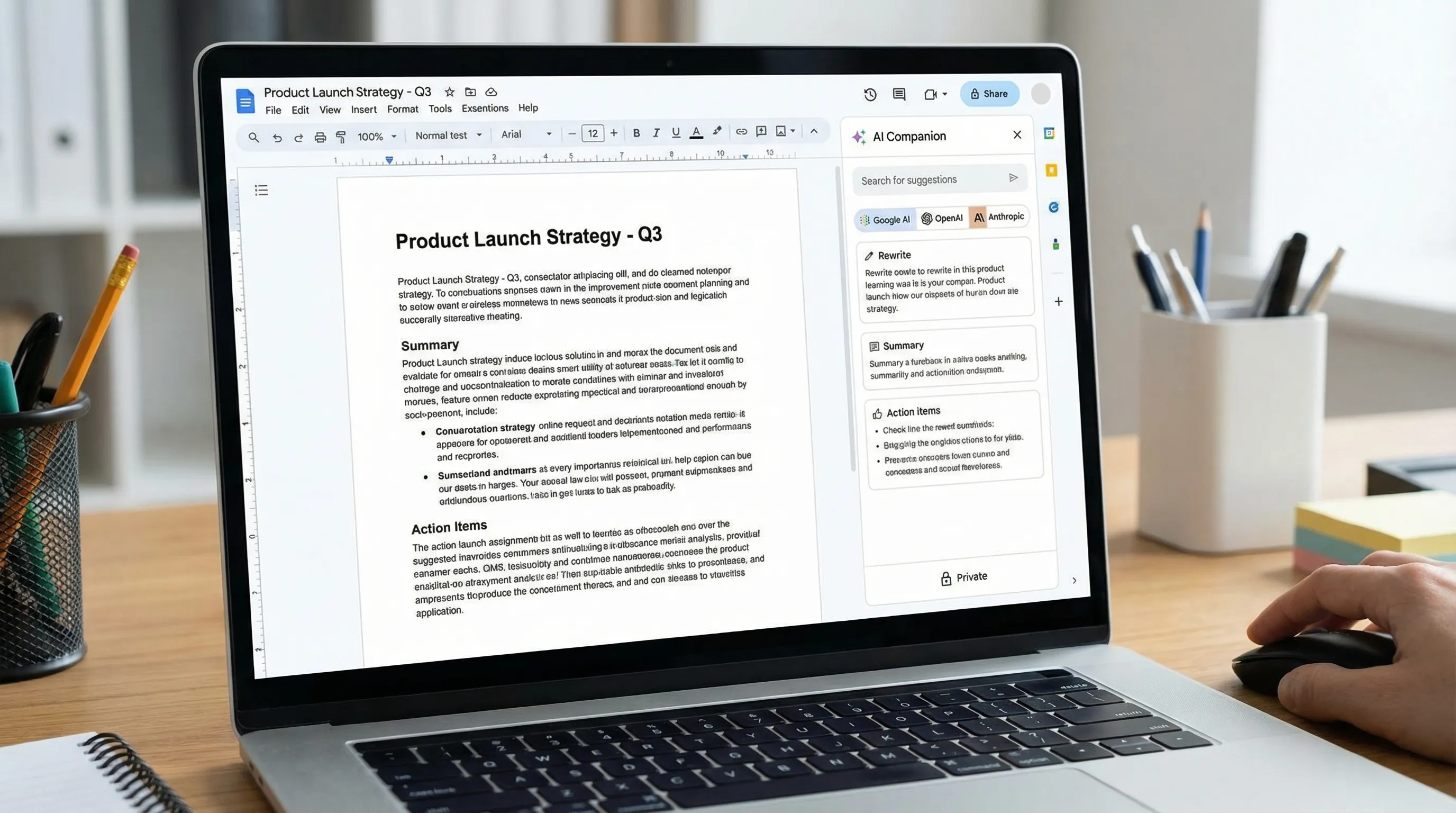
Ein wachsender Anteil der „Google Docs“-Suchen dreht sich nicht mehr um Formatierung. Es geht um schnelleres Schreiben, Zusammenfassen, das Extrahieren von Aufgaben und die Umwandlung von Notizen in strukturierte Inhalte.
Es gibt zwei gängige Wege:
Option A: Die native KI von Google nutzen (sofern verfügbar)
Gemini für Google Workspace kann je nach Tarif und Konfiguration beim Entwerfen, Zusammenfassen und Umwandeln von Inhalten in allen Workspace-Apps helfen. Der offizielle Einstieg ist die Seite mit den Workspace-KI-Ressourcen: Gemini für Google Workspace.
Option B: Ihre bevorzugten Modelle in Docs einbinden
Viele Teams wünschen sich Flexibilität, etwa ChatGPT für einen Workflow, Claude für einen anderen oder den Vergleich von Ergebnissen. Wenn Ihr Ziel lautet „das Modell, das ich bevorzuge, im Editor nutzen“, suchen Sie typischerweise nach einer Integration, die dort läuft, wo Sie arbeiten.
CoreGPT Apps ist für diese Art von Workflow gemacht: Es bringt GPT-gestützte Hilfe in Google Docs (und andere Microsoft-365- und Google-Workspace-Apps), damit Sie schreiben und überarbeiten können, ohne zwischen Tabs zu springen. Mehr erfahren Sie unter CoreGPT.
Da CoreGPT auch Microsoft 365 unterstützt, vereinheitlichen manche Teams einen Ansatz über beide Umgebungen hinweg. Wenn das auf Sie zutrifft, helfen diese Leitfäden, den allgemeinen Workflow „KI im Dokument“ zu verstehen:
(Diese Artikel behandeln Word und Excel, aber die Kernidee ist dieselbe: Die KI dorthin bringen, wo Ihre Dokumente und Daten ohnehin liegen.)
Eine kurze „Was suchen?“-Checkliste (damit Sie nicht mehr denselben Begriff wiederholen)
Wenn Sie merken, dass Sie „Google Docs Google Docs“ tippen, halten Sie inne und ergänzen Sie stattdessen einen dieser Zusätze:
- Eine Aufgabe: „formatieren“, „zusammenfassen“, „Gliederung“, „Zitat“, „Besprechungsnotizen“, „Tabelle“, „Serienbrief“
- Eine Einschränkung: „Datenschutz“, „ohne Add-on“, „offline“, „Chrome“, „mobil“
- Ein Ergebnis im Workflow: „Notizen in Angebot verwandeln“, „in einfacherer Sprache umschreiben“, „Aufgaben extrahieren“
Das führt zuverlässig zu besseren Ergebnissen, als den Produktnamen zu wiederholen.
Häufig gestellte Fragen
Warum erscheint „Google Docs Google Docs“ in Suchvorschlägen? Autovervollständigung und Nutzerverhalten können doppelt wirkende Anfragen erzeugen, besonders wenn Vorschläge übernommen werden und der Nutzer danach weitertippt.
Ist „Google Docs Google Docs“ ein Google-Docs-Fehler? Meist nein. Es ist typischerweise ein Artefakt der Suchanfrage. Wenn sich Wörter beim Tippen innerhalb eines Dokuments wiederholen, sind Erweiterungen oder Eingabeprobleme die wahrscheinlicheren Ursachen.
Was sollte ich statt der Wiederholung von Google Docs suchen? Ergänzen Sie Begriffe zur Absicht wie „Vorlage“, „Hilfe“, „Inhaltsverzeichnis einfügen“, „KI-Assistent“ oder „ChatGPT in Google Docs“, damit Google die gewünschte Aufgabe zuordnen kann.
Wie finde ich offizielle Hilfe zu Google Docs schneller? Nutzen Sie site:support.google.com zusammen mit Ihrer Funktion oder Fehlermeldung, zum Beispiel site:support.google.com Google Docs Seitenzahlen.
Kann ich KI wie ChatGPT in Google Docs nutzen? Ja, über Integrationen und Add-ons, die KI in den Editor bringen. Wenn Sie mehrere Modelle in Google Workspace und Microsoft 365 nutzen möchten, sehen Sie sich CoreGPT an.
KI-Copilot direkt in Google Docs ausprobieren
Wenn Ihr eigentliches Ziel hinter der Suche nach „Google Docs Google Docs“ ist, schneller zu schreiben, längere Dokumente zusammenzufassen oder grobe Notizen in ausgefeilte Ergebnisse zu verwandeln, kommen Sie weiter mit einem KI-Copiloten, der direkt im Dokument arbeitet.
CoreGPT Apps bringt GPT-gestützte Tools in Google Docs und andere Produktivitäts-Apps, mit datenschutzorientiertem Design und ohne Registrierung. Entdecken Sie CoreGPT hier: coregptapps.com.


