

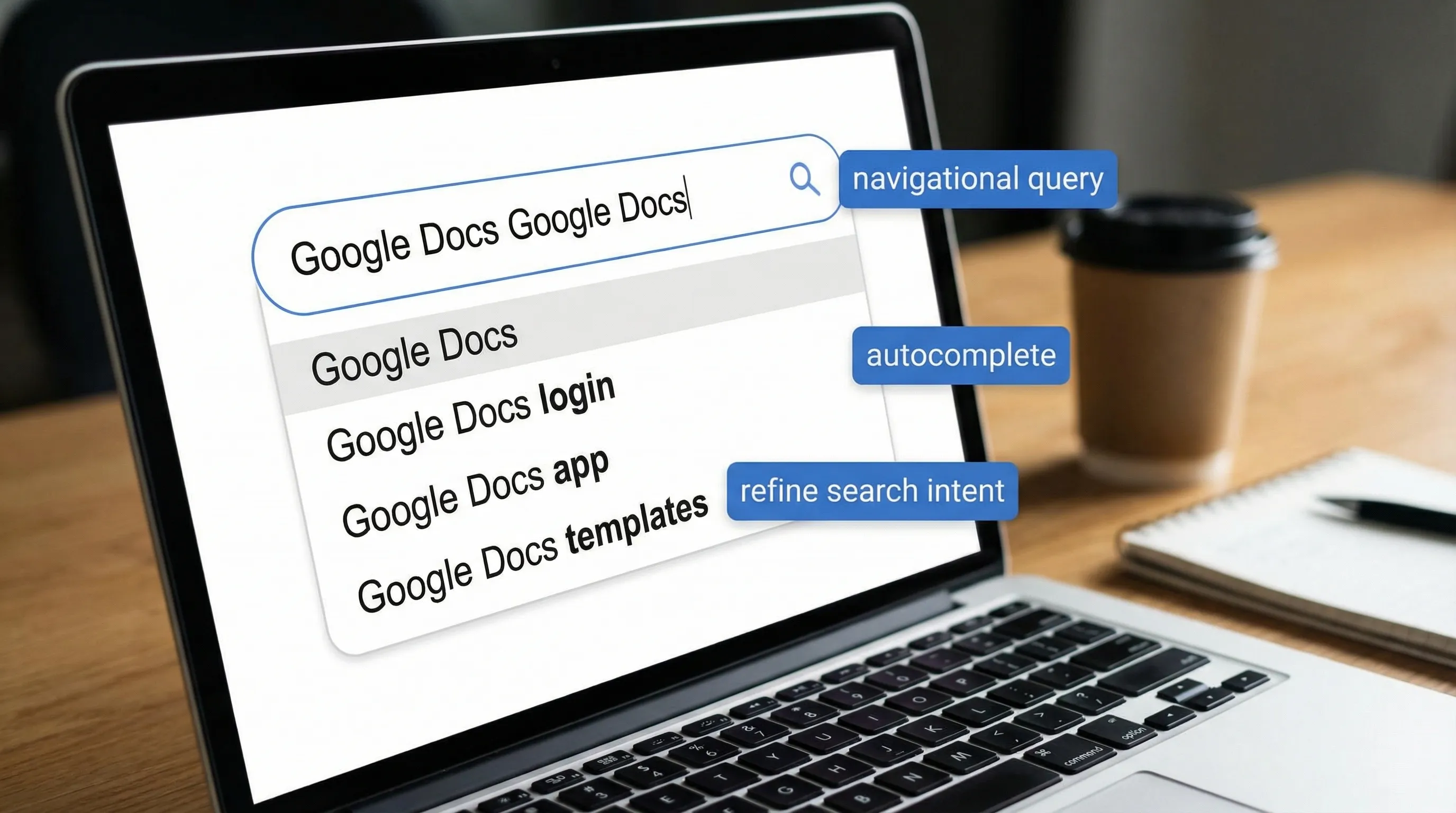
Hvis du noen gang har skrevet «Google Docs Google Docs» (eller sett det i nettleserens forslag, i analyseverktøy eller i søkeresultater) og lurt på hvorfor det ser duplisert ut, er du ikke alene. Den gjentatte formuleringen er vanligvis ikke en skjult funksjon eller en feil i Google Docs. Det er nesten alltid en artefakt av søkeatferd: autofullføring, kopier og lim inn, justering av søket eller folk som prøver å tvinge Google til å forstå nøyaktig hvilket produkt de mener.
Denne guiden forklarer hvorfor «Google Docs Google Docs» gjentas, hva det vanligvis sier om intensjonen, og hva du bør søke etter i stedet slik at du raskere havner på riktig side (hjelpeartikler, maler, tillegg eller AI-verktøy).
Hva betyr «Google Docs Google Docs» vanligvis?
I de fleste tilfeller er det et navigasjonssøk med ekstra vekt.
Folk gjentar ofte et merke- eller produktnavn når de:
- Vil ha den offisielle produktsiden og ikke et urelatert «docs»-resultat (API-dokumentasjon, dokumentasjonssider, utviklerdokumentasjon)
- Begynner å skrive, godtar autofullføring og så skriver igjen av gammel vane
- Kopierer «Google Docs» fra ett sted og limer det inn i et søkefelt som allerede inneholdt det
- Bruker taleinntasting som gjentar fraser
Med andre ord handler «Google Docs Google Docs» mindre om appen og mer om søkemotorer som tolker (eller feiltolker) intensjonen.
Hvorfor det gjentas: de vanligste årsakene
1) Autofullføring og vanen med å «godta forslag»
Google Søk og nettleserens adressefelt foreslår ofte «Google Docs» mens du skriver. Et vanlig mønster er:
- Du skriver «Google Do…»
- Forslaget «Google Docs» godtas (Tab/Enter/klikk)
- Du fortsetter å skrive og legger ved et uhell til «Google Docs» på nytt
Dette er særlig vanlig på mobil, der forslag trykkes raskt.
2) Justering av søket (brukere legger til samme begrep igjen)
Noen ganger er gjentakelsen bevisst. Brukere kan prøve å filtrere resultater:
- Å søke på «docs» viser utviklerdokumentasjon, Word-dokumenter eller generelle råd om dokumenter
- Å legge til «Google Docs» tydeliggjør produktet
- Å gjenta «Google Docs» er en overkorrigering for å holde resultatene på tema
3) Tvetydigheten i «docs» (ordet «docs» brukes om mye)
«Docs» kan bety:
- Google Docs (tekstbehandleren)
- Dokumentasjon (utviklerdokumentasjon, hjelpedokumentasjon)
- Dokumenter generelt
Derfor presiserer brukere ofte for mye for å unngå resultater som «Google Docs API-dokumentasjon» eller «Google-dokumentasjon».
4) Det kan dukke opp i analyseverktøy fordi søkeord blir duplisert
Hvis du ser på interne søkelogger på nettstedet, søkeord fra annonser eller SEO-verktøy, kan duplikater dukke opp fordi:
- Sporingsparametere blir slått sammen
- Et søk logges to ganger (én gang ved lasting, én gang ved justering)
- Søkeordsverktøy grupperer varianter dårlig
Dette er vanlig i rapporteringssystemer, og ikke noe du har forårsaket i Google Docs.
5) Taleinntasting og tilgjengelighetsverktøy kan gjenta fraser
Taleinntasting og diktering gjentar noen ganger ord når:
- Det er bakgrunnsstøy
- Mikrofoninngangen faller kort ut
- Brukeren tar en pause og starter på nytt midt i frasen
Hvis du ser gjentakelse når du skriver inn et søk med stemmen, prøv å skrive søket manuelt én gang.
Er det noen gang en feil i Google Docs?
Sjelden, og vanligvis ikke på den måten folk forventer.
Hvis du ser gjentatte ord inne i et Google-dokument mens du skriver, skyldes det vanligvis ett av disse:
- En nettleserutvidelse som setter inn tekst (grammatikkverktøy, AI-assistenter, utklippstavleadministratorer)
- Problemer med inndatametode (IME) ved skriving på flere språk
- Midlertidig treghet i nettleseren som gjør at tastetrykk registreres to ganger
Raske feilsøkingstrinn:
- Prøv et inkognito-/privat vindu (utvidelser er deaktivert som standard)
- Deaktiver utvidelser én og én (start med skrive-, AI- og grammatikkutvidelser)
- Test i en annen nettleser
Hvis gjentakelsen bare skjer i søk og ikke i dokumentredigeringen, er det nesten helt sikkert søke-/autofullføringsatferd, ikke Docs.
Hva du bør søke etter i stedet (intensjonsbaserte søk som fungerer)
«Google Docs Google Docs» er vagt. Bedre søk avhenger av hva du faktisk prøver å gjøre. Bruk tabellen under for å gå rett til riktig intensjon.
| Hvis målet ditt er … | Søk på dette i stedet | Hvorfor det er bedre |
|---|---|---|
| Åpne appen raskt | «Google Docs logg inn» eller «docs.google.com» | Navigasjonssøk, færre distraksjoner |
| Få offisiell hjelp | «Google Docs hjelp sett inn innholdsfortegnelse» | Samsvarer med ordbruken i Googles hjelpesenter |
| Finne maler | «Google Docs mal for prosjektforslag» | Malintensjon, ikke produktintensjon |
| Lære en funksjon | «hvordan spore endringer i Google Docs» | Funksjon + oppgaveformulering |
| Feilsøke et problem | «Google Docs lastes ikke i Chrome» | Inneholder symptom + miljø |
| Legge til AI-skrivehjelp | «AI-assistent for Google Docs» eller «ChatGPT i Google Docs» | Treffer tillegg og integrasjoner |
| Bruke Gemini i Docs | «Gemini for Google Workspace i Docs» | Bruker Googles gjeldende produktnavn |
Søk med sterkt signal for AI i Google Docs
Hvis den egentlige intensjonen din er «jeg vil ha en AI-copilot i Docs», gir disse søkene som regel bedre resultater enn å gjenta produktnavnet:
- «ChatGPT i Google Docs tillegg»
- «AI-skriver for Google Docs personvern»
- «oppsummer dokument med AI i Google Docs»
- «Google Workspace Marketplace AI for Docs»
Hvis du vurderer Googles egen løsning, publiserer Google offisiell informasjon om Gemini i Workspace (tilgjengelighet og funksjoner kan variere med abonnement og administratorinnstillinger). Start her: Oversikt over Gemini for Google Workspace.
Søkeoperatorer som gjør søk etter Google Docs mye enklere
Når Google-resultatene føles støyende, bruk operatorer for å tvinge fram relevans. Google dokumenterer mange av dem i hjelperessursene for Søk, blant annet hvordan operatorene oppfører seg. Se: Google Søk-operatorer.
Praktiske eksempler for oppgaver i Google Docs:
- Finn offisiell veiledning fra Google:
site:support.google.com "Google Docs" page numbers
- Finn oppføringer i Marketplace og tillegg:
site:workspace.google.com marketplace "Google Docs" ai
- Finn filbaserte veiledninger (PDF-sjekklister osv.):
filetype:pdf "Google Docs" formatting checklist
- Tving fram en nøyaktig frase:
"Google Docs" "version history"
Disse er spesielt nyttige når «Docs» stadig trekker inn utviklerdokumentasjon.
Hvorfor du kan se den doble frasen i autofullføringsforslag
Autofullføring gjenspeiler samlet søkeatferd og personaliseringssignaler. Hvis nok folk søker på varianter som:
- «Google Docs»
- «Google Docs app»
- «Google Docs maler»
kan forslagssystemet ende opp med å presentere en «løkke» der det å velge ett forslag ikke avslutter skrivingen. Legg til en ny «Google Docs», og nå ser det duplisert ut.
Dette er også grunnen til at SEO-folk av og til ser merkelige søkeordsvarianter. At en søkevariant finnes, betyr ikke alltid at brukerne faktisk mener å gjenta den. Det kan være en mekanisk artefakt i brukergrensesnittet.
Hvis du søker «Google Docs Google Docs» fordi du vil ha AI i Docs
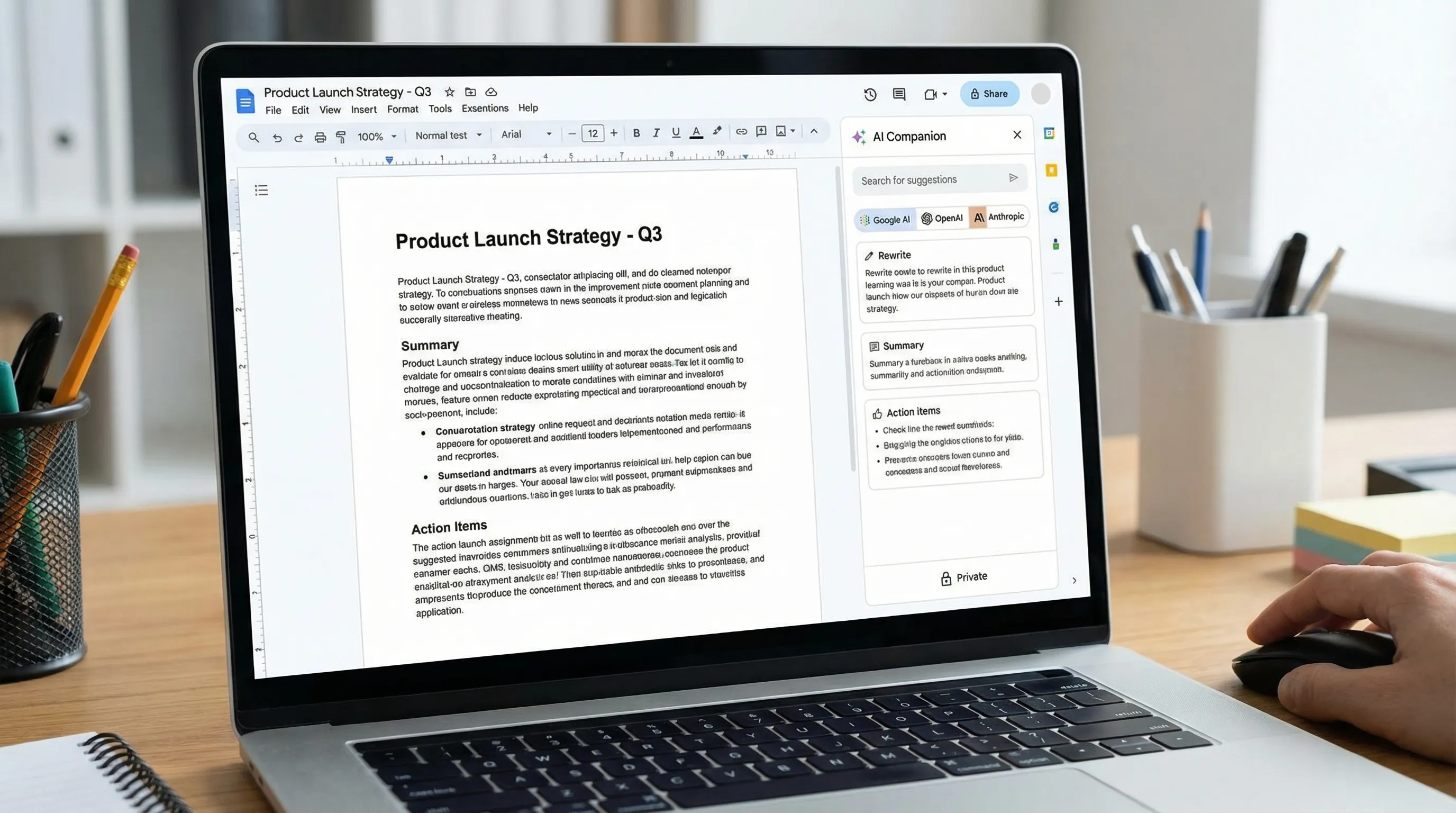
En økende andel av søkene på «Google Docs» handler ikke lenger om formatering. De handler om å skrive raskere, oppsummere, hente ut oppgaver og gjøre notater om til strukturert innhold.
Det finnes to vanlige veier:
Alternativ A: Bruk Googles egen AI (der den er tilgjengelig)
Gemini for Google Workspace kan hjelpe med å skrive utkast, oppsummere og omforme innhold på tvers av Workspace-appene, avhengig av abonnement og konfigurasjon. Det offisielle utgangspunktet er siden med AI-ressurser for Workspace: Gemini for Google Workspace.
Alternativ B: Ta med modellene du foretrekker inn i Docs
Mange team vil ha fleksibilitet, for eksempel å bruke ChatGPT til én arbeidsflyt, Claude til en annen, eller sammenligne resultater. Hvis målet ditt er «bruk modellen jeg foretrekker inne i tekstbehandleren», vil du som regel se etter en integrasjon som kjører der du jobber.
CoreGPT Apps er laget for denne typen arbeidsflyt: det gir GPT-drevet hjelp i Google Docs (og andre Microsoft 365- og Google Workspace-apper) slik at du kan skrive og revidere uten å hoppe mellom faner. Du kan lese mer på CoreGPT.
Fordi CoreGPT også støtter Microsoft 365, standardiserer noen team én tilnærming på tvers av miljøer. Hvis det gjelder deg, kan disse guidene hjelpe deg å forstå den generelle arbeidsflyten med «AI inne i dokumentet»:
(Disse artiklene fokuserer på Word og Excel, men grunntanken er den samme: hold AI der dokumentene og dataene dine allerede ligger.)
En rask sjekkliste for «hva du bør søke etter» (slik at du slutter å gjenta det samme begrepet)
Når du merker at du skriver «Google Docs Google Docs», stopp opp og legg til en av disse presiseringene i stedet:
- En oppgave: «formatere», «oppsummere», «disposisjon», «sitering», «møtenotater», «tabell», «utskriftsfletting»
- En begrensning: «personvern», «uten tillegg», «frakoblet», «Chrome», «mobil»
- Et arbeidsflytresultat: «gjør notater om til tilbud», «skriv om på enklere språk», «hent ut oppgaver»
Dette gir konsekvent bedre resultater enn å gjenta produktnavnet.
Ofte stilte spørsmål
Hvorfor dukker «Google Docs Google Docs» opp i søkeforslag? Autofullføring og brukeratferd kan gi søk som ser duplisert ut, særlig når forslag godtas og brukeren så fortsetter å skrive.
Er «Google Docs Google Docs» en feil i Google Docs? Vanligvis ikke. Det er som regel en artefakt i søket. Hvis ord gjentas inne i et dokument mens du skriver, er utvidelser eller problemer med inndata mer sannsynlige årsaker.
Hva bør jeg søke etter i stedet for å gjenta Google Docs? Legg til intensjonsord som «mal», «hjelp», «sett inn innholdsfortegnelse», «AI-assistent» eller «ChatGPT i Google Docs» slik at Google kan treffe oppgaven du vil løse.
Hvordan finner jeg offisiell hjelp for Google Docs raskere? Bruk site:support.google.com pluss funksjonen eller feilmeldingen din, for eksempel site:support.google.com Google Docs page numbers.
Kan jeg bruke AI som ChatGPT i Google Docs? Ja, via integrasjoner og tillegg som gir AI i tekstbehandleren. Hvis du vil bruke flere modeller på tvers av Google Workspace og Microsoft 365, se CoreGPT.
Prøv en AI-copilot direkte i Google Docs
Hvis det egentlige målet bak søket «Google Docs Google Docs» er å skrive raskere, oppsummere lengre dokumenter eller gjøre grove notater om til polert resultat, kommer du lenger med en AI-copilot som fungerer inne i dokumentet.
CoreGPT Apps gir GPT-drevne verktøy i Google Docs og andre produktivitetsapper, med et personvernfokusert design og uten krav om registrering. Utforsk CoreGPT her: coregptapps.com.


