

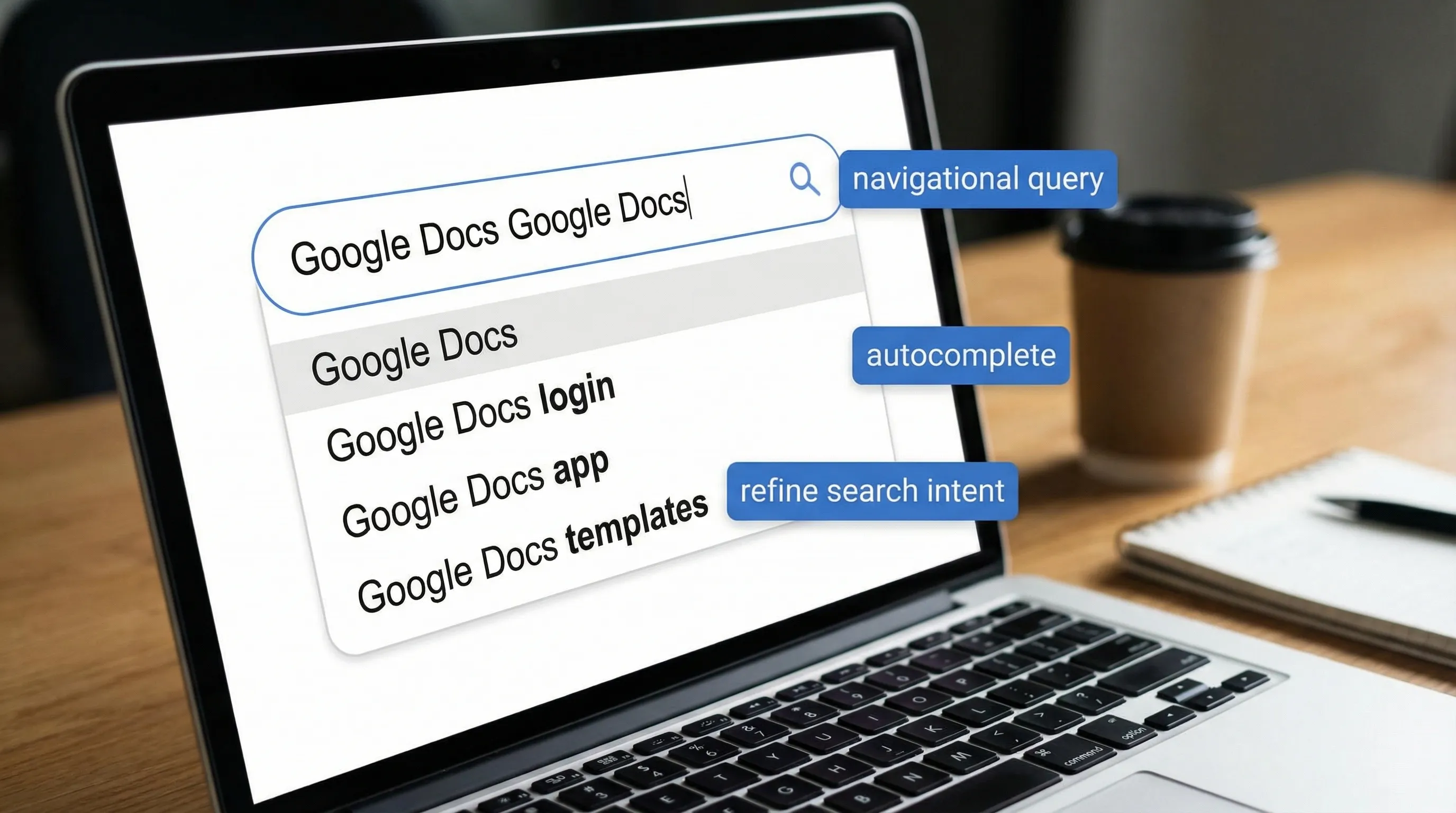
“Google Docs Google Docs” ifadesini hiç yazdıysanız (ya da tarayıcı önerilerinde, analizlerde veya arama sonuçlarında gördüyseniz) ve neden tekrarlanmış göründüğünü merak ettiyseniz, yalnız değilsiniz. Bu tekrarlanan ifade genellikle gizli bir özellik ya da Google Docs'un kendisindeki bir hata değildir. Neredeyse her zaman bir arama davranışı yan ürünüdür: otomatik tamamlama, kopyala-yapıştır, sorgu daraltma veya insanların Google'a tam olarak hangi ürünü kastettiklerini anlatmaya çalışması.
Bu rehber, “Google Docs Google Docs” ifadesinin neden tekrar ettiğini, genellikle arama niyeti hakkında neyi gösterdiğini ve doğru sayfaya (yardım makaleleri, şablonlar, eklentiler veya yapay zeka araçları) daha hızlı ulaşmak için bunun yerine ne aramanız gerektiğini açıklıyor.
“Google Docs Google Docs” genellikle ne anlama gelir?
Çoğu durumda, ekstra vurgu taşıyan yönlendirme amaçlı bir sorgudur.
İnsanlar bir marka veya ürün adını genellikle şu durumlarda tekrarlar:
- İlgisiz “docs” sonuçları (API dokümanları, dokümantasyon siteleri, geliştirici dokümanları) yerine resmî ürün sayfasını istediklerinde
- Yazmaya başlayıp otomatik tamamlamayı kabul ettikten sonra alışkanlıkla tekrar yazdıklarında
- “Google Docs” ifadesini bir yerden kopyalayıp zaten bunu içeren bir arama kutusuna yapıştırdıklarında
- İfadeleri tekrarlayan sesle yazma (dikte) kullandıklarında
Başka bir deyişle, “Google Docs Google Docs” uygulamadan çok arama motorlarının niyeti doğru ya da yanlış yorumlamasıyla ilgilidir.
Neden tekrar ediyor: en yaygın nedenler
1) Otomatik tamamlama ve “öneriyi kabul et” alışkanlıkları
Google Arama ve tarayıcı adres çubukları, siz yazarken çoğu zaman “Google Docs” önerir. Yaygın bir örüntü şöyledir:
- “Google Do…” yazarsınız
- “Google Docs” önerisi kabul edilir (Tab/Enter/tıklama)
- Yazmaya devam edersiniz ve yanlışlıkla “Google Docs” ifadesini bir kez daha eklersiniz
Bu, önerilere hızla dokunulan mobilde özellikle yaygın olabilir.
2) Sorgu daraltma (kullanıcılar aynı terimi tekrar ekler)
Bazen tekrar bilinçlidir. Kullanıcılar sonuçları filtrelemeye çalışıyor olabilir:
- “docs” araması geliştirici dokümantasyonunu, Word belgelerini veya genel belge tavsiyelerini gösterir
- “Google Docs” eklemek ürünü netleştirir
- “Google Docs” ifadesini tekrarlamak, sonuçları konuda tutmak için aşırı bir düzeltmedir
3) “Docs” belirsizliği (“docs” kelimesi çok yüklüdür)
“Docs” şu anlamlara gelebilir:
- Google Docs (düzenleyici)
- Dokümantasyon (geliştirici dokümanları, yardım dokümanları)
- Genel olarak belgeler
Bu yüzden kullanıcılar çoğu zaman “Google Docs API dokümanları” veya “Google dokümantasyonu” gibi sonuçlardan kaçınmak için fazla ayrıntı verir.
4) Arama terimleri tekrarlandığı için analizlerde görünebilir
Site içi arama günlüklerine, reklam arama terimlerine veya SEO araçlarına bakıyorsanız, kopyalar şu nedenlerle ortaya çıkabilir:
- İzleme parametreleri birbirine eklenir
- Bir sorgu iki kez kaydedilir (bir kez yüklenirken, bir kez daraltılırken)
- Anahtar kelime araçları varyantları kötü kümeler
Bu, raporlama sistemlerinde yaygındır; Google Docs'ta sizin yol açtığınız bir şey değildir.
5) Dikte ve erişilebilirlik araçları ifadeleri tekrarlayabilir
Sesle yazma ve dikte, şu durumlarda bazen kelimeleri tekrarlar:
- Arka plan gürültüsü olduğunda
- Mikrofon girişi kısa süreliğine kesildiğinde
- Kullanıcı ifadenin ortasında duraklayıp yeniden başladığında
Sesle bir arama sorgusu girerken tekrar görüyorsanız, sorguyu bir kez elle yazmayı deneyin.
Hiç Google Docs hatası olabilir mi?
Nadiren ve genellikle insanların beklediği şekilde değil.
Bir Google Doc'un içinde yazarken tekrarlanan kelimeler görüyorsanız, bunun nedeni genellikle şunlardan biridir:
- Metin ekleyen bir tarayıcı uzantısı (dil bilgisi araçları, yapay zeka asistanları, pano yöneticileri)
- Çok dilli yazım için giriş yöntemi düzenleyicisi (IME) sorunları
- Tuş vuruşlarının iki kez algılanmasına yol açan geçici tarayıcı gecikmesi
Hızlı sorun giderme adımları:
- Gizli/Özel bir pencere deneyin (uzantılar varsayılan olarak devre dışıdır)
- Uzantıları tek tek devre dışı bırakın (yazma/yapay zeka/dil bilgisi uzantılarıyla başlayın)
- Başka bir tarayıcıda test edin
Tekrar yalnızca arama sorgularında oluyor, belge düzenleyicide olmuyorsa, bu neredeyse kesinlikle Docs değil, arama/otomatik tamamlama davranışıdır.
Bunun yerine ne aramalı (işe yarayan niyet odaklı sorgular)
“Google Docs Google Docs” belirsizdir. Daha iyi aramalar, aslında ne yapmaya çalıştığınıza bağlıdır. Doğrudan doğru niyete geçmek için aşağıdaki tabloyu kullanın.
| Amacınız… | Bunun yerine şunu arayın | Neden daha iyi |
|---|---|---|
| Uygulamayı hızlıca açmak | “Google Docs giriş” veya “docs.google.com” | Yönlendirme amaçlı, daha az dikkat dağıtıcı |
| Resmî yardım almak | “Google Docs içindekiler tablosu ekleme” | Google Yardım Merkezi'nin ifadeleriyle eşleşir |
| Şablon bulmak | “Google Docs proje teklifi şablonu” | Ürün niyeti değil, şablon niyeti |
| Bir özelliği öğrenmek | “Google Docs'ta değişiklikler nasıl izlenir” | Özellik + görev ifadesi |
| Bir sorunu gidermek | “Google Docs Chrome'da açılmıyor” | Belirti + ortam içerir |
| Yapay zeka yazım desteği eklemek | “Google Docs için yapay zeka asistanı” veya “Google Docs'ta ChatGPT” | Eklentileri ve entegrasyonları hedefler |
| Docs'ta Gemini kullanmak | “Docs'ta Google Workspace için Gemini” | Google'ın güncel ürün adlandırmasını kullanır |
Google Docs'ta yapay zeka için güçlü sinyalli aramalar
Gerçek niyetiniz “Docs'un içinde bir yapay zeka asistanı istiyorum” ise, bu sorgular ürün adını tekrarlamaktan genellikle daha iyi sonuç verir:
- “Google Docs ChatGPT eklentisi”
- “Google Docs için yapay zeka yazar gizlilik”
- “Google Docs'ta yapay zekayla belge özetleme”
- “Google Workspace Marketplace Docs için yapay zeka”
Google'ın yerel seçeneğini değerlendiriyorsanız, Google, Workspace'teki Gemini hakkında resmî bilgi yayımlar (kullanılabilirlik ve yetenekler plana ve yönetici ayarlarına göre değişebilir). Buradan başlayın: Gemini for Google Workspace overview.
Google Docs aramalarını büyük ölçüde kolaylaştıran arama operatörleri
Google sonuçları gürültülü geldiğinde, ilgiyi zorlamak için operatörleri kullanın. Google, bunların çoğunu operatör davranışı dahil Arama yardım kaynaklarında belgeler. Bkz.: Google Search operators.
Google Docs görevleri için pratik örnekler:
- Resmî Google yönergelerini bulun:
site:support.google.com "Google Docs" sayfa numaraları
- Marketplace listelerini ve eklentileri bulun:
site:workspace.google.com marketplace "Google Docs" yapay zeka
- Dosya tabanlı öğreticileri (PDF kontrol listeleri vb.) bulun:
filetype:pdf "Google Docs" biçimlendirme kontrol listesi
- Tam bir ifadeyi zorlayın:
"Google Docs" "sürüm geçmişi"
Bunlar, “Docs” sürekli geliştirici dokümantasyonunu getirdiğinde özellikle yararlıdır.
Otomatik tamamlama önerilerinde neden çift ifade görebilirsiniz
Otomatik tamamlama, toplu arama davranışını ve kişiselleştirme sinyallerini yansıtır. Yeterince çok kişi şu gibi varyasyonları ararsa:
- “Google Docs”
- “Google Docs uygulaması”
- “Google Docs şablonları”
Öneri sistemi bir “döngü” sunabilir: bir öneriyi seçmek yazma sürecini bitirmez. İkinci bir “Google Docs” eklersiniz ve şimdi tekrarlanmış görünür.
SEO uzmanlarının bazen garip anahtar kelime varyantları görmesinin nedeni de budur. Bir sorgu varyantının varlığı, kullanıcıların onu gerçekten tekrarlamak istediği anlamına gelmez; arayüzün mekanik bir yan ürünü olabilir.
“Google Docs Google Docs” aramanızın nedeni Docs'un içinde yapay zeka istemenizse
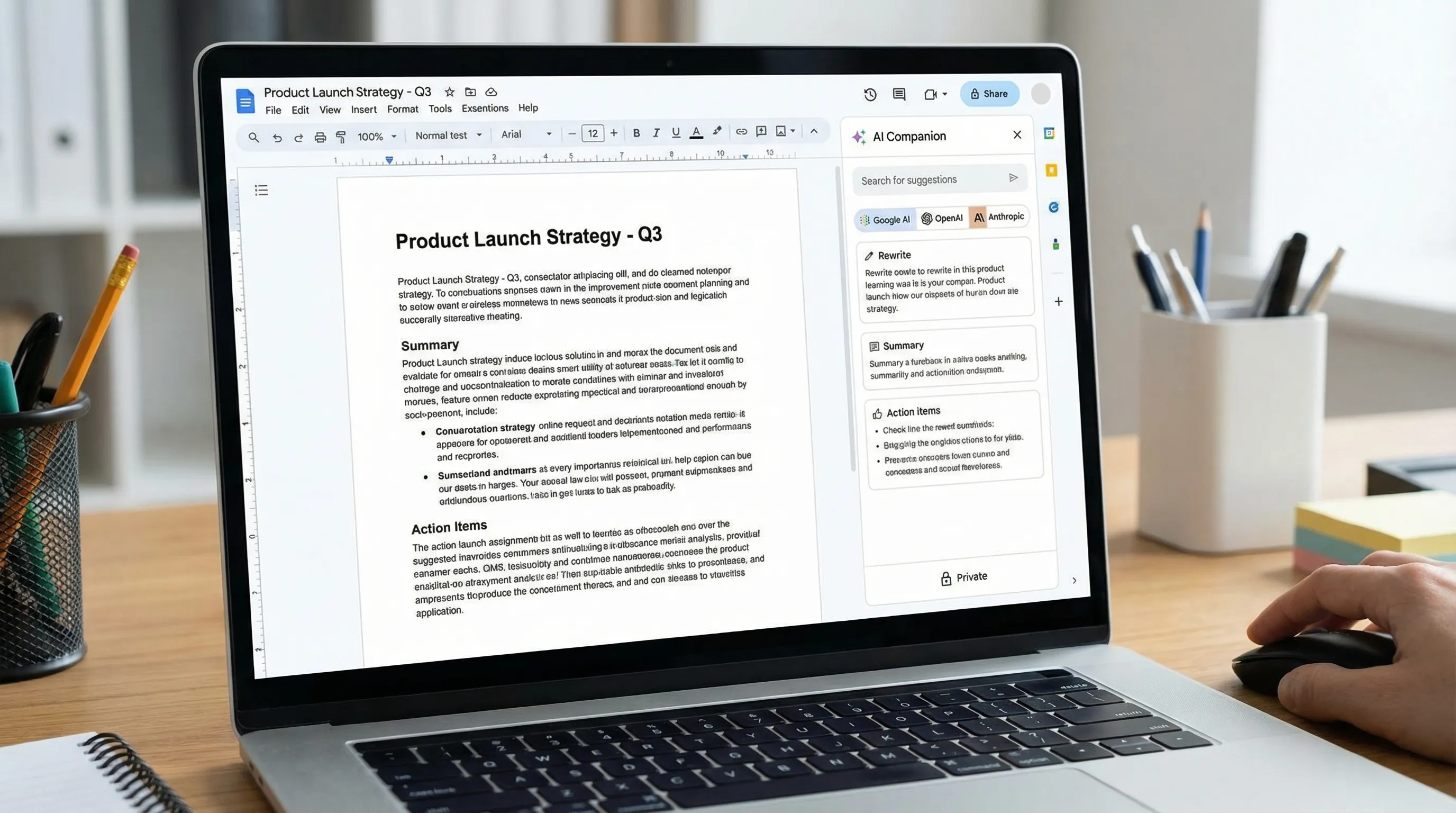
“Google Docs” aramalarının giderek büyüyen bir kısmı artık biçimlendirmeyle ilgili değil. Bunlar daha hızlı yazmak, özetlemek, eylem maddelerini çıkarmak ve notları yapılandırılmış içeriğe dönüştürmekle ilgili.
İki yaygın yol var:
Seçenek A: Google'ın yerel yapay zekasını kullanın (mevcut olduğu yerde)
Google Workspace için Gemini, plana ve yapılandırmaya bağlı olarak Workspace uygulamalarında içerik taslağı hazırlamaya, özetlemeye ve dönüştürmeye yardımcı olabilir. Resmî giriş noktası Workspace yapay zeka kaynakları sayfasıdır: Gemini for Google Workspace.
Seçenek B: Tercih ettiğiniz modelleri Docs'a getirin
Birçok ekip esneklik ister; örneğin bir iş akışı için ChatGPT'yi, bir diğeri için Claude'u kullanmak veya çıktıları karşılaştırmak. Amacınız “tercih ettiğim modeli düzenleyicinin içinde kullanmak” ise, genellikle çalıştığınız yerde çalışan bir entegrasyon ararsınız.
CoreGPT Apps bu tür iş akışı için tasarlanmıştır: GPT destekli yardımı Google Docs'a (ve diğer Microsoft 365 ve Google Workspace uygulamalarına) getirir; böylece sekmeler arasında gidip gelmeden yazabilir ve düzenleyebilirsiniz. Daha fazla bilgiyi CoreGPT sayfasında bulabilirsiniz.
CoreGPT Microsoft 365'i de desteklediğinden, bazı ekipler ortamlar arasında tek bir yaklaşımı standartlaştırır. Durumunuz buysa, bu rehberler genel “belgenin içinde yapay zeka” iş akışını anlamanıza yardımcı olabilir:
(Bu makaleler Word ve Excel'e odaklanır, ancak temel fikir aynıdır: yapay zekayı belgelerinizin ve verilerinizin zaten yaşadığı yerde tutun.)
Hızlı bir “ne aramalı” kontrol listesi (aynı terimi tekrarlamayı bırakmak için)
Kendinizi “Google Docs Google Docs” yazarken yakaladığınızda, durup bunun yerine şu niteleyicilerden birini ekleyin:
- Bir görev: “biçimlendir”, “özetle”, “taslak çıkar”, “kaynakça”, “toplantı notları”, “tablo”, “e-posta birleştirme”
- Bir kısıt: “gizlilik”, “eklentisiz”, “çevrimdışı”, “Chrome”, “mobil”
- Bir iş akışı sonucu: “notları tekliften dönüştür”, “daha sade dille yeniden yaz”, “eylem maddelerini çıkar”
Bu, ürün adını tekrarlamaktan sürekli olarak daha kaliteli sonuçlar üretir.
Sıkça Sorulan Sorular
“Google Docs Google Docs” neden arama önerilerinde çıkıyor? Otomatik tamamlama ve kullanıcı davranışı, özellikle öneriler kabul edilip kullanıcı yazmaya devam ettiğinde, kopya gibi görünen sorgular üretebilir.
“Google Docs Google Docs” bir Google Docs aksaklığı mı? Genellikle hayır. Bu tipik olarak bir arama sorgusu yan ürünüdür. Yazarken belgenin içinde kelimeler tekrar ediyorsa, uzantılar veya giriş sorunları daha olası nedenlerdir.
Google Docs'u tekrarlamak yerine ne aramalıyım? Google'ın istediğiniz görevi eşleştirebilmesi için “şablon”, “yardım”, “içindekiler tablosu ekleme”, “yapay zeka asistanı” veya “Google Docs'ta ChatGPT” gibi niyet terimleri ekleyin.
Resmî Google Docs yardımını nasıl daha hızlı bulurum? site:support.google.com ile birlikte özelliğinizi veya hata iletinizi kullanın; örneğin site:support.google.com Google Docs sayfa numaraları.
Google Docs'un içinde ChatGPT gibi yapay zeka kullanabilir miyim? Evet; yapay zekayı düzenleyiciye getiren entegrasyonlar ve eklentiler aracılığıyla. Google Workspace ve Microsoft 365 genelinde birden fazla model kullanmak istiyorsanız CoreGPT'ye bakın.
Doğrudan Google Docs'un içinde bir yapay zeka asistanı deneyin
“Google Docs Google Docs” aramanızın asıl amacı daha hızlı yazmak, daha uzun belgeleri özetlemek veya kaba notları cilalı çıktıya dönüştürmekse, belgenin içinde çalışan bir yapay zeka asistanı kullanarak daha ileri gidersiniz.
CoreGPT Apps, GPT destekli araçları Google Docs'a ve diğer üretkenlik uygulamalarına getirir; gizlilik odaklı tasarımla ve kayıt gerektirmeden. CoreGPT'yi buradan keşfedin: coregptapps.com.


