

Se hai mai digitato “Google Docs Google Docs” (o l'hai visto nei suggerimenti del browser, nelle statistiche o nei risultati di ricerca) e ti sei chiesto perché appaia duplicato, non sei il solo. Quella formulazione ripetuta di solito non è una funzione nascosta né un bug di Google Docs. Quasi sempre è un artefatto del comportamento di ricerca: completamento automatico, copia e incolla, affinamento della query o persone che cercano di costringere Google a capire esattamente quale prodotto intendono.
Questa guida spiega perché “Google Docs Google Docs” si ripete, cosa indica di solito sull'intento di chi cerca e cosa cercare invece, per arrivare più in fretta alla pagina giusta (articoli di assistenza, modelli, componenti aggiuntivi o strumenti IA).
Cosa significa di solito “Google Docs Google Docs”?
Nella maggior parte dei casi è una query di navigazione con un'enfasi in più.
Le persone ripetono spesso il nome di un marchio o di un prodotto quando:
- Vogliono la pagina ufficiale del prodotto e non un risultato “docs” che non c'entra (documentazione delle API, siti di documentazione, documentazione per sviluppatori)
- Iniziano a digitare, accettano il completamento automatico e poi digitano di nuovo per abitudine
- Copiano “Google Docs” da un punto e lo incollano in una casella di ricerca che lo conteneva già
- Usano la dettatura vocale, che ripete le frasi
In altre parole, “Google Docs Google Docs” riguarda meno l'app e più i motori di ricerca che interpretano (o fraintendono) l'intento.
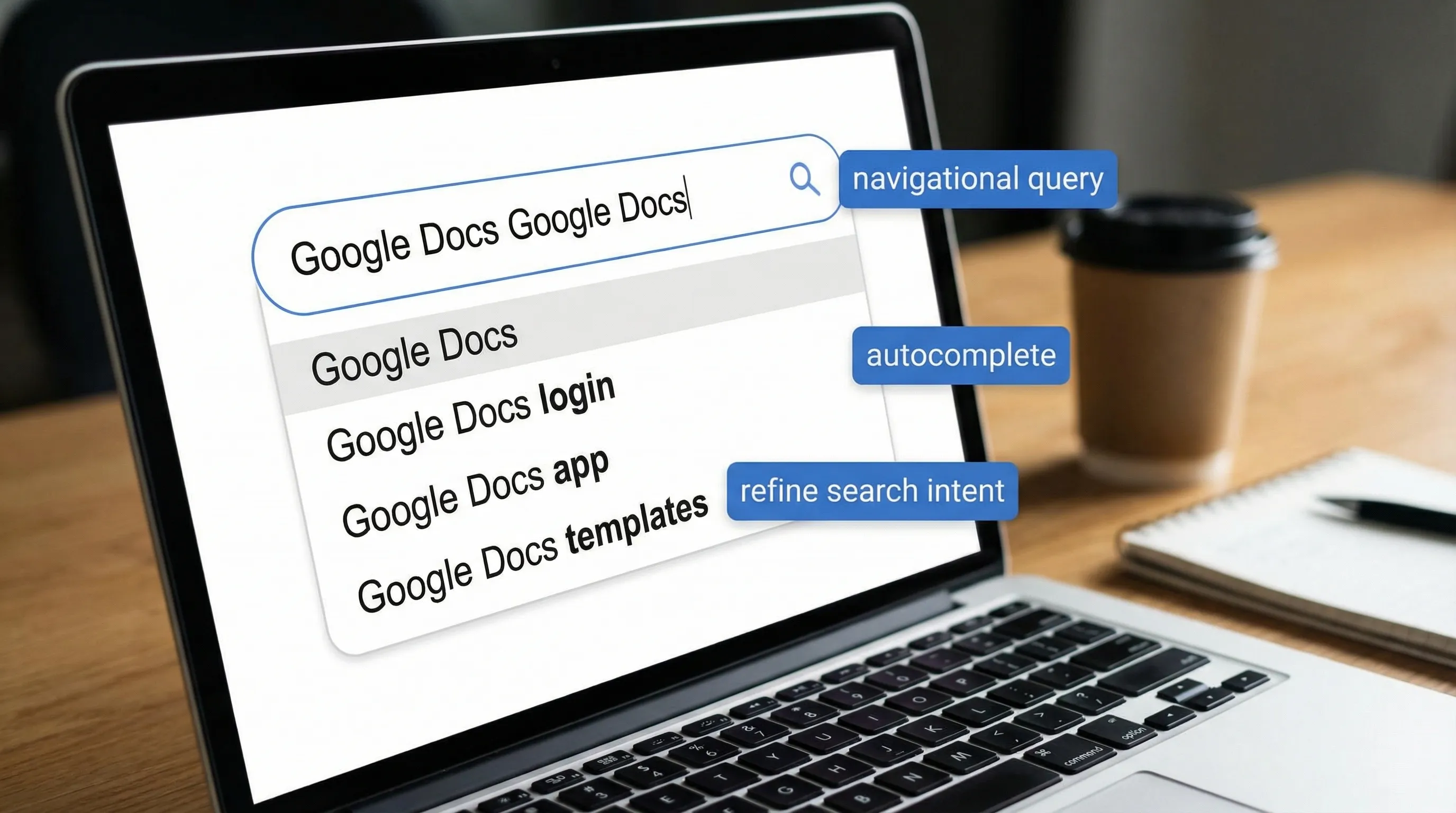
Perché si ripete: le cause più comuni
1) Completamento automatico e abitudine di “accettare il suggerimento”
La Ricerca Google e le barre degli indirizzi dei browser spesso suggeriscono “Google Docs” mentre scrivi. Uno schema comune è:
- Digiti “Google Do…”
- Accetti il suggerimento “Google Docs” (Tab/Invio/clic)
- Continui a digitare e aggiungi per errore “Google Docs” di nuovo
Succede spesso soprattutto su dispositivi mobili, dove i suggerimenti si toccano in fretta.
2) Affinamento della query (gli utenti aggiungono di nuovo lo stesso termine)
A volte la ripetizione è intenzionale. Gli utenti possono cercare di filtrare i risultati:
- Cercando “docs” compaiono documentazione per sviluppatori, documenti Word o consigli generici sui documenti
- Aggiungere “Google Docs” chiarisce il prodotto
- Ripetere “Google Docs” è una correzione eccessiva per restare in tema
3) Ambiguità di “docs” (la parola “docs” ha troppi significati)
“Docs” può indicare:
- Google Docs (l'editor)
- La documentazione (per sviluppatori, di assistenza)
- I documenti in generale
Per questo gli utenti spesso specificano troppo, per evitare risultati come “documentazione delle API di Google Docs” o “documentazione di Google”.
4) Può comparire nelle statistiche perché i termini di ricerca vengono duplicati
Se guardi i log della ricerca interna del sito, i termini di ricerca degli annunci o gli strumenti SEO, i duplicati possono comparire perché:
- I parametri di tracciamento vengono concatenati
- Una query viene registrata due volte (una al caricamento, una all'affinamento)
- Gli strumenti per le parole chiave raggruppano male le varianti
È un fenomeno comune nei sistemi di reportistica, non qualcosa che hai causato tu in Google Docs.
5) Dettatura e strumenti di accessibilità possono ripetere le frasi
La digitazione vocale e la dettatura a volte ripetono le parole quando:
- C'è rumore di fondo
- L'ingresso del microfono si interrompe brevemente
- L'utente si ferma e riprende a metà frase
Se noti ripetizioni mentre inserisci una query con la voce, prova a digitarla una volta a mano.
È mai un bug di Google Docs?
Raramente, e di solito non nel modo che le persone immaginano.
Se vedi parole ripetute dentro un documento Google Docs mentre scrivi, di solito la causa è una di queste:
- Un'estensione del browser che inserisce testo (strumenti grammaticali, assistenti IA, gestori degli appunti)
- Problemi con l'editor del metodo di input (IME) per la scrittura multilingue
- Un rallentamento temporaneo del browser che fa registrare due volte la pressione dei tasti
Passaggi rapidi per la risoluzione dei problemi:
- Prova una finestra di navigazione in incognito/privata (le estensioni sono disattivate per impostazione predefinita)
- Disattiva le estensioni una alla volta (parti da quelle di scrittura, IA e grammatica)
- Prova in un altro browser
Se la ripetizione avviene solo nelle query di ricerca e non nell'editor dei documenti, è quasi certamente un comportamento di ricerca/completamento automatico, non di Docs.
Cosa cercare invece (query basate sull'intento che funzionano)
“Google Docs Google Docs” è generico. Le ricerche migliori dipendono da ciò che vuoi davvero fare. Usa la tabella qui sotto per passare subito all'intento giusto.
| Se il tuo obiettivo è… | Cerca invece | Perché è meglio |
|---|---|---|
| Aprire subito l'app | “accedi a Google Docs” o “docs.google.com” | Query di navigazione, meno distrazioni |
| Ottenere assistenza ufficiale | “Google Docs aiuto inserire indice” | Corrisponde alla formulazione del Centro assistenza di Google |
| Trovare modelli | “Google Docs modello proposta di progetto” | Intento di ricerca di un modello, non del prodotto |
| Imparare una funzione | “come tenere traccia delle modifiche in Google Docs” | Funzione + formulazione dell'attività |
| Risolvere un problema | “Google Docs non si carica in Chrome” | Include sintomo + ambiente |
| Aggiungere un supporto di scrittura con IA | “assistente IA per Google Docs” o “ChatGPT in Google Docs” | Punta a componenti aggiuntivi e integrazioni |
| Usare Gemini in Docs | “Gemini per Google Workspace in Docs” | Usa i nomi attuali dei prodotti Google |
Ricerche ad alto segnale per l'IA in Google Docs
Se il tuo vero intento è “voglio un copilot IA dentro Docs”, queste query tendono a dare risultati migliori che ripetere il nome del prodotto:
- “componente aggiuntivo ChatGPT per Google Docs”
- “assistente di scrittura IA per Google Docs privacy”
- “riassumere un documento con l'IA in Google Docs”
- “Google Workspace Marketplace IA per Docs”
Se stai valutando l'opzione nativa di Google, Google pubblica informazioni ufficiali su Gemini in Workspace (disponibilità e funzionalità possono variare in base al piano e alle impostazioni dell'amministratore). Parti da qui: Panoramica di Gemini per Google Workspace.
Operatori di ricerca che rendono molto più facili le ricerche su Google Docs
Quando i risultati di Google sembrano disordinati, usa gli operatori per forzare la pertinenza. Google ne documenta molti nelle sue risorse della guida alla Ricerca, compreso il comportamento degli operatori. Vedi: Operatori di ricerca di Google.
Esempi pratici per le attività con Google Docs:
- Trovare le indicazioni ufficiali di Google:
site:support.google.com "Google Docs" numeri di pagina
- Trovare schede del Marketplace e componenti aggiuntivi:
site:workspace.google.com marketplace "Google Docs" ia
- Trovare tutorial in formato file (checklist in PDF e simili):
filetype:pdf "Google Docs" checklist formattazione
- Forzare una frase esatta:
"Google Docs" "cronologia delle versioni"
Sono particolarmente utili quando “Docs” continua a riportare la documentazione per sviluppatori.
Perché potresti vedere la frase doppia nei suggerimenti del completamento automatico
Il completamento automatico riflette il comportamento di ricerca aggregato e segnali di personalizzazione. Se abbastanza persone cercano varianti come:
- “Google Docs”
- “app Google Docs”
- “modelli Google Docs”
Il sistema dei suggerimenti può finire per presentare un “ciclo” in cui selezionare un suggerimento non conclude la digitazione. Aggiungi un secondo “Google Docs” e ora sembra duplicato.
Per questo anche i professionisti SEO a volte vedono strane varianti di parole chiave. La presenza di una variante di query non significa sempre che gli utenti volessero davvero ripeterla: può essere un artefatto meccanico dell'interfaccia.
Se cerchi “Google Docs Google Docs” perché vuoi l'IA dentro Docs
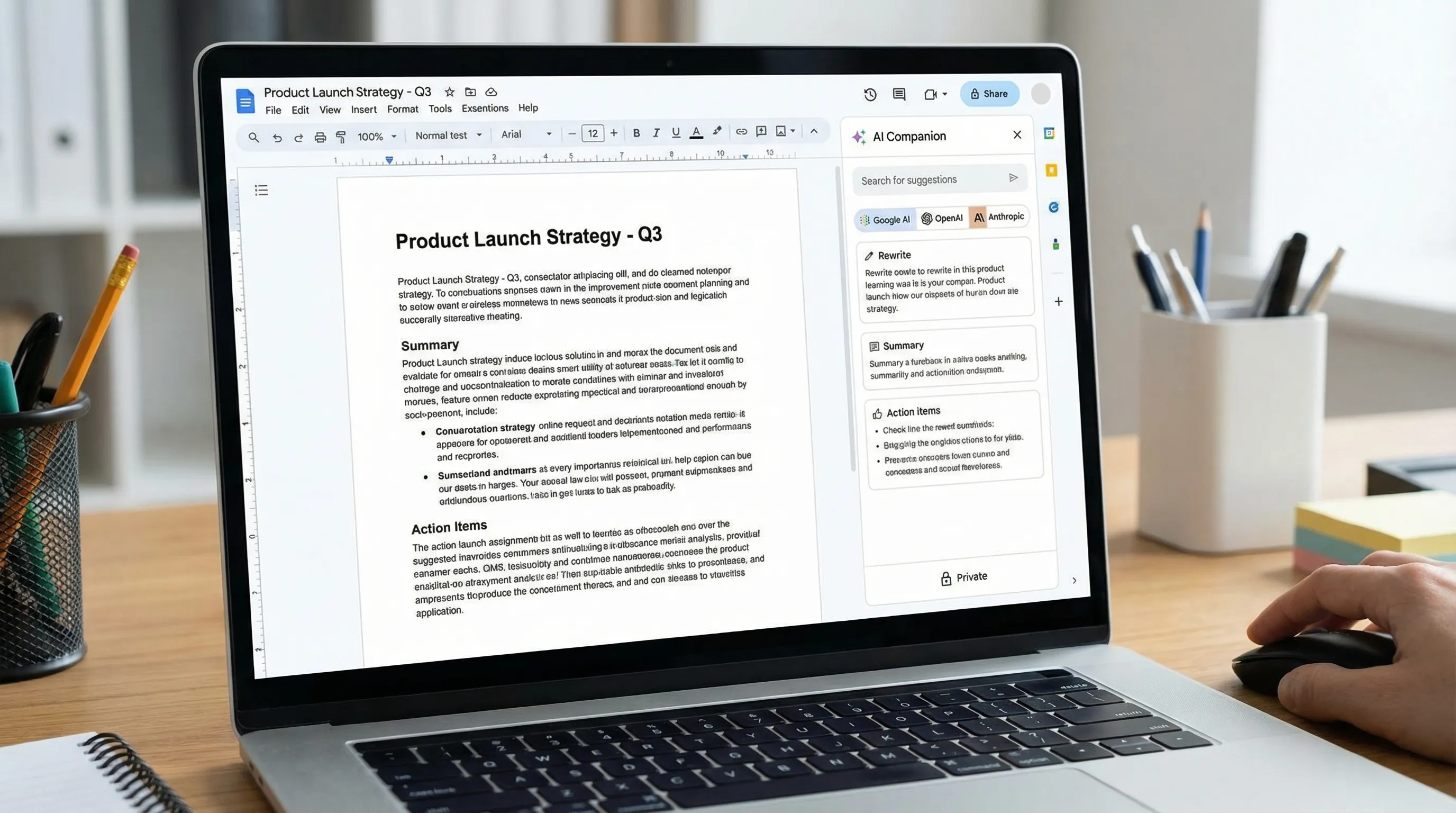
Una quota crescente delle ricerche su “Google Docs” non riguarda più la formattazione. Riguarda scrivere più in fretta, riassumere, estrarre le azioni da svolgere e trasformare appunti in contenuti strutturati.
Ci sono due strade comuni:
Opzione A: usare l'IA nativa di Google (dove disponibile)
Gemini per Google Workspace può aiutare a scrivere, riassumere e trasformare contenuti nelle app di Workspace, a seconda del piano e della configurazione. Il punto di ingresso ufficiale è la pagina delle risorse sull'IA di Workspace: Gemini per Google Workspace.
Opzione B: portare i tuoi modelli preferiti dentro Docs
Molti team vogliono flessibilità, ad esempio usare ChatGPT per un flusso, Claude per un altro, o confrontare i risultati. Se il tuo obiettivo è “usare il modello che preferisco dentro l'editor”, di solito cercherai un'integrazione che giri dove lavori.
CoreGPT Apps è pensato per questo tipo di flusso di lavoro: porta l'assistenza basata su GPT in Google Docs (e in altre app di Microsoft 365 e Google Workspace) così puoi scrivere e rivedere senza rimbalzare tra le schede. Puoi saperne di più su CoreGPT.
Poiché CoreGPT supporta anche Microsoft 365, alcuni team standardizzano un unico approccio tra i diversi ambienti. Se è il tuo caso, queste guide possono aiutarti a capire il flusso generale dell'“IA dentro il documento”:
(Questi articoli riguardano Word ed Excel, ma l'idea di fondo è la stessa: tieni l'IA dove vivono già i tuoi documenti e i tuoi dati.)
Una rapida checklist su “cosa cercare” (per smettere di ripetere lo stesso termine)
Quando ti accorgi di digitare “Google Docs Google Docs”, fermati e aggiungi invece uno di questi modificatori:
- Un'attività: “formattare”, “riassumere”, “scaletta”, “citazione”, “appunti di riunione”, “tabella”, “stampa unione”
- Un vincolo: “privacy”, “senza componenti aggiuntivi”, “offline”, “Chrome”, “dispositivi mobili”
- Un risultato del flusso di lavoro: “trasformare appunti in proposta”, “riscrivere in linguaggio più semplice”, “estrarre le azioni da svolgere”
Questo produce in modo costante risultati di qualità superiore rispetto a ripetere il nome del prodotto.
Domande frequenti
Perché “Google Docs Google Docs” compare nei suggerimenti di ricerca? Il completamento automatico e il comportamento degli utenti possono produrre query dall'aspetto duplicato, soprattutto quando i suggerimenti vengono accettati e poi l'utente continua a digitare.
“Google Docs Google Docs” è un difetto di Google Docs? Di solito no. In genere è un artefatto delle query di ricerca. Se le parole si ripetono dentro un documento mentre scrivi, è più probabile che la causa siano estensioni o problemi di input.
Cosa devo cercare invece di ripetere Google Docs? Aggiungi termini di intento come “modello”, “aiuto”, “inserire indice”, “assistente IA” o “ChatGPT in Google Docs”, così Google può associare l'attività che vuoi svolgere.
Come trovo più in fretta l'assistenza ufficiale di Google Docs? Usa site:support.google.com insieme alla funzione o al messaggio di errore, ad esempio site:support.google.com Google Docs numeri di pagina.
Posso usare un'IA come ChatGPT dentro Google Docs? Sì, tramite integrazioni e componenti aggiuntivi che portano l'IA nell'editor. Se vuoi usare più modelli tra Google Workspace e Microsoft 365, scopri CoreGPT.
Prova un copilot IA direttamente dentro Google Docs
Se il vero obiettivo dietro la ricerca “Google Docs Google Docs” è scrivere più in fretta, riassumere documenti più lunghi o trasformare appunti grezzi in un risultato rifinito, andrai più lontano con un copilot IA che lavora dentro il documento.
CoreGPT Apps porta strumenti basati su GPT in Google Docs e in altre app di produttività, con un design attento alla privacy e senza registrazione. Scopri CoreGPT qui: coregptapps.com.


