

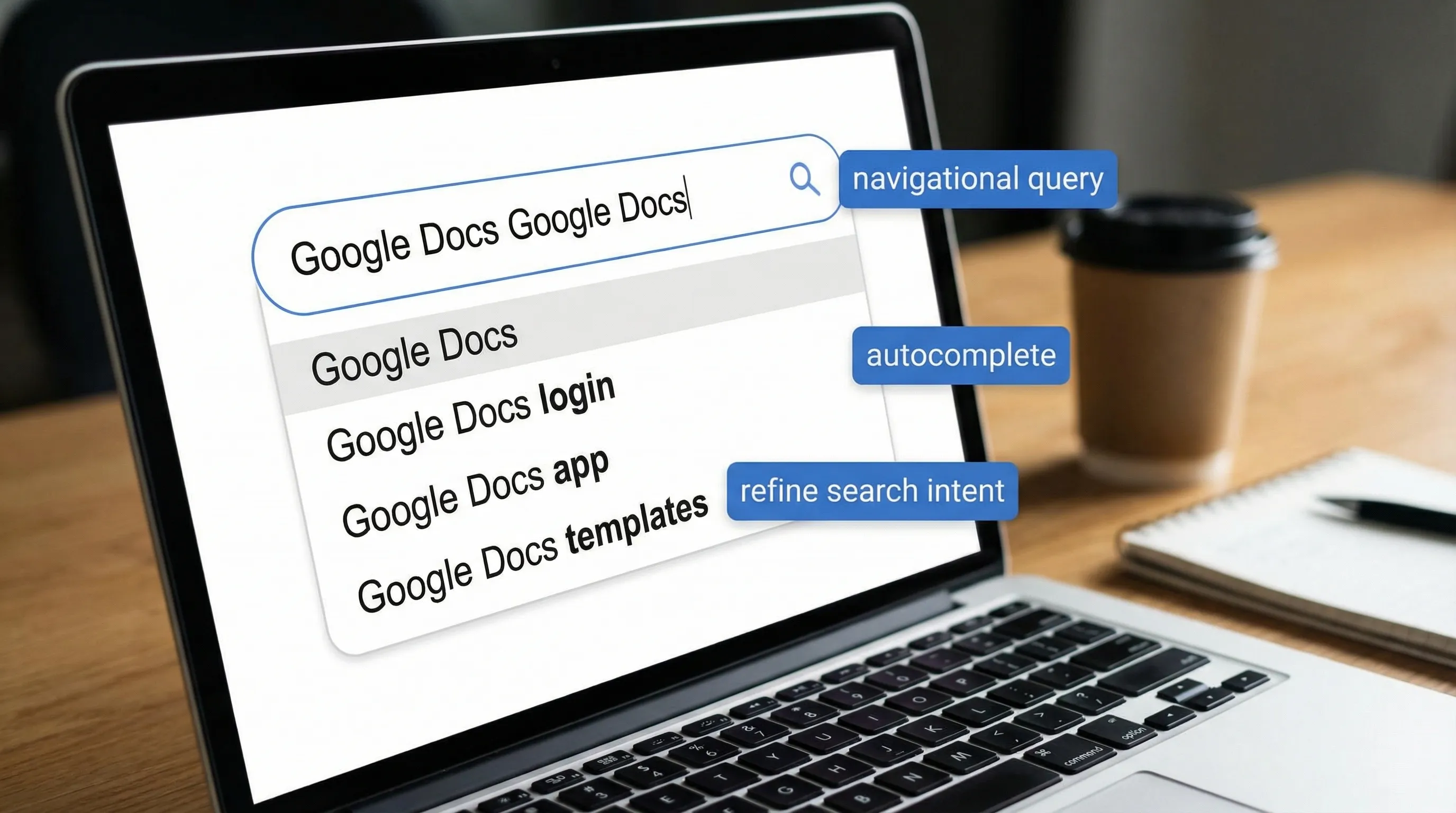
Si alguna vez has escrito «Google Docs Google Docs» (o lo has visto en las sugerencias del navegador, en analítica o en los resultados de búsqueda) y te has preguntado por qué aparece duplicado, no eres el único. Esa repetición normalmente no es una función secreta ni un fallo de Google Docs. Casi siempre es un artefacto del comportamiento de búsqueda: autocompletado, copiar y pegar, refinamiento de consultas o gente que intenta forzar a Google a entender exactamente qué producto quiere.
Esta guía explica por qué se repite «Google Docs Google Docs», qué suele indicar sobre la intención de búsqueda y qué buscar en su lugar para llegar antes a la página adecuada (artículos de ayuda, plantillas, complementos o herramientas de IA).
¿Qué significa normalmente «Google Docs Google Docs»?
En la mayoría de los casos, es una consulta de navegación con un énfasis extra.
La gente suele repetir el nombre de una marca o producto cuando:
- Quiere la página oficial del producto y no un resultado ajeno de «docs» (documentación de API, sitios de documentación, documentación para desarrolladores)
- Empieza a escribir, acepta el autocompletado y vuelve a escribir por costumbre
- Copia «Google Docs» de otro sitio y lo pega en un cuadro de búsqueda que ya lo contenía
- Usa dictado por voz que repite frases
En otras palabras, «Google Docs Google Docs» tiene menos que ver con la aplicación y más con cómo los motores de búsqueda interpretan (o malinterpretan) la intención.
Por qué se repite: las causas más habituales
1) Autocompletado y el hábito de «aceptar la sugerencia»
La Búsqueda de Google y las barras de direcciones de los navegadores suelen sugerir «Google Docs» mientras escribes. Un patrón común es:
- Escribes «Google Do…»
- Aceptas la sugerencia «Google Docs» (Tab/Intro/clic)
- Sigues escribiendo y sin querer añades «Google Docs» otra vez
Esto es especialmente frecuente en el móvil, donde las sugerencias se tocan rápidamente.
2) Refinamiento de la consulta (los usuarios vuelven a añadir el mismo término)
A veces la repetición es intencionada. Los usuarios pueden estar intentando filtrar resultados:
- Buscar «docs» muestra documentación para desarrolladores, documentos de Word o consejos genéricos sobre documentos
- Añadir «Google Docs» aclara el producto
- Repetir «Google Docs» es una sobrecorrección para mantener los resultados dentro del tema
3) Ambigüedad de «docs» (la palabra «docs» tiene muchos significados)
«Docs» puede significar:
- Google Docs (el editor)
- Documentación (documentación para desarrolladores, documentos de ayuda)
- Documentos en general
Por eso los usuarios suelen especificar de más para evitar resultados como «documentación de la API de Google Docs» o «documentación de Google».
4) Puede aparecer en analítica porque los términos de búsqueda se duplican
Si consultas los registros de búsqueda interna de un sitio, los términos de búsqueda de anuncios o herramientas de SEO, pueden aparecer duplicados porque:
- Los parámetros de seguimiento se concatenan
- Una consulta se registra dos veces (una al cargar y otra al refinar)
- Las herramientas de palabras clave agrupan mal las variantes
Esto es habitual en los sistemas de informes y no es algo que hayas provocado tú en Google Docs.
5) Las herramientas de dictado y accesibilidad pueden repetir frases
El dictado por voz a veces repite palabras cuando:
- Hay ruido de fondo
- La entrada del micrófono se interrumpe brevemente
- El usuario hace una pausa y reinicia a mitad de frase
Si ves repeticiones al introducir una consulta de búsqueda por voz, prueba a escribir la consulta manualmente una sola vez.
¿Alguna vez es un error de Google Docs?
Rara vez, y normalmente no de la forma que la gente espera.
Si ves palabras repetidas dentro de un documento de Google mientras escribes, suele deberse a una de estas causas:
- Una extensión del navegador que inserta texto (herramientas de gramática, asistentes de IA, gestores del portapapeles)
- Problemas con el editor de métodos de entrada (IME) al escribir en varios idiomas
- Lentitud temporal del navegador que hace que las pulsaciones se registren dos veces
Pasos rápidos de solución de problemas:
- Prueba una ventana de incógnito o privada (las extensiones están desactivadas por defecto)
- Desactiva las extensiones una a una (empieza por las de escritura, IA y gramática)
- Haz la prueba en otro navegador
Si la repetición ocurre solo en las consultas de búsqueda y no en el editor de documentos, es casi seguro que se trata del comportamiento de la búsqueda y el autocompletado, no de Docs.
Qué buscar en su lugar (consultas basadas en la intención que funcionan)
«Google Docs Google Docs» es una consulta vaga. Las mejores búsquedas dependen de lo que realmente quieras hacer. Usa la tabla siguiente para ir directo a la intención adecuada.
| Si tu objetivo es… | Busca esto en su lugar | Por qué es mejor |
|---|---|---|
| Abrir la aplicación rápidamente | «Google Docs iniciar sesión» o «docs.google.com» | Es una consulta de navegación, con menos distracciones |
| Obtener ayuda oficial | «Ayuda de Google Docs insertar índice» | Coincide con la redacción del Centro de ayuda de Google |
| Encontrar plantillas | «Google Docs plantilla de propuesta de proyecto» | Intención de plantilla, no de producto |
| Aprender una función | «cómo hacer un seguimiento de cambios en Google Docs» | Formulación de función + tarea |
| Resolver un problema | «Google Docs no carga en Chrome» | Incluye síntoma + entorno |
| Añadir ayuda de escritura con IA | «asistente de IA para Google Docs» o «ChatGPT en Google Docs» | Apunta a complementos e integraciones |
| Usar Gemini en Docs | «Gemini para Google Workspace en Docs» | Usa la nomenclatura actual de los productos de Google |
Búsquedas de alta señal para IA en Google Docs
Si tu intención real es «quiero un copiloto de IA dentro de Docs», estas consultas suelen dar mejores resultados que repetir el nombre del producto:
- «complemento de ChatGPT para Google Docs»
- «redactor con IA para Google Docs privacidad»
- «resumir un documento con IA en Google Docs»
- «Google Workspace Marketplace IA para Docs»
Si estás evaluando la opción nativa de Google, Google publica información oficial sobre Gemini en Workspace (la disponibilidad y las funciones pueden variar según el plan y la configuración del administrador). Empieza aquí: Descripción general de Gemini para Google Workspace.
Operadores de búsqueda que facilitan mucho las búsquedas sobre Google Docs
Cuando los resultados de Google te parecen ruidosos, usa operadores para forzar la relevancia. Google documenta muchos de ellos en sus recursos de ayuda de la Búsqueda, incluido el comportamiento de los operadores. Consulta: Operadores de búsqueda de Google.
Ejemplos prácticos para tareas de Google Docs:
- Encontrar orientación oficial de Google:
site:support.google.com "Google Docs" números de página
- Encontrar fichas de Marketplace y complementos:
site:workspace.google.com marketplace "Google Docs" ia
- Encontrar tutoriales basados en archivos (listas de comprobación en PDF, etc.):
filetype:pdf "Google Docs" lista de comprobación de formato
- Forzar una frase exacta:
"Google Docs" "historial de versiones"
Son especialmente útiles cuando «Docs» sigue trayendo documentación para desarrolladores.
Por qué puedes ver la frase duplicada en las sugerencias de autocompletado
El autocompletado refleja el comportamiento de búsqueda agregado y señales de personalización. Si suficientes personas buscan variantes como:
- «Google Docs»
- «Google Docs app»
- «Google Docs plantillas»
Entonces el sistema de sugerencias puede acabar presentando un «bucle» en el que seleccionar una sugerencia no pone fin al proceso de escritura. Añade un segundo «Google Docs» y ahora parece duplicado.
Por eso también los profesionales del SEO ven a veces variantes de palabras clave extrañas. Que exista una variante de consulta no significa siempre que los usuarios realmente quieran repetirla; puede ser un artefacto mecánico de la interfaz.
Si buscas «Google Docs Google Docs» porque quieres IA dentro de Docs
Una proporción creciente de las búsquedas de «Google Docs» ya no tiene que ver con el formato. Tiene que ver con escribir más rápido, resumir, extraer tareas pendientes y convertir notas en contenido estructurado.
Hay dos caminos habituales:
Opción A: usar la IA nativa de Google (donde esté disponible)
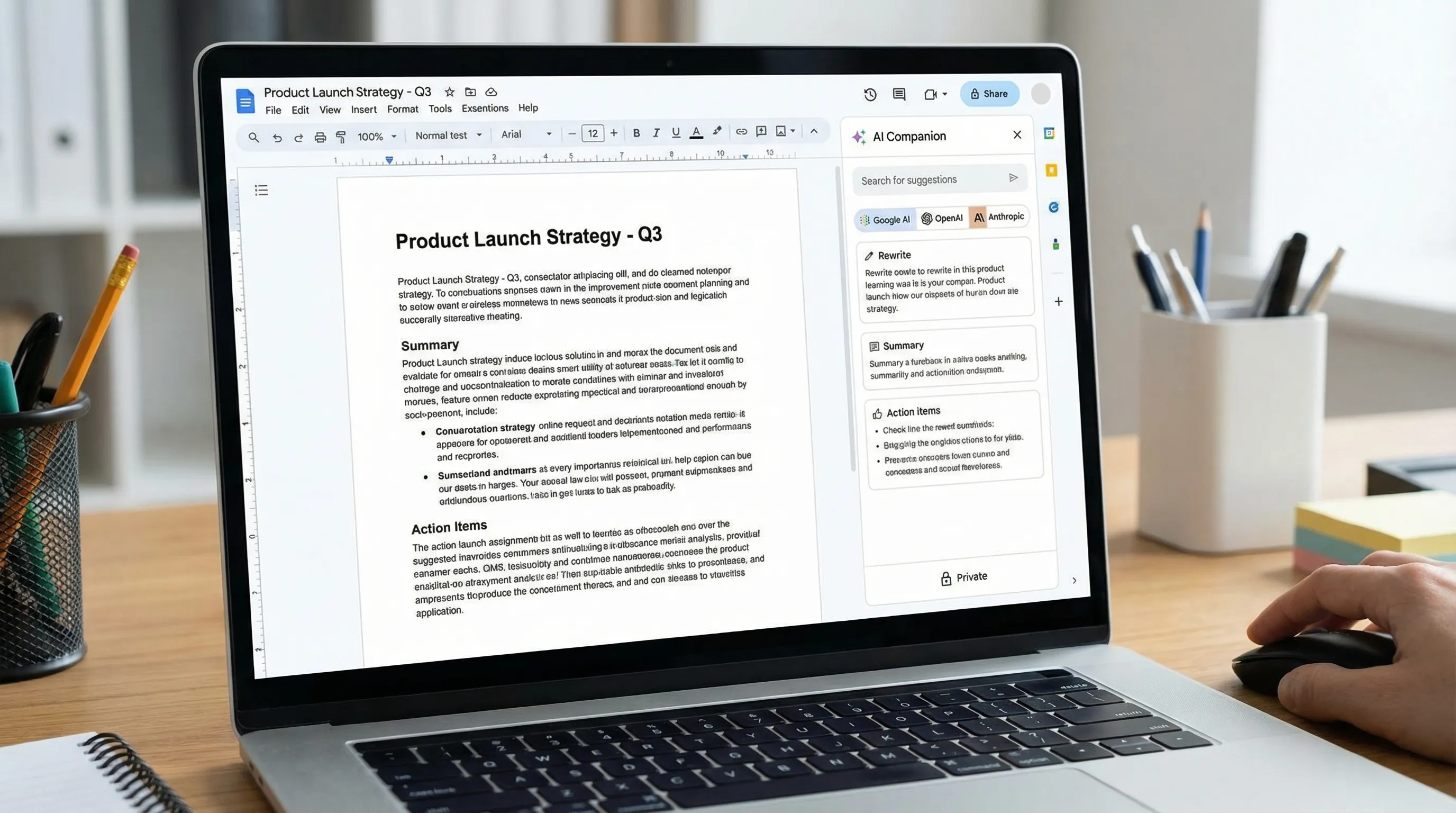
Gemini para Google Workspace puede ayudar a redactar, resumir y transformar contenido en las aplicaciones de Workspace, según el plan y la configuración. El punto de entrada oficial es la página de recursos de IA de Workspace: Gemini para Google Workspace.
Opción B: llevar tus modelos preferidos a Docs
Muchos equipos quieren flexibilidad, por ejemplo usar ChatGPT para un flujo de trabajo, Claude para otro, o comparar resultados. Si tu objetivo es «usar el modelo que prefiero dentro del editor», normalmente buscarás una integración que funcione donde trabajas.
CoreGPT Apps está diseñado para este tipo de flujo de trabajo: lleva la asistencia con tecnología GPT a Google Docs (y a otras aplicaciones de Microsoft 365 y Google Workspace) para que puedas escribir y revisar sin saltar entre pestañas. Puedes obtener más información en CoreGPT.
Como CoreGPT también es compatible con Microsoft 365, algunos equipos estandarizan un único enfoque en todos los entornos. Si es tu caso, estas guías pueden ayudarte a entender el flujo general de «IA dentro del documento»:
(Esos artículos se centran en Word y Excel, pero la idea central es la misma: mantén la IA donde ya viven tus documentos y tus datos.)
Una lista rápida de «qué buscar» (para que dejes de repetir el mismo término)
Cuando te sorprendas escribiendo «Google Docs Google Docs», haz una pausa y añade en su lugar uno de estos modificadores:
- Una tarea: «formato», «resumir», «esquema», «cita», «notas de reunión», «tabla», «combinar correspondencia»
- Una restricción: «privacidad», «sin complemento», «sin conexión», «Chrome», «móvil»
- Un resultado del flujo de trabajo: «convertir notas en propuesta», «reescribir en un lenguaje más sencillo», «extraer tareas pendientes»
Esto produce de forma constante resultados de mayor calidad que repetir el nombre del producto.
Preguntas frecuentes
¿Por qué aparece «Google Docs Google Docs» en las sugerencias de búsqueda? El autocompletado y el comportamiento de los usuarios pueden producir consultas con aspecto duplicado, sobre todo cuando se acepta una sugerencia y luego el usuario sigue escribiendo.
¿«Google Docs Google Docs» es un fallo de Google Docs? Normalmente no. Suele ser un artefacto de las consultas de búsqueda. Si las palabras se repiten dentro de un documento mientras escribes, es más probable que la causa sean extensiones o problemas de entrada.
¿Qué debería buscar en lugar de repetir Google Docs? Añade términos de intención como «plantilla», «ayuda», «insertar índice», «asistente de IA» o «ChatGPT en Google Docs» para que Google pueda encontrar la tarea que quieres.
¿Cómo encuentro antes la ayuda oficial de Google Docs? Usa site:support.google.com junto con tu función o mensaje de error, por ejemplo site:support.google.com Google Docs números de página.
¿Puedo usar IA como ChatGPT dentro de Google Docs? Sí, mediante integraciones y complementos que llevan la IA al editor. Si quieres usar varios modelos en Google Workspace y Microsoft 365, consulta CoreGPT.
Prueba un copiloto de IA directamente dentro de Google Docs
Si tu objetivo real al buscar «Google Docs Google Docs» es escribir más rápido, resumir documentos largos o convertir notas en bruto en un resultado pulido, llegarás más lejos con un copiloto de IA que funcione dentro del documento.
CoreGPT Apps lleva herramientas con tecnología GPT a Google Docs y a otras aplicaciones de productividad, con un diseño centrado en la privacidad y sin necesidad de registro. Descubre CoreGPT aquí: coregptapps.com.


