

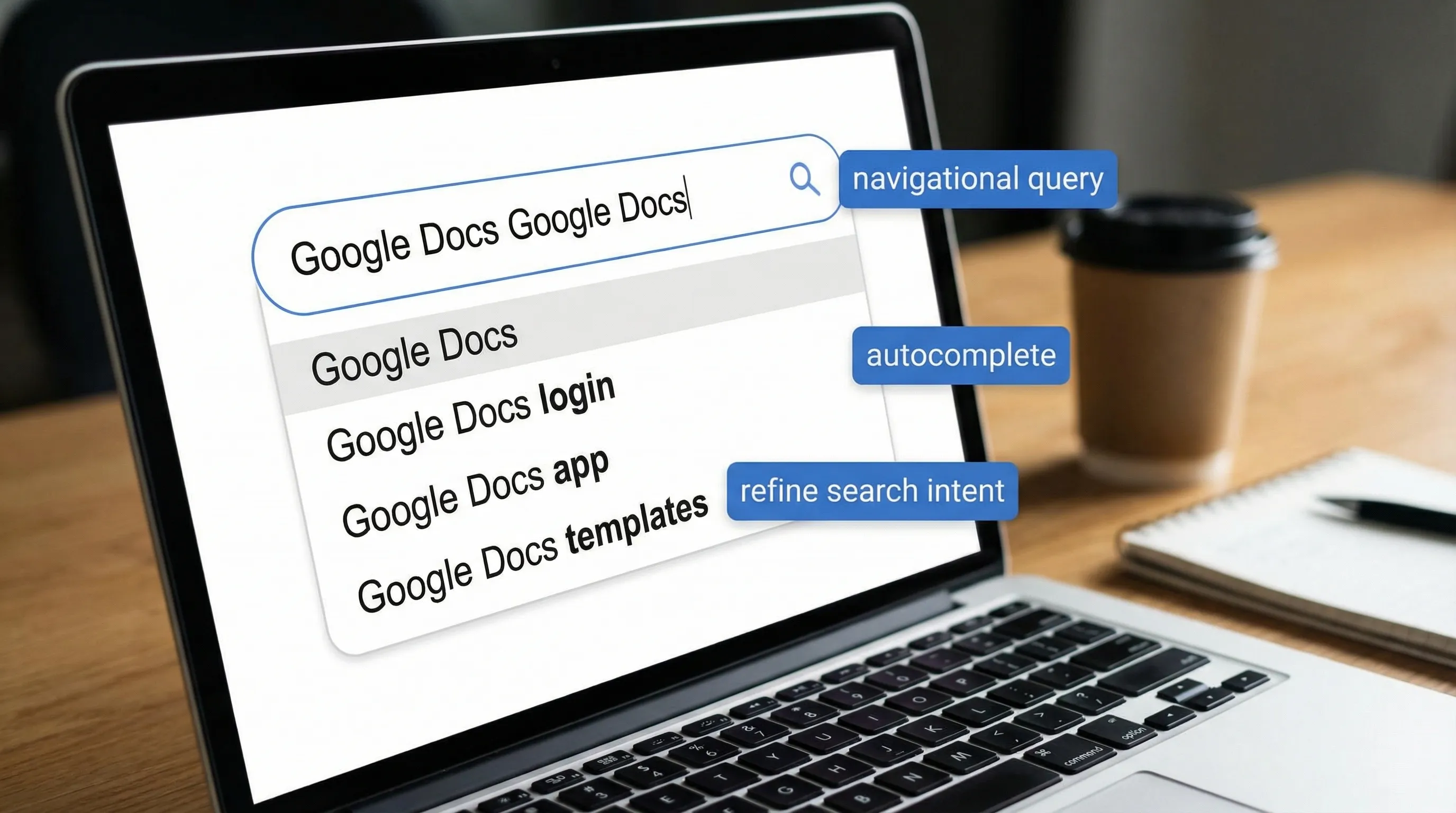
Om du någon gång har skrivit ”Google Docs Google Docs” (eller sett det i webbläsarens förslag, i statistiken eller bland sökresultaten) och undrat varför det ser dubblerat ut är du inte ensam. Den upprepade formuleringen är oftast inte en dold funktion eller ett fel i Google Docs. Det handlar nästan alltid om ett artefaktbeteende i sökningen: autokomplettering, kopiera och klistra in, förfinade sökningar eller människor som försöker tvinga Google att förstå exakt vilken produkt de menar.
Den här guiden förklarar varför ”Google Docs Google Docs” upprepas, vad det oftast säger om avsikten och vad du bör söka på i stället så att du snabbare hamnar på rätt sida (hjälpartiklar, mallar, tillägg eller AI-verktyg).
Vad betyder ”Google Docs Google Docs” oftast?
I de flesta fall är det en navigerande sökning med extra betoning.
Människor upprepar ofta ett varumärke eller produktnamn när de:
- Vill komma till den officiella produktsidan och inte få orelaterade ”docs”-resultat (API-dokumentation, dokumentationssajter, utvecklardokumentation)
- Börjar skriva, accepterar autokompletteringen och sedan skriver igen av gammal vana
- Kopierar ”Google Docs” från ett ställe och klistrar in det i ett sökfält som redan innehöll det
- Använder röstdiktering som upprepar fraser
Med andra ord handlar ”Google Docs Google Docs” mindre om appen och mer om hur sökmotorer tolkar (eller feltolkar) avsikten.
Varför det upprepas: de vanligaste orsakerna
1) Autokomplettering och vanan att ”acceptera förslag”
Google Sök och webbläsarens adressfält föreslår ofta ”Google Docs” medan du skriver. Ett vanligt mönster är:
- Du skriver ”Google Do…”
- Förslaget ”Google Docs” accepteras (Tab/Retur/klick)
- Du fortsätter skriva och lägger av misstag till ”Google Docs” igen
Det här är särskilt vanligt på mobilen där förslag trycks på snabbt.
2) Förfinade sökningar (användare lägger till samma term igen)
Ibland är upprepningen avsiktlig. Användare kan försöka filtrera resultaten:
- En sökning på ”docs” visar utvecklardokumentation, Word-dokument eller allmänna dokumentråd
- Genom att lägga till ”Google Docs” blir produkten tydlig
- Att upprepa ”Google Docs” är en överkorrigering för att hålla resultaten på rätt ämne
3) Tvetydigheten i ”docs” (ordet ”docs” har många betydelser)
”Docs” kan betyda:
- Google Docs (textredigeraren)
- Dokumentation (utvecklardokumentation, hjälpdokumentation)
- Dokument i allmänhet
Därför specificerar användare ofta för mycket för att undvika resultat som ”Google Docs API docs” eller ”Google documentation”.
4) Det kan dyka upp i statistiken eftersom söktermer dubbleras
Om du tittar i interna loggar för webbplatssökning, söktermer i annonser eller SEO-verktyg kan dubbletter uppstå eftersom:
- Spårningsparametrar slås ihop
- En sökning loggas två gånger (en gång vid inläsning och en gång vid förfining)
- Sökordsverktyg grupperar varianter dåligt
Det här är vanligt i rapporteringssystem och inget du har orsakat i Google Docs.
5) Diktering och hjälpmedel kan upprepa fraser
Röstskrivning och diktering upprepar ibland ord när:
- Det finns bakgrundsljud
- Mikrofoningången tillfälligt tappar
- Användaren pausar och startar om mitt i en fras
Om du ser upprepning när du skriver en sökning med rösten kan du prova att skriva sökningen manuellt en gång.
Är det någonsin ett fel i Google Docs?
Sällan, och oftast inte på det sätt som folk förväntar sig.
Om du ser upprepade ord inne i ett Google-dokument medan du skriver beror det vanligtvis på något av följande:
- Ett webbläsartillägg som lägger in text (grammatikverktyg, AI-assistenter, urklippshanterare)
- Problem med inmatningsmetoden (IME) vid skrivning på flera språk
- Tillfällig fördröjning i webbläsaren som gör att tangenttryck registreras två gånger
Snabba felsökningssteg:
- Prova ett inkognitofönster/privat fönster (tillägg är som standard avstängda)
- Inaktivera tillägg ett i taget (börja med tillägg för skrivande, AI och grammatik)
- Testa i en annan webbläsare
Om upprepningen bara sker i sökningar och inte i dokumentredigeraren är det nästan säkert beteende i sökning/autokomplettering och inte Docs.
Vad du bör söka på i stället (sökningar utifrån avsikt som fungerar)
”Google Docs Google Docs” är vagt. Bättre sökningar beror på vad du faktiskt försöker göra. Använd tabellen nedan för att gå direkt till rätt avsikt.
| Om ditt mål är… | Sök på det här i stället | Varför det är bättre |
|---|---|---|
| Öppna appen snabbt | ”Google Docs logga in” eller ”docs.google.com” | Navigerande, färre störande resultat |
| Få officiell hjälp | ”Google Docs hjälp infoga innehållsförteckning” | Matchar formuleringarna i Googles hjälpcenter |
| Hitta mallar | ”Google Docs mall projektförslag” | Avsikten gäller mallar, inte produkten |
| Lära dig en funktion | ”hur man spårar ändringar i Google Docs” | Funktion + formulering av uppgiften |
| Felsöka ett problem | ”Google Docs laddas inte i Chrome” | Innehåller symptom + miljö |
| Lägga till AI-stöd för skrivande | ”AI-assistent för Google Docs” eller ”ChatGPT i Google Docs” | Riktar in sig på tillägg och integrationer |
| Använda Gemini i Docs | ”Gemini för Google Workspace i Docs” | Använder Googles nuvarande produktnamn |
Sökningar med stark signal för AI i Google Docs
Om din verkliga avsikt är ”jag vill ha en AI-copilot i Docs” ger de här sökningarna oftast bättre resultat än att upprepa produktnamnet:
- ”ChatGPT i Google Docs tillägg”
- ”AI-skrivhjälp för Google Docs integritet”
- ”sammanfatta dokument med AI i Google Docs”
- ”Google Workspace Marketplace AI för Docs”
Om du utvärderar Googles egna alternativ publicerar Google officiell information om Gemini i Workspace (tillgänglighet och funktioner kan variera beroende på plan och administratörsinställningar). Börja här: Översikt över Gemini för Google Workspace.
Sökoperatorer som gör sökningar efter Google Docs mycket enklare
När Googles resultat känns brusiga kan du använda operatorer för att tvinga fram relevans. Google dokumenterar många av dem i sina hjälpresurser för sökning, inklusive hur operatorerna beter sig. Se: Googles sökoperatorer.
Praktiska exempel för uppgifter i Google Docs:
- Hitta officiell vägledning från Google:
site:support.google.com "Google Docs" page numbers
- Hitta listningar och tillägg i Marketplace:
site:workspace.google.com marketplace "Google Docs" ai
- Hitta filbaserade handledningar (checklistor i PDF och liknande):
filetype:pdf "Google Docs" formatting checklist
- Tvinga fram en exakt fras:
"Google Docs" "version history"
De här är särskilt användbara när ”Docs” hela tiden drar in utvecklardokumentation.
Varför du kan se den dubblerade frasen i autokompletteringsförslag
Autokomplettering speglar samlat sökbeteende och signaler för personalisering. Om tillräckligt många söker på varianter som:
- ”Google Docs”
- ”Google Docs app”
- ”Google Docs mallar”
kan förslagssystemet hamna i en ”loop” där ett valt förslag inte avslutar skrivandet. Lägg till ett andra ”Google Docs” och nu ser det dubblerat ut.
Det är också därför SEO-specialister ibland ser märkliga sökordsvarianter. Att en sökvariant finns betyder inte alltid att användarna verkligen menar att upprepa den – det kan vara en mekanisk artefakt i gränssnittet.
Om du söker ”Google Docs Google Docs” för att du vill ha AI i Docs
En växande andel av sökningarna på ”Google Docs” handlar inte längre om formatering. De handlar om att skriva snabbare, sammanfatta, plocka ut uppgifter och göra anteckningar till strukturerat innehåll.
Det finns två vanliga vägar:
Alternativ A: Använd Googles egen AI (där den finns)
Gemini för Google Workspace kan hjälpa till med att skriva utkast, sammanfatta och omvandla innehåll i Workspace-apparna, beroende på plan och konfiguration. Den officiella ingången är sidan med AI-resurser för Workspace: Gemini för Google Workspace.
Alternativ B: Ta med dina favoritmodeller in i Docs
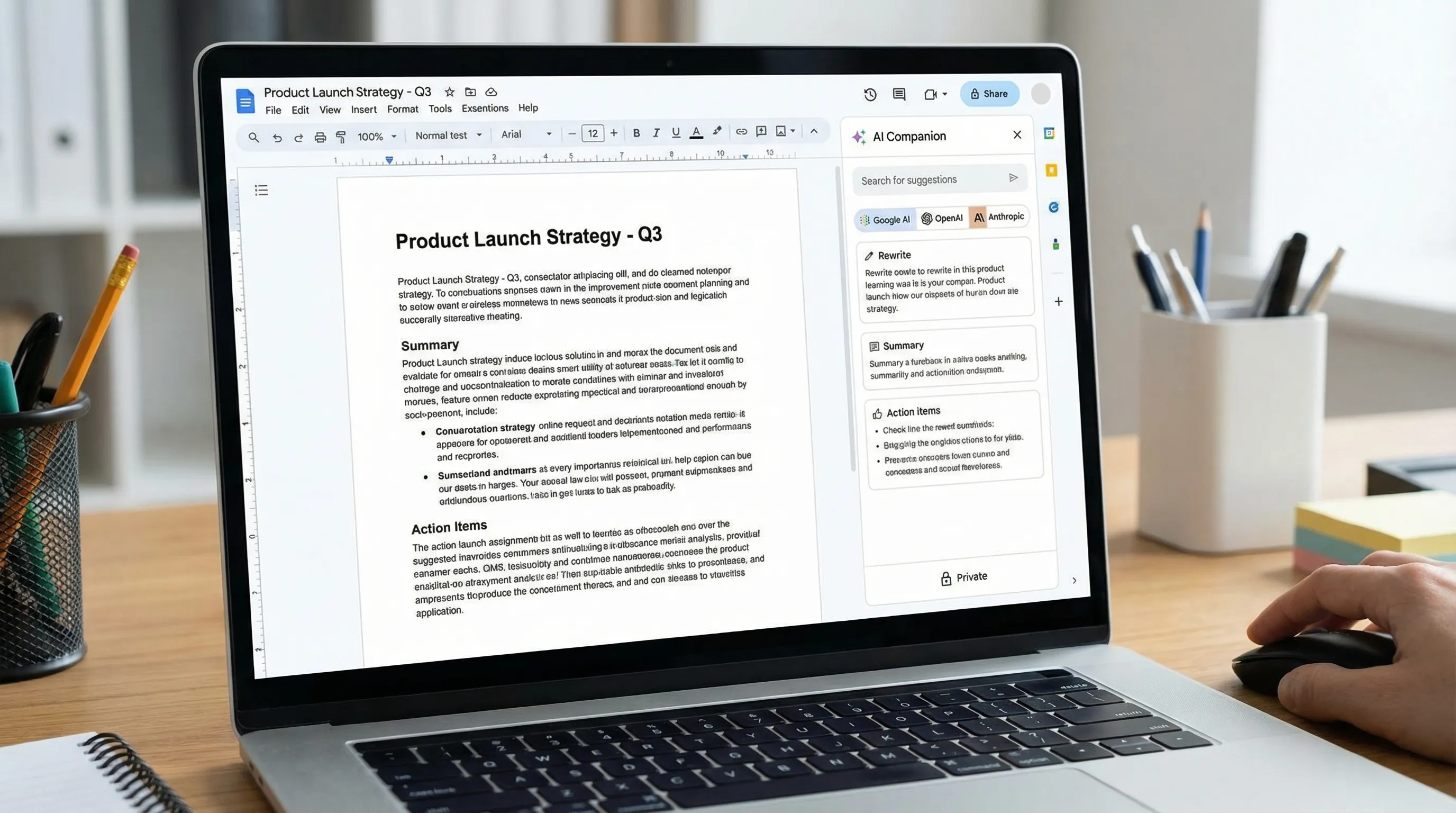
Många team vill ha flexibilitet, till exempel använda ChatGPT för ett arbetsflöde och Claude för ett annat, eller jämföra resultat. Om målet är att ”använda den modell jag föredrar i textredigeraren” letar du vanligtvis efter en integration som körs där du arbetar.
CoreGPT Apps är utformat för den här typen av arbetsflöde: det ger GPT-drivet stöd i Google Docs (och andra appar i Microsoft 365 och Google Workspace) så att du kan skriva och revidera utan att hoppa mellan flikar. Du kan läsa mer på CoreGPT.
Eftersom CoreGPT också stöder Microsoft 365 standardiserar vissa team ett och samma arbetssätt i båda miljöerna. Om det gäller dig kan de här guiderna hjälpa dig att förstå det allmänna arbetsflödet med ”AI i dokumentet”:
(De artiklarna handlar om Word och Excel, men grundidén är densamma: behåll AI där dina dokument och data redan finns.)
En snabb checklista för ”vad du bör söka på” (så att du slutar upprepa samma term)
När du märker att du skriver ”Google Docs Google Docs” kan du pausa och lägga till något av det här i stället:
- En uppgift: ”formatera”, ”sammanfatta”, ”disposition”, ”källhänvisning”, ”mötesanteckningar”, ”tabell”, ”utskriftsfusion”
- En begränsning: ”integritet”, ”utan tillägg”, ”offline”, ”Chrome”, ”mobil”
- Ett önskat resultat i arbetsflödet: ”gör anteckningar till förslag”, ”skriv om med enklare språk”, ”plocka ut uppgifter”
Det här ger konsekvent resultat av högre kvalitet än att upprepa produktnamnet.
Vanliga frågor
Varför dyker ”Google Docs Google Docs” upp i sökförslag? Autokomplettering och användarbeteende kan ge sökningar som ser dubblerade ut, särskilt när förslag accepteras och användaren sedan fortsätter skriva.
Är ”Google Docs Google Docs” ett fel i Google Docs? Oftast inte. Det är vanligtvis en artefakt i sökningen. Om ord upprepas inne i ett dokument medan du skriver är tillägg eller problem med inmatningen mer sannolika orsaker.
Vad bör jag söka på i stället för att upprepa Google Docs? Lägg till termer för avsikten som ”mall”, ”hjälp”, ”infoga innehållsförteckning”, ”AI-assistent” eller ”ChatGPT i Google Docs” så att Google kan matcha uppgiften du vill utföra.
Hur hittar jag officiell hjälp för Google Docs snabbare? Använd site:support.google.com plus din funktion eller ditt felmeddelande, till exempel site:support.google.com Google Docs page numbers.
Kan jag använda AI som ChatGPT i Google Docs? Ja, via integrationer och tillägg som för in AI i textredigeraren. Om du vill använda flera modeller i både Google Workspace och Microsoft 365, se CoreGPT.
Prova en AI-copilot direkt i Google Docs
Om ditt verkliga mål med att söka på ”Google Docs Google Docs” är att skriva snabbare, sammanfatta längre dokument eller göra grova anteckningar till färdiga texter kommer du längre med en AI-copilot som fungerar i dokumentet.
CoreGPT Apps ger dig GPT-drivna verktyg i Google Docs och andra produktivitetsappar, med fokus på integritet och utan krav på registrering. Utforska CoreGPT här: coregptapps.com.


