

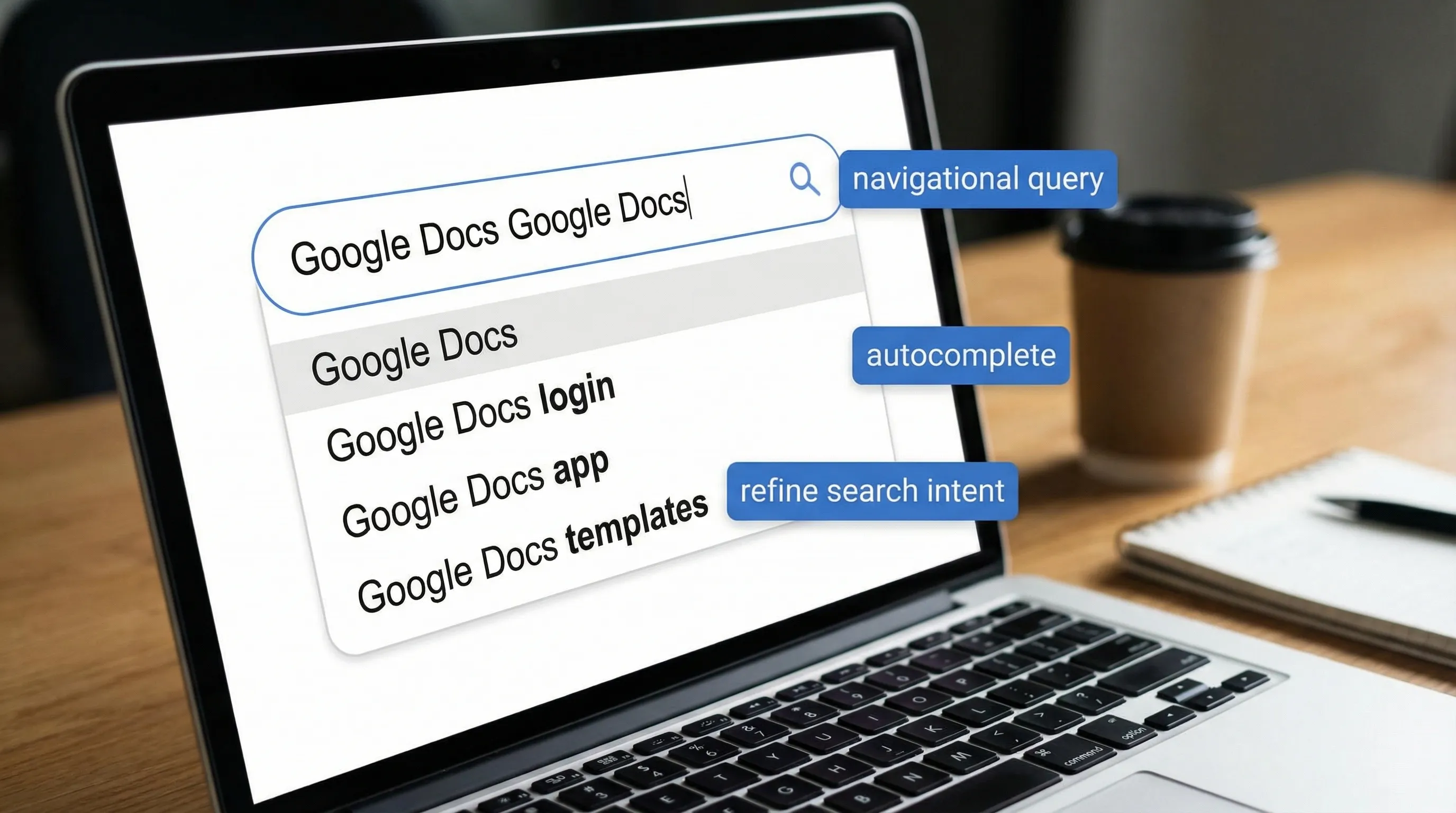
「Google Docs Google Docs」 と入力した(あるいはブラウザーの検索候補、アクセス解析、検索結果で見かけた)ことがあり、なぜ重複しているのか不思議に思ったなら、あなただけではありません。この繰り返しは、たいていの場合、隠し機能でもGoogle Docs自体のバグでもありません。ほぼ間違いなく、検索行動に起因する現象 です。オートコンプリート、コピー&ペースト、検索語の絞り込み、あるいは目的のプロダクトをGoogleに正確に伝えようとする行動が原因です。
このガイドでは、「Google Docs Google Docs」が繰り返される理由、それが通常どんな意図を示しているのか、そして目的のページ(ヘルプ記事、テンプレート、アドイン、AIツール)にすばやくたどり着くための 代わりの検索語 を解説します。
「Google Docs Google Docs」は通常、何を意味するのか
ほとんどの場合、これは強調のために語を重ねた、目的のサイトを探す検索(ナビゲーション型クエリ)です。
ブランド名やプロダクト名を繰り返すのは、次のようなときによくあります。
- 無関係な「docs」の結果(APIドキュメント、ドキュメントサイト、開発者向けドキュメント)ではなく、公式のプロダクトページを見たいとき
- 入力を始め、オートコンプリートを受け入れたあと、癖でもう一度入力してしまうとき
- どこかから「Google Docs」をコピーして、すでに入力されている検索ボックスに貼り付けてしまうとき
- フレーズを繰り返してしまう音声入力を使っているとき
つまり、「Google Docs Google Docs」はアプリそのものよりも、検索エンジンが意図を正しく(あるいは誤って)解釈すること に関する問題なのです。
繰り返される理由:最もよくある原因
1) オートコンプリートと「候補を受け入れる」習慣
Google検索やブラウザーのアドレスバーは、入力中に「Google Docs」を候補として提示することがよくあります。よくある流れは次のとおりです。
- 「Google Do…」と入力する
- 「Google Docs」の候補を受け入れる(Tab/Enter/クリック)
- そのまま入力を続け、うっかり「Google Docs」をもう一度追加してしまう
候補をすばやくタップするモバイルでは、特によく起こります。
2) 検索語の絞り込み(同じ語をもう一度追加する)
繰り返しが意図的なこともあります。ユーザーは結果を絞り込もうとしている場合があります。
- 「docs」で検索すると、開発者向けドキュメント、Wordの文書、一般的な文書作成のアドバイスが表示される
- 「Google Docs」を加えると、プロダクトが明確になる
- 「Google Docs」を繰り返すのは、結果を話題から外さないための行き過ぎた補正
3) 「Docs」の曖昧さ(「docs」という語は意味が多い)
「Docs」は次のような意味になりえます。
- Google Docs(エディタ)
- ドキュメンテーション(開発者向けドキュメント、ヘルプドキュメント)
- 一般的な文書
そのため、「Google Docs API docs」や「Google documentation」のような結果を避けようとして、ユーザーはつい指定しすぎてしまいます。
4) 検索語が重複して記録され、アクセス解析に現れることがある
サイト内検索のログ、広告の検索語句、SEOツールを見ている場合、次のような理由で重複が現れることがあります。
- トラッキングパラメーターが連結される
- 検索語が2回記録される(読み込み時と絞り込み時)
- キーワードツールがバリエーションをうまくまとめられない
これはレポートシステムでよくあることで、Google Docsの中であなたが引き起こしたものではありません。
5) 音声入力やアクセシビリティツールが、フレーズを繰り返すことがある
音声入力は、次のような場合に単語を繰り返すことがあります。
- 周囲に雑音がある
- マイク入力が一瞬途切れる
- ユーザーがフレーズの途中で一時停止して再開する
音声で検索語を入力していて繰り返しが見られる場合は、手入力で一度だけ入力してみてください。
Google Docsのバグであることはある?
まれにあります。ただし、多くの人が想像するような形ではないのが普通です。
Google Docsのドキュメント内で入力中に 単語が繰り返される場合は、通常、次のいずれかが原因です。
- テキストを挿入するブラウザー拡張機能(文章校正ツール、AIアシスタント、クリップボードマネージャー)
- 多言語入力時のインプットメソッドエディタ(IME)の問題
- ブラウザーの一時的な遅延により、キー入力が2回登録される
簡単なトラブルシューティングの手順は次のとおりです。
- シークレット/プライベートウィンドウを試す(拡張機能はデフォルトで無効)
- 拡張機能を1つずつ無効にする(文章作成、AI、校正系の拡張機能から)
- 別のブラウザーでテストする
繰り返しが検索語でだけ起きて、ドキュメントエディタでは起きないなら、ほぼ間違いなくDocsではなく 検索やオートコンプリートの挙動 です。
代わりに検索すべき言葉(意図に合った効果的な検索語)
「Google Docs Google Docs」は漠然としています。より良い検索語は、実際に何をしたいかによって変わります。次の表で、目的に合った検索語をすぐに見つけてください。
| 目的が… | 代わりにこう検索 | より良い理由 |
|---|---|---|
| すばやくアプリを開く | 「Google Docs ログイン」または「docs.google.com」 | 目的のサイトを探す検索で、余計な結果が少ない |
| 公式のヘルプを見る | 「Google ドキュメント 目次 挿入 ヘルプ」 | Googleヘルプセンターの表現に合う |
| テンプレートを探す | 「Google ドキュメント 企画書 テンプレート」 | プロダクトではなくテンプレートを探す意図になる |
| 機能を学ぶ | 「Google ドキュメント 変更履歴 やり方」 | 機能とタスクを組み合わせた表現 |
| 問題を解決する | 「Google ドキュメント Chrome 開かない」 | 症状と環境を含む |
| AIによる文章作成支援を加える | 「Google ドキュメント AI アシスタント」または「Google ドキュメント ChatGPT」 | アドインや連携機能を狙える |
| DocsでGeminiを使う | 「Google Workspace Gemini ドキュメント」 | Googleの現在のプロダクト名を使っている |
Google DocsのAIに関する、精度の高い検索語
本当の目的が「Docsの中にAIコパイロットがほしい」なら、プロダクト名を繰り返すより、次のような検索語のほうが良い結果になりやすいです。
- 「Google ドキュメント ChatGPT アドオン」
- 「Google ドキュメント AI ライティング プライバシー」
- 「Google ドキュメント AI 要約」
- 「Google Workspace Marketplace ドキュメント AI」
Google標準の選択肢を検討している場合、GoogleはWorkspaceのGeminiに関する公式情報を公開しています(提供状況や機能は、プランや管理者の設定によって異なる場合があります)。まずはこちらをご覧ください:Gemini for Google Workspaceの概要。
Google Docsの検索を劇的に楽にする検索演算子
Googleの検索結果にノイズが多いと感じたら、検索演算子を使って関連性を絞り込みましょう。Googleは、演算子の動作を含め、これらの多くを検索ヘルプで説明しています。こちらをご覧ください:Google検索の演算子。
Google Docsのタスクに使える実践的な例は次のとおりです。
- Googleの公式ガイダンスを探す:
site:support.google.com "Google Docs" page numbers
- Marketplaceの掲載情報やアドオンを探す:
site:workspace.google.com marketplace "Google Docs" ai
- ファイル形式で絞ったチュートリアル(PDFのチェックリストなど)を探す:
filetype:pdf "Google Docs" formatting checklist
- 完全一致のフレーズに絞る:
"Google Docs" "version history"
「Docs」で開発者向けドキュメントばかり出てくるときに、特に便利です。
オートコンプリートの候補で、なぜ二重のフレーズが見られるのか
オートコンプリートは、集計された検索行動やパーソナライズのシグナルを反映します。十分な数の人が、次のようなバリエーションを検索すると、
- 「Google Docs」
- 「Google Docs アプリ」
- 「Google Docs テンプレート」
候補を1つ選んでも入力が終わらない「ループ」が、候補の仕組みの中で起こりえます。そこへ2つ目の「Google Docs」を加えると、重複しているように見えてしまいます。
SEO担当者が奇妙なキーワードのバリエーションを目にするのも、これが理由です。あるバリエーションの検索語が存在するからといって、ユーザーが本当に繰り返すつもりだったとは限りません。UIの仕組みによる機械的な副産物 であることもあるのです。
「Google Docs Google Docs」と検索する理由が、Docsの中でAIを使いたいからなら
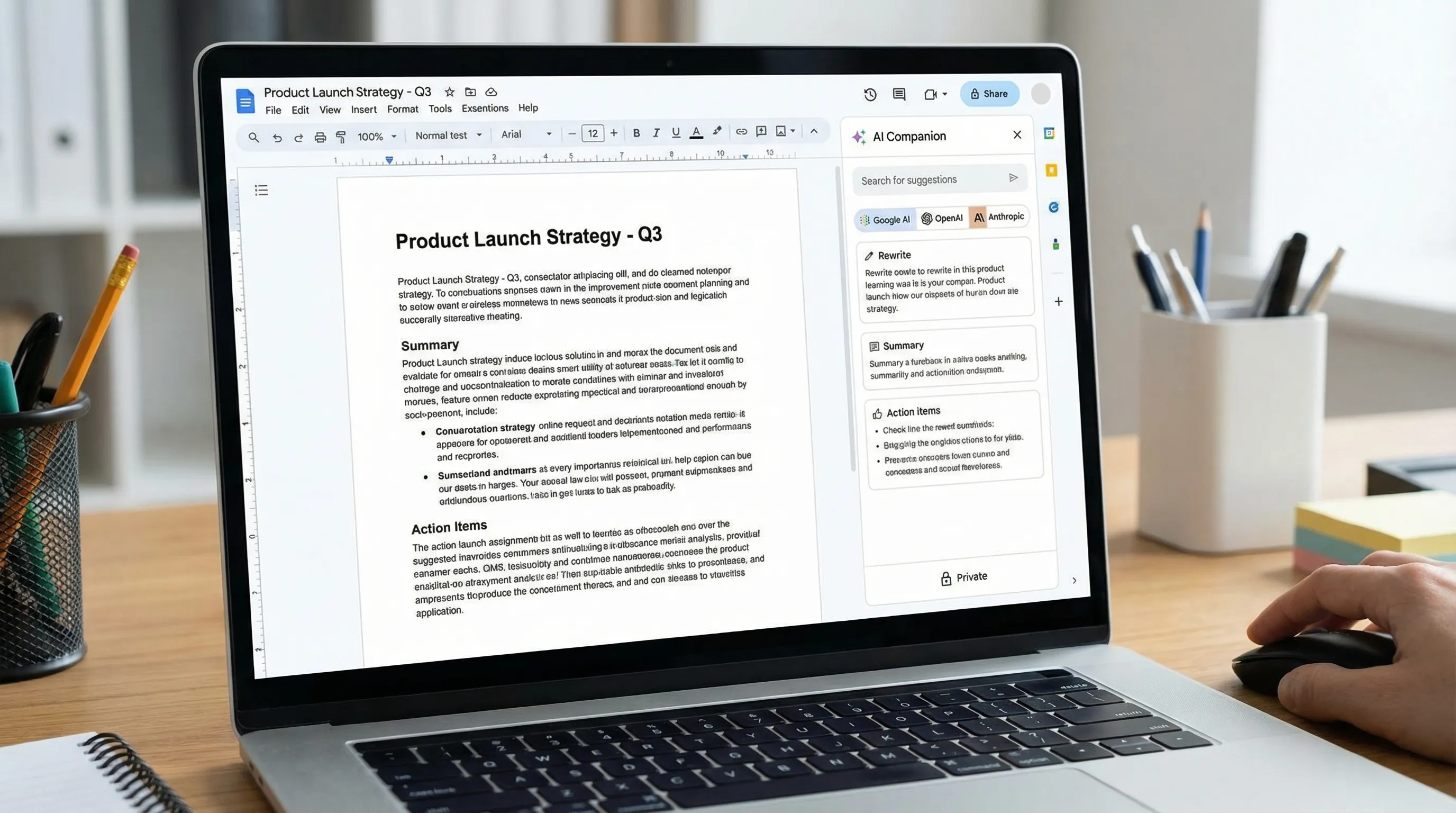
「Google Docs」の検索のうち、書式設定が目的ではなくなっている割合が増えています。目的は、より速く書くこと、要約すること、アクションアイテムを抽出すること、メモを構造化されたコンテンツに変えること です。
よくある道は2つあります。
選択肢A:Google標準のAIを使う(利用できる場合)
Gemini for Google Workspaceは、プランや構成によって、Workspaceアプリ全体での下書き、要約、コンテンツの変換を支援できます。公式の入口は、Workspace AIのリソースページです:Gemini for Google Workspace。
選択肢B:好みのモデルをDocsに持ち込む
多くのチームは柔軟性を求めています。たとえば、あるワークフローにはChatGPT、別のワークフローにはClaudeを使ったり、出力を比較したりしたい場合です。「好みのモデルをエディタの中で使いたい」なら、通常は、作業する場所で動く連携機能を探すことになります。
CoreGPT Appsは、この種のワークフロー向けに設計されています。GPTを活用したサポートを Google Docs(およびその他のMicrosoft 365やGoogle Workspaceのアプリ)に取り込み、タブを行き来せずに書いたり直したりできます。詳しくはCoreGPTをご覧ください。
CoreGPTはMicrosoft 365にも対応しているため、環境をまたいで1つの方法に統一するチームもあります。その場合は、「ドキュメントの中でAIを使う」という一般的なワークフローを理解するのに、次のガイドが役立ちます。
(これらの記事はWordとExcelが中心ですが、根本の考え方は同じです。AIを、ドキュメントやデータがすでにある場所に置くことです。)
「何を検索するか」のクイックチェックリスト(同じ語の繰り返しをやめるために)
「Google Docs Google Docs」と入力している自分に気づいたら、手を止めて、代わりに次のいずれかの修飾語を加えましょう。
- タスク:「書式」「要約」「アウトライン」「引用」「議事メモ」「表」「差し込み印刷」
- 制約:「プライバシー」「アドオンなし」「オフライン」「Chrome」「モバイル」
- ワークフローの成果:「メモを企画書にする」「やさしい言葉に書き直す」「アクションアイテムを抽出する」
プロダクト名を繰り返すより、一貫して質の高い結果が得られます。
よくある質問
なぜ検索候補に「Google Docs Google Docs」が表示されるのですか? オートコンプリートとユーザーの行動によって、重複したように見える検索語が生まれることがあります。特に、候補を受け入れたあとにユーザーが入力を続けた場合です。
「Google Docs Google Docs」はGoogle Docsの不具合ですか? たいていは違います。通常は、検索語に起因する現象です。ドキュメント内で入力中に単語が繰り返される場合は、拡張機能や入力の問題のほうが原因である可能性が高くなります。
Google Docsを繰り返す代わりに、何を検索すべきですか? 「テンプレート」「ヘルプ」「目次の挿入」「AIアシスタント」「Google ドキュメント ChatGPT」など、意図を表す語を加えると、Googleがやりたいことに合致させやすくなります。
Google Docsの公式ヘルプをもっと早く見つけるには? site:support.google.com に、機能名やエラーメッセージを組み合わせます。たとえば site:support.google.com Google Docs page numbers のようにします。
Google DocsでChatGPTのようなAIを使えますか? はい。エディタにAIを取り込む連携機能やアドオンを通じて使えます。Google WorkspaceとMicrosoft 365で複数のモデルを使いたい場合は、CoreGPTをご覧ください。
Google Docsの中で直接AIコパイロットを試す
「Google Docs Google Docs」と検索する本当の目的が、より速く書く、長い文書を要約する、ラフなメモを仕上がった成果物にする ことなら、ドキュメントの中で動くAIコパイロットを使うほうが早く目的に近づけます。
CoreGPT Appsは、GPTを活用したツールをGoogle Docsやその他の生産性アプリに取り込みます。プライバシーを重視した設計で、登録は不要です。CoreGPTはこちらからご覧ください:coregptapps.com。


