

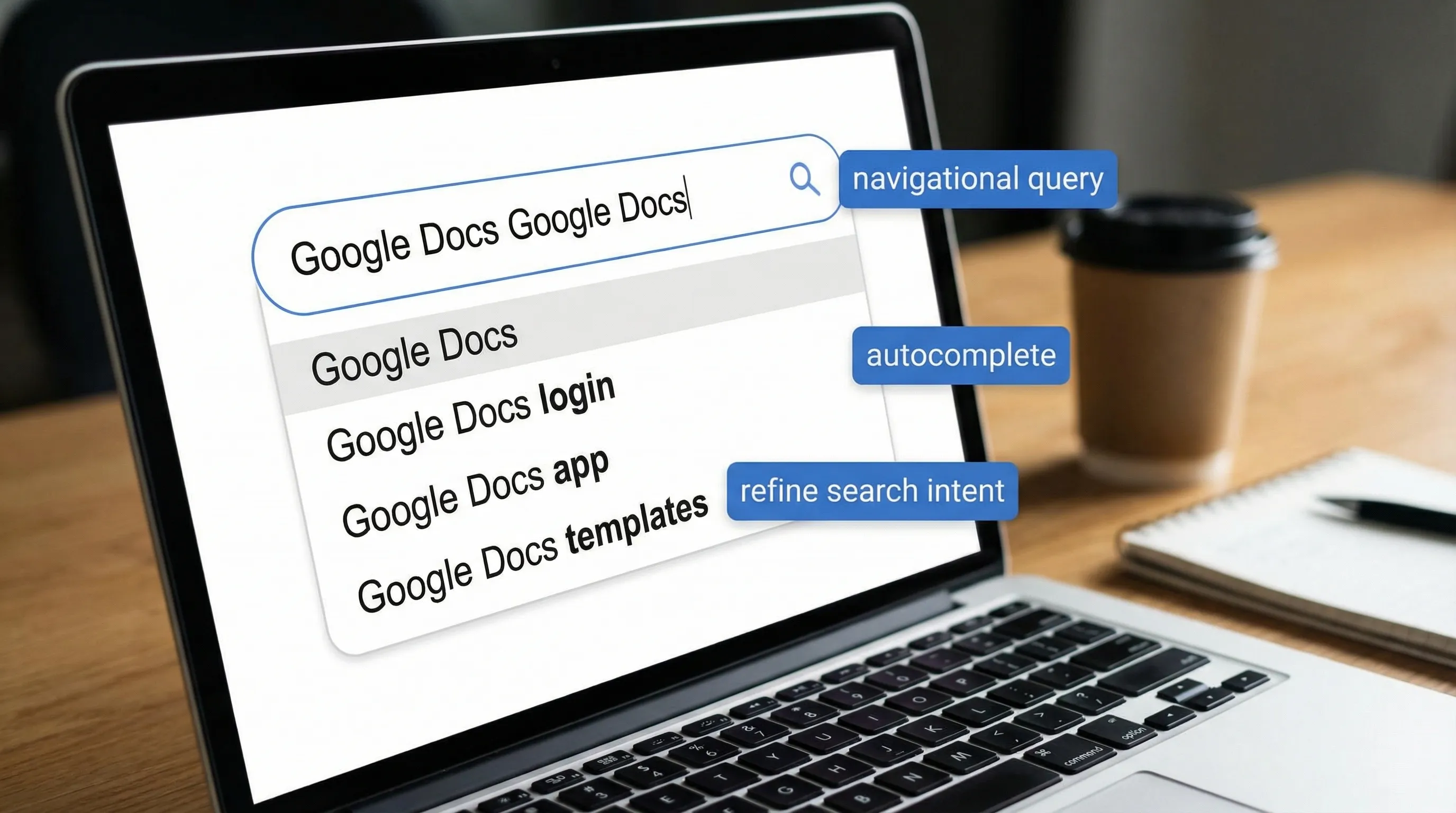
Если вы когда-нибудь набирали «Google Docs Google Docs» (или видели такую фразу в подсказках браузера, в аналитике или в результатах поиска) и удивлялись, почему она выглядит задвоенной, вы не одиноки. Такое повторение обычно не является секретной функцией или ошибкой самого Google Docs. Почти всегда это артефакт поискового поведения: автодополнение, копирование и вставка, уточнение запроса или попытка заставить Google понять, какой именно продукт имеется в виду.
В этом руководстве объясняется, почему «Google Docs Google Docs» повторяется, о чём это обычно говорит с точки зрения намерения пользователя и что искать вместо этого, чтобы быстрее попасть на нужную страницу (справочные статьи, шаблоны, надстройки или ИИ-инструменты).
Что обычно означает «Google Docs Google Docs»?
В большинстве случаев это навигационный запрос с дополнительным акцентом.
Название бренда или продукта люди обычно повторяют, когда они:
- Хотят попасть на официальную страницу продукта, а не на посторонние результаты по слову «docs» (документация API, сайты с документацией, документация для разработчиков)
- Начинают печатать, принимают автодополнение, а затем по привычке печатают снова
- Копируют «Google Docs» из одного места и вставляют в поисковую строку, где эта фраза уже есть
- Используют голосовой ввод, который повторяет фразы
Иными словами, «Google Docs Google Docs» — это меньше про само приложение и больше про то, как поисковые системы понимают (или неправильно понимают) намерение.
Почему он повторяется: самые частые причины
1) Автодополнение и привычка «принимать подсказку»
Поиск Google и адресные строки браузеров часто предлагают «Google Docs» уже по ходу набора. Типичная картина такая:
- Вы набираете «Google Do…»
- Подсказка «Google Docs» принимается (Tab/Enter/нажатие)
- Вы продолжаете печатать и случайно добавляете «Google Docs» ещё раз
Особенно часто так бывает на телефонах, где подсказки быстро нажимают пальцем.
2) Уточнение запроса (пользователи добавляют тот же термин ещё раз)
Иногда повторение сделано намеренно. Пользователи могут пытаться отфильтровать результаты:
- Запрос «docs» показывает документацию для разработчиков, документы Word или общие советы о документах
- Добавление «Google Docs» уточняет продукт
- Повтор «Google Docs» — это перестраховка, чтобы результаты не уходили от темы
3) Неоднозначность слова «docs» (оно слишком многозначно)
«Docs» может означать:
- Google Docs (редактор)
- Документацию (документация для разработчиков, справочные материалы)
- Документы вообще
Поэтому пользователи часто уточняют лишнее, чтобы не получать результаты вроде «документация API Google Docs» или «документация Google».
4) В аналитике фраза может появляться из-за дублирования поисковых запросов
Если вы смотрите журналы внутреннего поиска по сайту, поисковые запросы в рекламе или SEO-инструменты, дубликаты могут появляться потому, что:
- Параметры отслеживания склеиваются
- Запрос записывается дважды (при загрузке и при уточнении)
- Инструменты подбора ключевых слов плохо группируют варианты
Это типично для систем отчётности, и вы не сделали ничего такого в Google Docs, что к этому привело бы.
5) Диктовка и средства специальных возможностей могут повторять фразы
Голосовой ввод и диктовка иногда повторяют слова, когда:
- Есть фоновый шум
- Сигнал с микрофона ненадолго пропадает
- Пользователь делает паузу и начинает фразу заново
Если вы видите повторение при голосовом вводе поискового запроса, попробуйте один раз набрать запрос вручную.
Бывает ли это ошибкой Google Docs?
Редко, и обычно не так, как ожидают люди.
Если вы видите повторяющиеся слова внутри документа Google Docs при наборе текста, обычно причина в одном из следующих:
- Расширение браузера вставляет текст (инструменты проверки грамматики, ИИ-ассистенты, менеджеры буфера обмена)
- Проблемы с редактором метода ввода (IME) при наборе на нескольких языках
- Временные лаги браузера, из-за которых нажатия клавиш регистрируются дважды
Быстрые шаги диагностики:
- Попробуйте окно в режиме инкогнито (расширения по умолчанию отключены)
- Отключайте расширения по одному (начните с расширений для письма, ИИ и проверки грамматики)
- Проверьте в другом браузере
Если повторение возникает только в поисковых запросах, но не в редакторе документов, почти наверняка это поведение поиска и автодополнения, а не Docs.
Что искать вместо этого (запросы по намерению, которые работают)
«Google Docs Google Docs» — слишком расплывчатый запрос. Лучшие запросы зависят от того, что вы на самом деле хотите сделать. Используйте таблицу ниже, чтобы сразу перейти к нужному намерению.
| Если ваша цель… | Ищите вместо этого | Почему это лучше |
|---|---|---|
| Быстро открыть приложение | «Google Docs войти» или «docs.google.com» | Навигационный запрос, меньше лишних результатов |
| Получить официальную справку | «Google Docs справка вставить оглавление» | Совпадает с формулировками Справочного центра Google |
| Найти шаблоны | «Google Docs шаблон коммерческого предложения» | Намерение найти шаблон, а не продукт |
| Изучить функцию | «как отслеживать изменения в Google Docs» | Формулировка «функция + задача» |
| Устранить проблему | «Google Docs не загружается в Chrome» | Содержит симптом и окружение |
| Добавить ИИ для письма | «ИИ-помощник для Google Docs» или «ChatGPT в Google Docs» | Направлен на надстройки и интеграции |
| Использовать Gemini в Docs | «Gemini для Google Workspace в Docs» | Использует актуальное название продукта Google |
Запросы с высоким сигналом для ИИ в Google Docs
Если ваше реальное намерение — «хочу ИИ-помощника прямо в Docs», такие запросы обычно дают результаты лучше, чем повтор названия продукта:
- «надстройка ChatGPT для Google Docs»
- «ИИ для написания текстов в Google Docs конфиденциальность»
- «краткое содержание документа с помощью ИИ в Google Docs»
- «Google Workspace Marketplace ИИ для Docs»
Если вы оцениваете встроенный вариант от Google, компания публикует официальную информацию о Gemini в Workspace (доступность и возможности могут различаться в зависимости от тарифа и настроек администратора). Начните здесь: обзор Gemini для Google Workspace.
Операторы поиска, которые делают поиск по Google Docs намного проще
Когда результаты Google кажутся шумными, используйте операторы, чтобы добиться релевантности. Многие из них, включая поведение операторов, описаны в справочных материалах Google по поиску. См.: операторы поиска Google.
Практичные примеры для задач в Google Docs:
- Найти официальные рекомендации Google:
site:support.google.com "Google Docs" номера страниц
- Найти страницы Marketplace и надстройки:
site:workspace.google.com marketplace "Google Docs" ai
- Найти учебные материалы в виде файлов (чек-листы в PDF и т. п.):
filetype:pdf "Google Docs" чек-лист форматирования
- Искать точную фразу:
"Google Docs" "история версий"
Они особенно полезны, когда «Docs» постоянно тянет за собой документацию для разработчиков.
Почему задвоенная фраза может появляться в подсказках автодополнения
Автодополнение отражает совокупное поведение пользователей и сигналы персонализации. Если достаточно много людей ищут варианты вроде:
- «Google Docs»
- «Google Docs приложение»
- «Google Docs шаблоны»
то система подсказок может выдавать «петлю», когда выбор одной подсказки не завершает набор. Добавьте второй раз «Google Docs», и фраза уже выглядит задвоенной.
Именно поэтому SEO-специалисты иногда видят странные варианты ключевых слов. Само наличие варианта запроса не всегда означает, что пользователи действительно хотели повторить фразу: это может быть механический артефакт интерфейса.
Если вы ищете «Google Docs Google Docs», потому что хотите ИИ внутри Docs
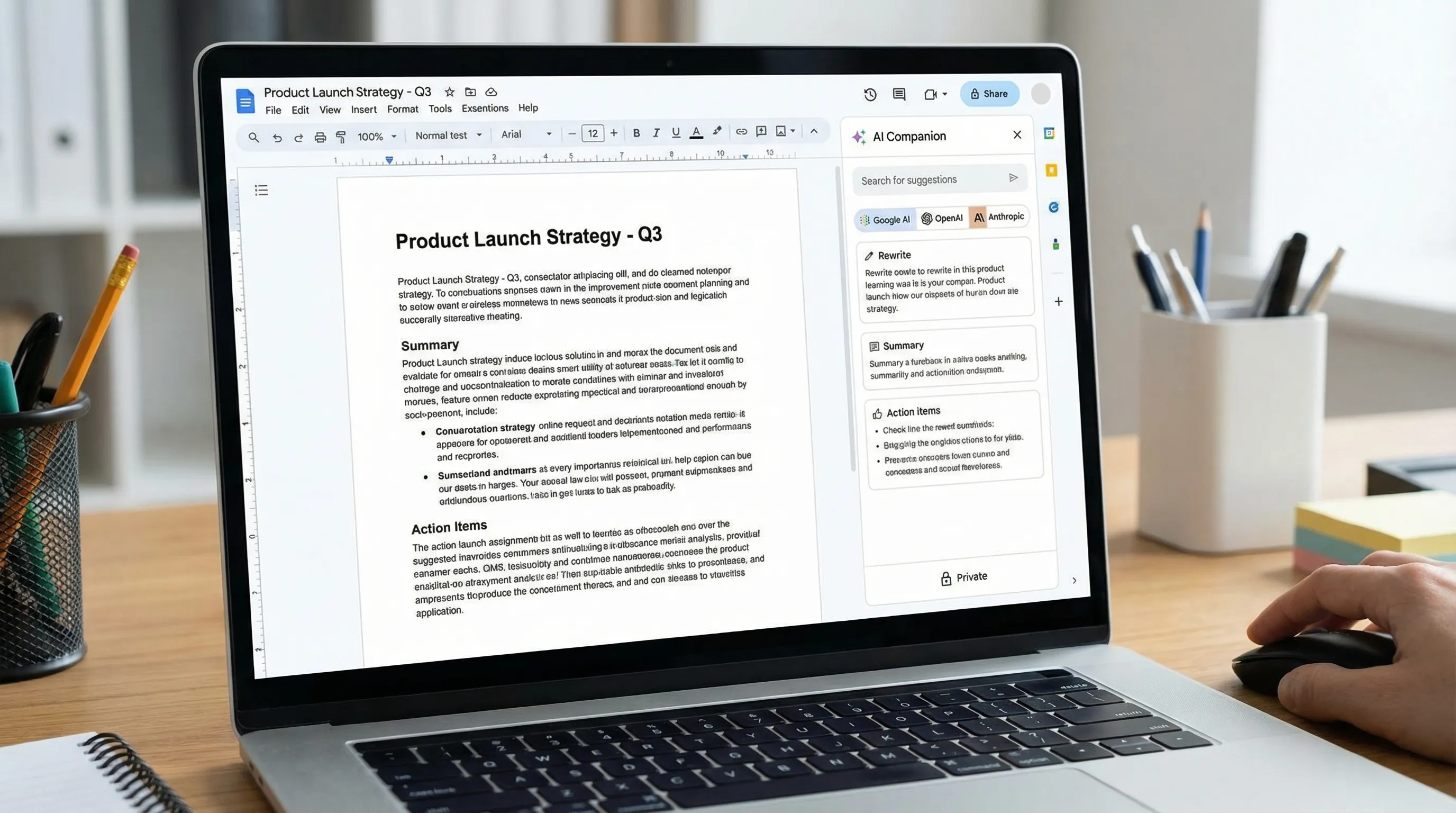
Всё большая доля запросов по «Google Docs» уже не связана с форматированием. Они о том, чтобы писать быстрее, делать краткие сводки, выделять задачи и превращать заметки в структурированное содержимое.
Есть два распространённых пути:
Вариант А: использовать встроенный ИИ Google (где доступен)
Gemini для Google Workspace может помогать составлять черновики, делать краткие сводки и преобразовывать содержимое в приложениях Workspace — в зависимости от тарифа и настроек. Официальная точка входа — страница ресурсов по ИИ в Workspace: Gemini для Google Workspace.
Вариант Б: подключить предпочитаемые модели к Docs
Многим командам нужна гибкость: например, использовать ChatGPT для одного сценария, Claude для другого или сравнивать результаты. Если ваша цель — «использовать нужную мне модель прямо в редакторе», вы, как правило, будете искать интеграцию, которая работает там, где вы трудитесь.
CoreGPT Apps создан для такого сценария: он приносит помощь на основе GPT в Google Docs (и другие приложения Microsoft 365 и Google Workspace), чтобы вы могли писать и редактировать без прыжков между вкладками. Подробнее — на сайте CoreGPT.
Поскольку CoreGPT поддерживает и Microsoft 365, некоторые команды стандартизируют один подход для всех сред. Если это ваш случай, эти руководства помогут понять общий принцип «ИИ внутри документа»:
(Эти статьи посвящены Word и Excel, но основная идея та же: держите ИИ там, где уже находятся ваши документы и данные.)
Краткий чек-лист «что искать», чтобы больше не повторять один и тот же термин
Когда вы ловите себя на том, что печатаете «Google Docs Google Docs», остановитесь и добавьте один из таких уточняющих элементов:
- Задачу: «форматирование», «краткое содержание», «план», «цитирование», «заметки со встречи», «таблица», «слияние почты»
- Ограничение: «конфиденциальность», «без надстройки», «офлайн», «Chrome», «на телефоне»
- Желаемый результат: «превратить заметки в предложение», «переписать простым языком», «выделить задачи»
Это стабильно даёт более качественные результаты, чем повтор названия продукта.
Часто задаваемые вопросы
Почему «Google Docs Google Docs» появляется в поисковых подсказках? Автодополнение и поведение пользователей могут порождать запросы, выглядящие задвоенными, особенно когда подсказки принимаются, а затем пользователь продолжает печатать.
«Google Docs Google Docs» — это сбой Google Docs? Обычно нет. Как правило, это артефакт поискового запроса. Если слова повторяются внутри документа при наборе, более вероятные причины — расширения или проблемы с вводом.
Что искать вместо повтора Google Docs? Добавьте термины, описывающие намерение, например «шаблон», «справка», «вставить оглавление», «ИИ-помощник» или «ChatGPT в Google Docs», чтобы Google смог подобрать результаты под вашу задачу.
Как быстрее найти официальную справку по Google Docs? Используйте site:support.google.com вместе с названием функции или текстом ошибки, например site:support.google.com Google Docs номера страниц.
Можно ли использовать ИИ вроде ChatGPT внутри Google Docs? Да, с помощью интеграций и надстроек, которые добавляют ИИ в редактор. Если вы хотите использовать несколько моделей в Google Workspace и Microsoft 365, познакомьтесь с CoreGPT.
Попробуйте ИИ-помощника прямо внутри Google Docs
Если реальная цель, ради которой вы ищете «Google Docs Google Docs», — писать быстрее, делать краткие сводки длинных документов или превращать черновые заметки в готовый текст, вы продвинетесь дальше с ИИ-помощником, который работает внутри документа.
CoreGPT Apps приносит инструменты на основе GPT в Google Docs и другие приложения для работы, с упором на конфиденциальность и без необходимости регистрации. Познакомьтесь с CoreGPT здесь: coregptapps.com.


