

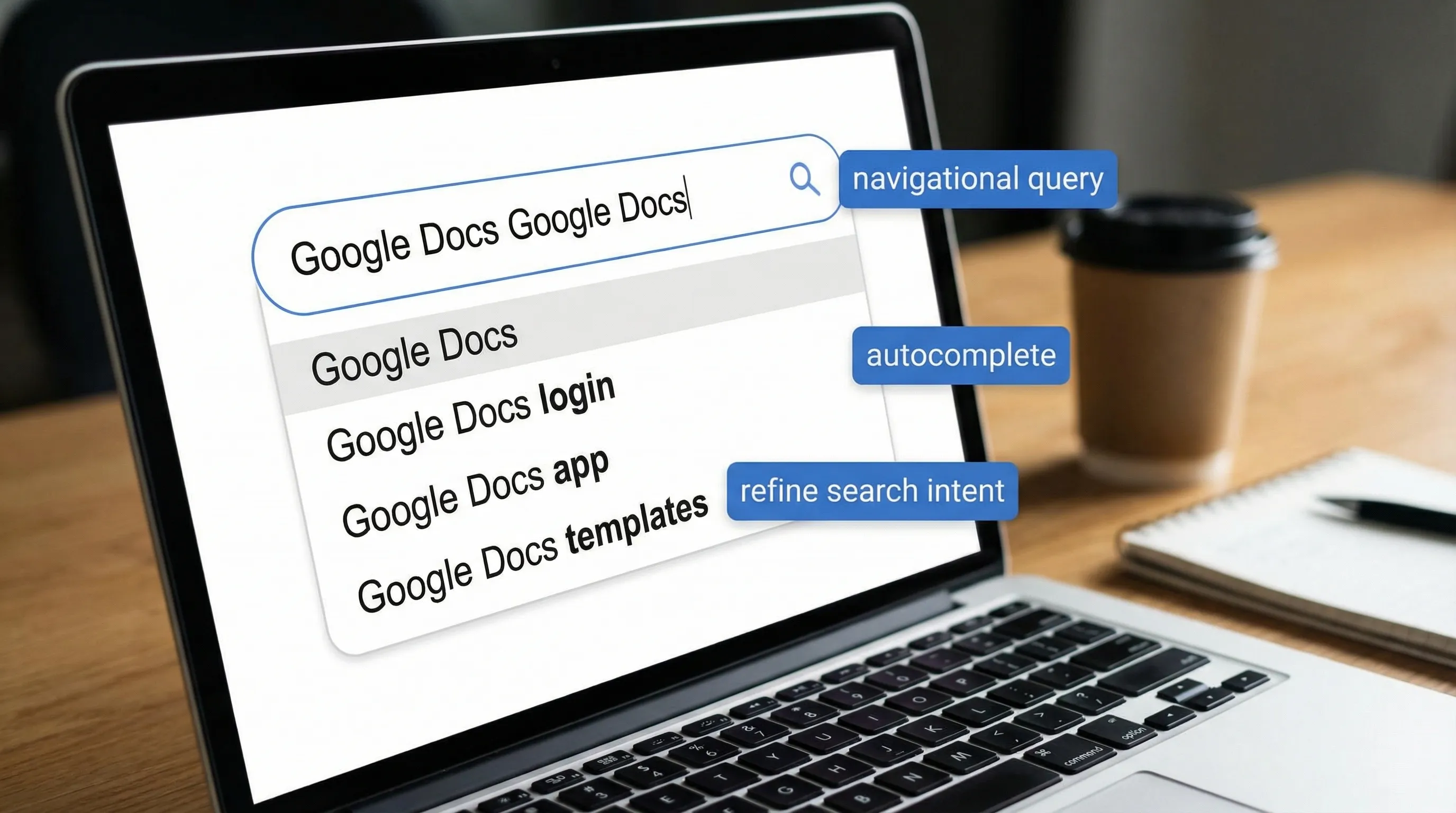
إذا سبق أن كتبت «Google Docs Google Docs» (أو رأيتها في اقتراحات المتصفح أو التحليلات أو نتائج البحث) وتساءلت لماذا تبدو مكررة، فأنت لست وحدك. هذه الصياغة المكررة لا تعني في الغالب ميزة سرية ولا خللًا في Google Docs نفسه. إنها في الغالب أثر من سلوك البحث: الإكمال التلقائي، أو النسخ واللصق، أو تحسين الاستعلام، أو محاولة الناس إجبار Google على فهم المنتج الذي يقصدونه بالضبط.
يشرح هذا الدليل لماذا تتكرر عبارة «Google Docs Google Docs» وما تدل عليه عادةً بشأن نية الباحث، وماذا تبحث عنه بدلًا منها لتصل إلى الصفحة المناسبة (مقالات المساعدة أو القوالب أو الإضافات أو أدوات الذكاء الاصطناعي) بسرعة أكبر.
ماذا تعني «Google Docs Google Docs» عادةً؟
في معظم الحالات هي استعلام ملاحي (للوصول إلى موقع بعينه) مع تأكيد إضافي.
يكرر الناس اسم علامة أو منتج عادةً عندما:
- يريدون صفحة المنتج الرسمية لا نتيجة «docs» غير ذات صلة (وثائق API ومواقع التوثيق ووثائق المطورين)
- يبدؤون الكتابة ويقبلون الإكمال التلقائي ثم يكتبون مرة أخرى بحكم العادة
- ينسخون «Google Docs» من مكان ويلصقونها في مربع بحث يحتويها أصلًا
- يستخدمون الإملاء الصوتي الذي يكرر العبارات
بعبارة أخرى، «Google Docs Google Docs» لا تتعلق بالتطبيق بقدر ما تتعلق بـتفسير محركات البحث (أو سوء تفسيرها) للنية.
لماذا يتكرر: أكثر الأسباب شيوعًا
1) الإكمال التلقائي وعادة «قبول الاقتراح»
كثيرًا ما يقترح بحث Google وأشرطة عناوين المتصفح «Google Docs» أثناء الكتابة. النمط الشائع هو:
- تكتب «Google Do…»
- تقبل الاقتراح «Google Docs» (بـ Tab/Enter/النقر)
- تواصل الكتابة وتضيف «Google Docs» مرة أخرى دون قصد
وقد يكون هذا شائعًا خصوصًا على الجوال حيث تُلمس الاقتراحات بسرعة.
2) تحسين الاستعلام (يضيف المستخدمون المصطلح نفسه مرة أخرى)
أحيانًا يكون التكرار مقصودًا. قد يحاول المستخدمون تصفية النتائج:
- البحث عن «docs» يعرض وثائق المطورين أو مستندات Word أو نصائح عامة عن المستندات
- إضافة «Google Docs» توضح المنتج
- تكرار «Google Docs» مبالغة في التصحيح لإبقاء النتائج في الموضوع
3) غموض «Docs» (كلمة «docs» متعددة المعاني)
قد تعني «Docs»:
- Google Docs (المحرر)
- التوثيق (وثائق المطورين ووثائق المساعدة)
- المستندات عمومًا
لذلك كثيرًا ما يبالغ المستخدمون في التحديد لتجنب نتائج مثل «وثائق Google Docs API» أو «توثيق Google».
4) قد يظهر في التحليلات لأن عبارات البحث تتكرر
إذا كنت تنظر في سجلات البحث الداخلي في موقعك أو عبارات بحث الإعلانات أو أدوات تحسين محركات البحث، فقد تظهر التكرارات لأن:
- معاملات التتبع تُدمج معًا
- يُسجَّل الاستعلام مرتين (مرة عند التحميل ومرة عند التحسين)
- تجمّع أدوات الكلمات المفتاحية المتغيرات بشكل سيئ
وهذا شائع في أنظمة التقارير، وليس شيئًا تسببت به في Google Docs.
5) أدوات الإملاء وإمكانية الوصول قد تكرر العبارات
يكرر الكتابة الصوتية والإملاء الكلمات أحيانًا عندما:
- توجد ضوضاء في الخلفية
- ينقطع إدخال الميكروفون لحظيًا
- يتوقف المستخدم ثم يستأنف في منتصف العبارة
إذا رأيت تكرارًا أثناء إدخال استعلام البحث صوتيًا، فجرّب كتابة الاستعلام يدويًا مرة واحدة.
هل هو خلل في Google Docs أحيانًا؟
نادرًا، وفي الغالب ليس بالطريقة التي يتوقعها الناس.
إذا كنت ترى كلمات مكررة داخل مستند Google Docs أثناء الكتابة، فإن السبب عادةً أحد ما يلي:
- إضافة متصفح تحقن نصًا (أدوات القواعد أو مساعدات الذكاء الاصطناعي أو مديرو الحافظة)
- مشكلات محرر أسلوب الإدخال (IME) في الكتابة متعددة اللغات
- بطء مؤقت في المتصفح يتسبب في تسجيل ضغطات المفاتيح مرتين
خطوات سريعة لاستكشاف الأخطاء:
- جرّب نافذة التصفح المتخفي/الخاص (تكون الإضافات معطلة افتراضيًا)
- عطّل الإضافات واحدة تلو الأخرى (ابدأ بإضافات الكتابة/الذكاء الاصطناعي/القواعد)
- اختبر في متصفح آخر
إذا حدث التكرار في استعلامات البحث فقط وليس في محرر المستندات، فهو بالتأكيد تقريبًا سلوك بحث/إكمال تلقائي، لا Docs.
ماذا تبحث عنه بدلًا من ذلك (استعلامات قائمة على النية تنجح)
«Google Docs Google Docs» عبارة غامضة. وأفضل عمليات البحث تعتمد على ما تحاول فعله فعلًا. استخدم الجدول أدناه للوصول مباشرة إلى النية المناسبة.
| إذا كان هدفك... | ابحث بهذا بدلًا من ذلك | لماذا هو أفضل |
|---|---|---|
| فتح التطبيق بسرعة | «تسجيل الدخول إلى Google Docs» أو «docs.google.com» | ملاحي وأقل تشتيتًا |
| الحصول على مساعدة رسمية | «مساعدة Google Docs إدراج جدول المحتويات» | يطابق صياغة مركز مساعدة Google |
| العثور على قوالب | «قالب مقترح مشروع Google Docs» | نية قالب لا نية منتج |
| تعلّم ميزة | «كيفية تتبع التغييرات في Google Docs» | صياغة ميزة + مهمة |
| حل مشكلة | «Google Docs لا يتحمل في Chrome» | يتضمن العَرَض + البيئة |
| إضافة دعم كتابة بالذكاء الاصطناعي | «مساعد ذكاء اصطناعي لـ Google Docs» أو «ChatGPT في Google Docs» | يستهدف الإضافات والتكاملات |
| استخدام Gemini في Docs | «Gemini for Google Workspace in Docs» | يستخدم تسمية Google الحالية للمنتج |
عمليات بحث قوية الإشارة عن الذكاء الاصطناعي في Google Docs
إذا كانت نيتك الحقيقية هي «أريد مساعد ذكاء اصطناعي داخل Docs»، فإن هذه الاستعلامات تعطي نتائج أفضل من تكرار اسم المنتج:
- «إضافة ChatGPT في Google Docs»
- «كاتب ذكاء اصطناعي لـ Google Docs وخصوصية البيانات»
- «تلخيص مستند بالذكاء الاصطناعي في Google Docs»
- «Google Workspace Marketplace ذكاء اصطناعي لـ Docs»
وإذا كنت تقيّم الخيار الأصلي من Google، فإنها تنشر معلومات رسمية عن Gemini في Workspace (قد تختلف الإتاحة والإمكانات بحسب الخطة وإعدادات المسؤول). ابدأ من هنا: نظرة عامة على Gemini for Google Workspace.
عوامل البحث التي تجعل البحث عن Google Docs أسهل بكثير
عندما تبدو نتائج Google مزدحمة، استخدم العوامل لفرض الصلة بالموضوع. توثّق Google كثيرًا منها في موارد مساعدة البحث لديها، بما في ذلك سلوك العوامل. راجع: عوامل بحث Google.
أمثلة عملية لمهام Google Docs:
- العثور على إرشادات Google الرسمية:
site:support.google.com "Google Docs" page numbers
- العثور على قوائم Marketplace والإضافات:
site:workspace.google.com marketplace "Google Docs" ai
- العثور على دروس مبنية على ملفات (قوائم تحقق PDF وغيرها):
filetype:pdf "Google Docs" formatting checklist
- فرض عبارة بعينها:
"Google Docs" "version history"
وهي مفيدة خصوصًا عندما تستمر «Docs» في جلب وثائق المطورين.
لماذا قد ترى العبارة المضاعفة في اقتراحات الإكمال التلقائي
يعكس الإكمال التلقائي سلوك البحث المجمّع وإشارات التخصيص. فإذا بحث عدد كافٍ من الناس بصيغ مثل:
- «Google Docs»
- «تطبيق Google Docs»
- «قوالب Google Docs»
فقد ينتهي نظام الاقتراحات إلى عرض «حلقة» لا ينهي فيها اختيار اقتراح واحد عملية الكتابة. أضف «Google Docs» ثانية فتبدو العبارة مكررة.
وهذا أيضًا سبب رؤية مختصي تحسين محركات البحث أحيانًا متغيرات غريبة للكلمات المفتاحية. فوجود متغير لاستعلام ما لا يعني دائمًا أن المستخدمين يقصدون تكراره فعلًا، فقد يكون أثرًا آليًا للواجهة.
إذا كنت تبحث عن «Google Docs Google Docs» لأنك تريد ذكاءً اصطناعيًا داخل Docs
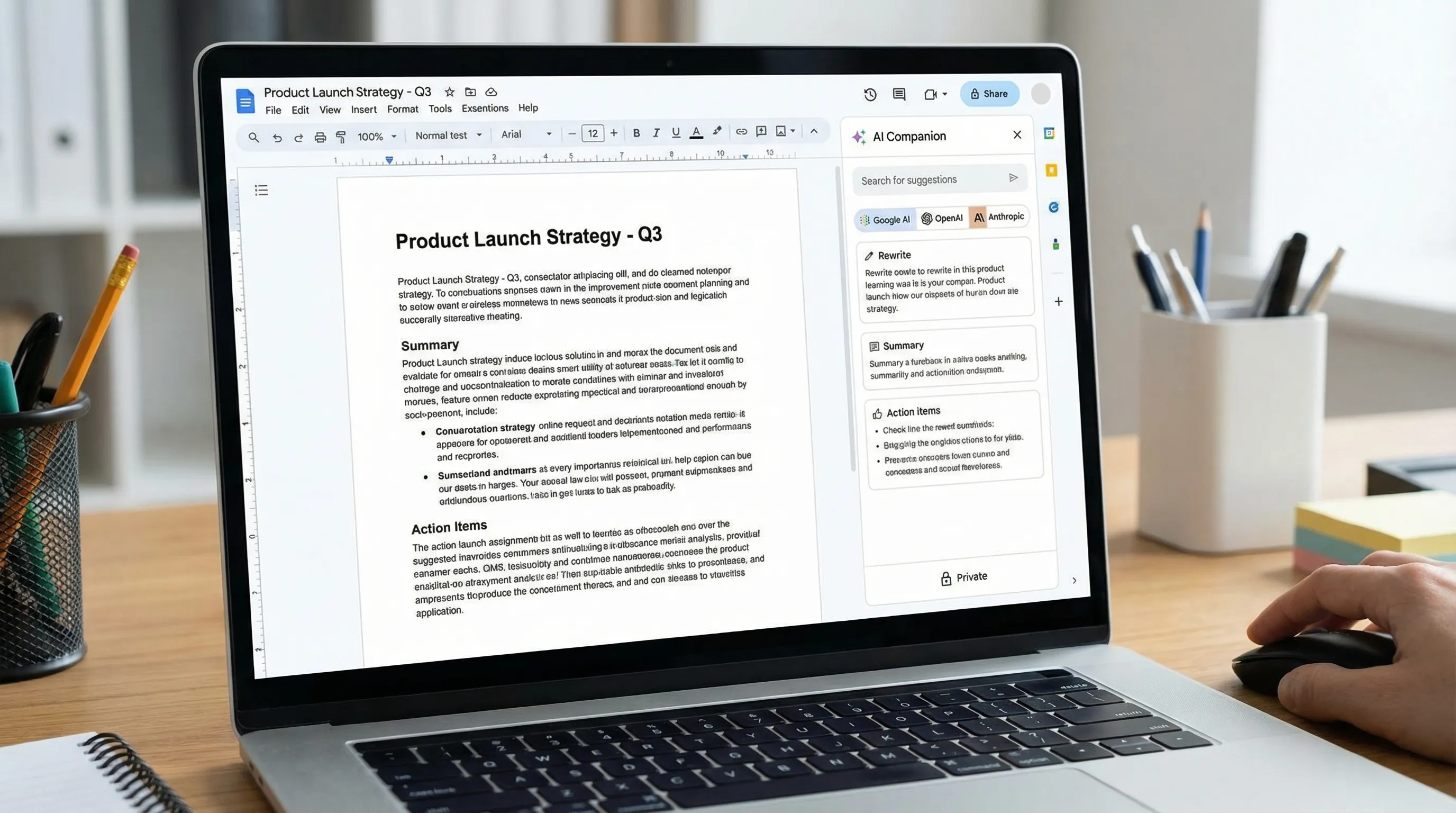
لم تعد حصة متزايدة من عمليات البحث عن «Google Docs» تتعلق بالتنسيق. بل تتعلق بـالكتابة أسرع والتلخيص واستخراج بنود العمل وتحويل الملاحظات إلى محتوى منظم.
هناك مساران شائعان:
الخيار أ: استخدم الذكاء الاصطناعي الأصلي من Google (حيث يتوفر)
يمكن لـ Gemini for Google Workspace المساعدة في الصياغة والتلخيص وتحويل المحتوى عبر تطبيقات Workspace، بحسب الخطة والإعدادات. ونقطة الدخول الرسمية هي صفحة موارد الذكاء الاصطناعي في Workspace: Gemini for Google Workspace.
الخيار ب: أحضر نماذجك المفضلة إلى Docs
تريد فرق كثيرة المرونة، مثل استخدام ChatGPT في سير عمل وClaude في آخر، أو مقارنة المخرجات. وإذا كان هدفك «استخدام النموذج الذي أفضّله داخل المحرر»، فستبحث عادةً عن تكامل يعمل حيث تعمل.
صُمم CoreGPT Apps لهذا النوع من سير العمل: فهو يجلب مساعدة مدعومة بـ GPT إلى Google Docs (وإلى تطبيقات Microsoft 365 وGoogle Workspace الأخرى) لتكتب وتراجع دون التنقل بين علامات التبويب. يمكنك معرفة المزيد على CoreGPT.
ولأن CoreGPT يدعم Microsoft 365 أيضًا، توحّد بعض الفرق نهجًا واحدًا عبر البيئات. وإذا كان هذا وضعك، فقد تساعدك هذه الأدلة على فهم سير العمل العام لـ«الذكاء الاصطناعي داخل المستند»:
(تركز هاتان المقالتان على Word وExcel، لكن الفكرة الأساسية واحدة: أبقِ الذكاء الاصطناعي حيث توجد مستنداتك وبياناتك أصلًا.)
قائمة تحقق سريعة لـ«ماذا تبحث عنه» (لتتوقف عن تكرار المصطلح نفسه)
عندما تجد نفسك تكتب «Google Docs Google Docs»، توقف وأضف أحد هذه المحددات بدلًا من ذلك:
- مهمة: «تنسيق» أو «تلخيص» أو «مخطط» أو «اقتباس» أو «ملاحظات اجتماع» أو «جدول» أو «دمج مراسلات»
- قيد: «الخصوصية» أو «بدون إضافة» أو «دون اتصال» أو «Chrome» أو «الجوال»
- نتيجة سير عمل: «تحويل الملاحظات إلى مقترح» أو «إعادة الكتابة بلغة أبسط» أو «استخراج بنود العمل»
وهذا يعطي باستمرار نتائج أعلى جودة من تكرار اسم المنتج.
الأسئلة الشائعة
لماذا تظهر «Google Docs Google Docs» في اقتراحات البحث؟ قد ينتج الإكمال التلقائي وسلوك المستخدمين استعلامات تبدو مكررة، خصوصًا عندما تُقبل الاقتراحات ثم يواصل المستخدم الكتابة.
هل «Google Docs Google Docs» خلل في Google Docs؟ عادةً لا. إنها في الغالب أثر من استعلام البحث. وإذا تكررت الكلمات داخل المستند أثناء الكتابة، فإن الإضافات أو مشكلات الإدخال هي الأسباب الأرجح.
ماذا أبحث عنه بدلًا من تكرار Google Docs؟ أضف مصطلحات النية مثل «قالب» أو «مساعدة» أو «إدراج جدول المحتويات» أو «مساعد ذكاء اصطناعي» أو «ChatGPT في Google Docs» ليطابق Google المهمة التي تريدها.
كيف أصل إلى مساعدة Google Docs الرسمية بسرعة أكبر؟ استخدم site:support.google.com مع الميزة أو رسالة الخطأ، مثل site:support.google.com Google Docs page numbers.
هل يمكنني استخدام ذكاء اصطناعي مثل ChatGPT داخل Google Docs؟ نعم، عبر التكاملات والإضافات التي تجلب الذكاء الاصطناعي إلى المحرر. وإذا أردت استخدام نماذج متعددة عبر Google Workspace وMicrosoft 365، فراجع CoreGPT.
جرّب مساعد ذكاء اصطناعي مباشرة داخل Google Docs
إذا كان هدفك الحقيقي من البحث عن «Google Docs Google Docs» هو الكتابة أسرع وتلخيص المستندات الأطول وتحويل الملاحظات الأولية إلى مخرجات مصقولة، فستصل أبعد باستخدام مساعد ذكاء اصطناعي يعمل داخل المستند.
يجلب CoreGPT Apps أدوات مدعومة بـ GPT إلى Google Docs وتطبيقات الإنتاجية الأخرى، بتصميم يراعي الخصوصية ودون الحاجة إلى تسجيل. استكشف CoreGPT هنا: coregptapps.com.


