

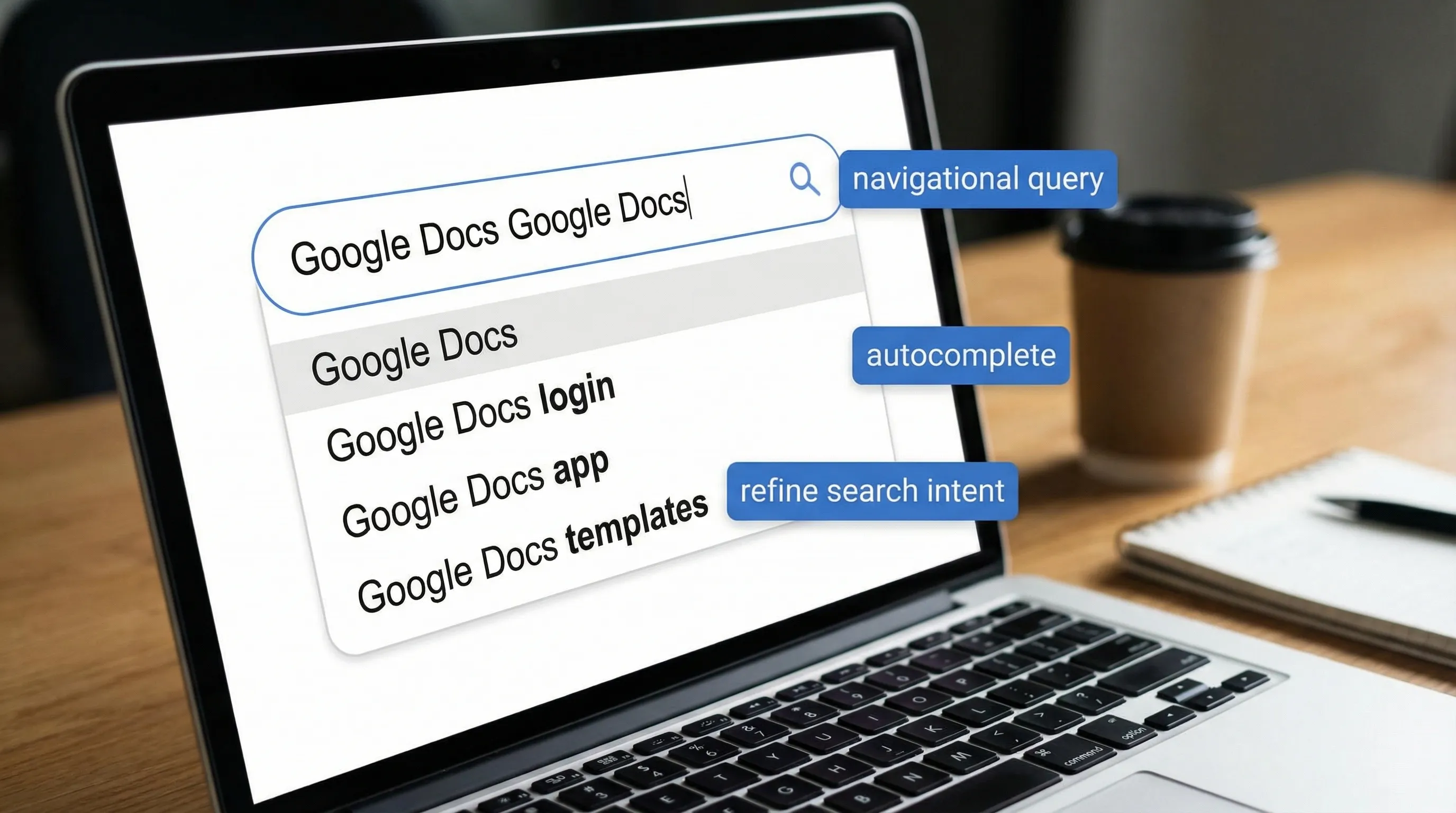
अगर आपने कभी "Google Docs Google Docs" टाइप किया है (या इसे अपने ब्राउज़र के सुझावों, analytics या सर्च नतीजों में देखा है) और सोचा है कि यह दोहरा क्यों दिखता है, तो आप अकेले नहीं हैं। यह दोहराव आमतौर पर कोई छिपा हुआ फ़ीचर या Google Docs का bug नहीं होता। यह लगभग हमेशा सर्च व्यवहार से बना असर होता है: autocomplete, copy-paste, query को सुधारना, या लोगों का Google को ठीक वही प्रोडक्ट समझाने की कोशिश करना जिसे वे ढूँढ रहे हैं।
इस गाइड में बताया गया है कि "Google Docs Google Docs" क्यों दोहराता है, यह आमतौर पर इरादे के बारे में क्या संकेत देता है, और इसकी जगह क्या सर्च करें ताकि आप सही पेज (help articles, templates, add-ons या AI टूल्स) तक जल्दी पहुँचें।
"Google Docs Google Docs" का आमतौर पर क्या मतलब होता है?
ज़्यादातर मामलों में यह ज़ोर देकर लिखी गई एक navigational query होती है।
लोग किसी ब्रांड या प्रोडक्ट का नाम अक्सर तब दोहराते हैं जब वे:
- आधिकारिक प्रोडक्ट पेज चाहते हैं, किसी असंबंधित "docs" नतीजे (API docs, documentation साइट, developer docs) को नहीं
- टाइप करना शुरू करते हैं, autocomplete स्वीकार करते हैं, फिर आदत के कारण दोबारा टाइप कर देते हैं
- "Google Docs" को कहीं से कॉपी करके ऐसे सर्च बॉक्स में paste करते हैं जिसमें वह पहले से लिखा था
- ऐसी voice dictation इस्तेमाल करते हैं जो वाक्यांश दोहराती है
यानी "Google Docs Google Docs" ऐप के बारे में कम और इस बारे में ज़्यादा है कि सर्च इंजन इरादे को कैसे समझते (या गलत समझते) हैं।
यह क्यों दोहराता है: सबसे आम कारण
1) Autocomplete और "सुझाव स्वीकार करने" की आदतें
Google Search और ब्राउज़र के address bar अक्सर टाइप करते समय "Google Docs" सुझाते हैं। एक आम पैटर्न यह है:
- आप "Google Do…" टाइप करते हैं
- सुझाव "Google Docs" स्वीकार हो जाता है (Tab/Enter/क्लिक)
- आप टाइप करते रहते हैं और गलती से "Google Docs" दोबारा जोड़ देते हैं
मोबाइल पर यह खास तौर पर आम है, जहाँ सुझावों पर जल्दी-जल्दी टैप किया जाता है।
2) Query को सुधारना (यूज़र वही शब्द फिर जोड़ते हैं)
कभी-कभी दोहराव जानबूझकर होता है। यूज़र नतीजे छाँटने की कोशिश कर रहे हो सकते हैं:
- "docs" सर्च करने पर developer documentation, Word docs या documents की सामान्य सलाह दिखती है
- "Google Docs" जोड़ने से प्रोडक्ट साफ़ हो जाता है
- "Google Docs" को दोहराना नतीजों को विषय पर रखने की ज़रूरत से ज़्यादा सुधार है
3) "Docs" की अस्पष्टता (शब्द "docs" के कई मतलब हैं)
"Docs" का मतलब हो सकता है:
- Google Docs (editor)
- Documentation (developer docs, help docs)
- सामान्य रूप से documents
इसलिए यूज़र अक्सर "Google Docs API docs" या "Google documentation" जैसे नतीजों से बचने के लिए ज़्यादा विस्तार से लिख देते हैं।
4) Analytics में यह इसलिए दिख सकता है क्योंकि सर्च terms दोहरा जाते हैं
अगर आप internal साइट सर्च logs, ad सर्च terms या SEO टूल्स देख रहे हैं, तो duplicates इन वजहों से दिख सकते हैं:
- Tracking parameters आपस में जुड़ जाते हैं
- एक query दो बार log हो जाती है (एक बार लोड पर, एक बार सुधारने पर)
- Keyword टूल्स variants को ठीक से cluster नहीं करते
यह reporting सिस्टम में आम है, यह आपने Google Docs में कुछ किया इसलिए नहीं होता।
5) Dictation और accessibility टूल्स वाक्यांश दोहरा सकते हैं
Voice typing और dictation कभी-कभी शब्द दोहरा देते हैं जब:
- पृष्ठभूमि में शोर हो
- Mic का इनपुट पल भर के लिए टूट जाए
- यूज़र वाक्यांश के बीच में रुककर दोबारा शुरू करे
अगर voice से सर्च query डालते समय दोहराव दिखे, तो query को एक बार हाथ से टाइप करके देखें।
क्या यह कभी Google Docs का bug होता है?
बहुत कम, और आमतौर पर उस तरह नहीं जैसा लोग सोचते हैं।
अगर आपको Google Doc के अंदर टाइप करते समय शब्द दोहराते दिख रहे हैं, तो आमतौर पर इनमें से कोई वजह होती है:
- कोई ब्राउज़र extension टेक्स्ट डाल रहा है (grammar टूल्स, AI assistants, clipboard managers)
- कई भाषाओं में टाइप करने के लिए Input Method Editor (IME) की समस्याएँ
- ब्राउज़र की अस्थायी सुस्ती से keystrokes दो बार दर्ज होना
तुरंत troubleshooting के कदम:
- Incognito/Private विंडो आज़माएँ (extensions डिफ़ॉल्ट रूप से बंद रहते हैं)
- Extensions को एक-एक करके बंद करें (लिखने/AI/grammar वाले extensions से शुरू करें)
- किसी दूसरे ब्राउज़र में टेस्ट करें
अगर दोहराव सिर्फ़ सर्च queries में होता है और document editor में नहीं, तो यह लगभग पक्का सर्च/autocomplete का व्यवहार है, Docs का नहीं।
इसकी जगह क्या सर्च करें (इरादे पर आधारित queries जो काम करती हैं)
"Google Docs Google Docs" अस्पष्ट है। बेहतर सर्च इस पर निर्भर करती है कि आप असल में क्या करना चाहते हैं। सीधे सही इरादे तक पहुँचने के लिए नीचे की table इस्तेमाल करें।
| अगर आपका लक्ष्य है… | इसकी जगह यह सर्च करें | यह बेहतर क्यों है |
|---|---|---|
| ऐप जल्दी खोलना | "Google Docs login" या "docs.google.com" | Navigational, कम भटकाव |
| आधिकारिक मदद पाना | "Google Docs help insert table of contents" | Google Help Center की भाषा से मेल खाता है |
| Templates ढूँढना | "Google Docs project proposal template" | Template का इरादा, प्रोडक्ट का नहीं |
| कोई फ़ीचर सीखना | "Google Docs में track changes कैसे करें" | फ़ीचर + काम वाली भाषा |
| समस्या ठीक करना | "Google Docs Chrome में लोड नहीं हो रहा" | लक्षण + environment शामिल है |
| AI लेखन सहायता जोड़ना | "AI assistant for Google Docs" या "ChatGPT in Google Docs" | Add-ons और integrations को निशाना बनाता है |
| Docs में Gemini इस्तेमाल करना | "Gemini for Google Workspace in Docs" | Google के मौजूदा प्रोडक्ट नाम का इस्तेमाल |
Google Docs में AI के लिए ज़्यादा संकेत देने वाली सर्च
अगर आपका असली इरादा "मुझे Docs के अंदर AI copilot चाहिए" है, तो ये queries प्रोडक्ट का नाम दोहराने से बेहतर नतीजे देती हैं:
- "ChatGPT in Google Docs add-on"
- "AI writer for Google Docs privacy"
- "Google Docs में AI से document का सारांश बनाएँ"
- "Google Workspace Marketplace AI for Docs"
अगर आप Google का अपना विकल्प परख रहे हैं, तो Google Workspace में Gemini के बारे में आधिकारिक जानकारी प्रकाशित करता है (उपलब्धता और क्षमताएँ प्लान और admin settings के हिसाब से अलग हो सकती हैं)। यहाँ से शुरू करें: Gemini for Google Workspace overview।
सर्च operators जो Google Docs की सर्च को बहुत आसान बना देते हैं
जब Google के नतीजे शोर भरे लगें, तो प्रासंगिकता पर ज़ोर देने के लिए operators इस्तेमाल करें। Google अपने Search help संसाधनों में इनमें से कई का वर्णन करता है, जिसमें operators का व्यवहार भी शामिल है। देखें: Google Search operators।
Google Docs के कामों के लिए व्यावहारिक उदाहरण:
- Google का आधिकारिक मार्गदर्शन ढूँढें:
site:support.google.com "Google Docs" page numbers
- Marketplace listings और add-ons ढूँढें:
site:workspace.google.com marketplace "Google Docs" ai
- फ़ाइल-आधारित tutorials ढूँढें (PDF checklists आदि):
filetype:pdf "Google Docs" formatting checklist
- ठीक वही वाक्यांश माँगें:
"Google Docs" "version history"
ये खास तौर पर तब काम आते हैं जब "Docs" बार-बार developer documentation खींच लाता है।
Autocomplete सुझावों में दोहरा वाक्यांश क्यों दिख सकता है
Autocomplete कुल सर्च व्यवहार और personalization संकेतों को दर्शाता है। अगर पर्याप्त लोग ऐसी variations सर्च करते हैं:
- "Google Docs"
- "Google Docs app"
- "Google Docs templates"
तो सुझाव सिस्टम एक "loop" दिखा सकता है जहाँ एक सुझाव चुनने से टाइपिंग खत्म नहीं होती। फिर आप दूसरा "Google Docs" जोड़ देते हैं और अब यह दोहरा दिखने लगता है।
इसी वजह से SEO वाले कभी-कभी अजीब keyword variants देखते हैं। किसी query variant का होना हमेशा यह नहीं बताता कि यूज़र सच में उसे दोहराना चाहते थे, यह UI का एक यांत्रिक असर हो सकता है।
अगर आप "Google Docs Google Docs" इसलिए सर्च कर रहे हैं क्योंकि आपको Docs के अंदर AI चाहिए
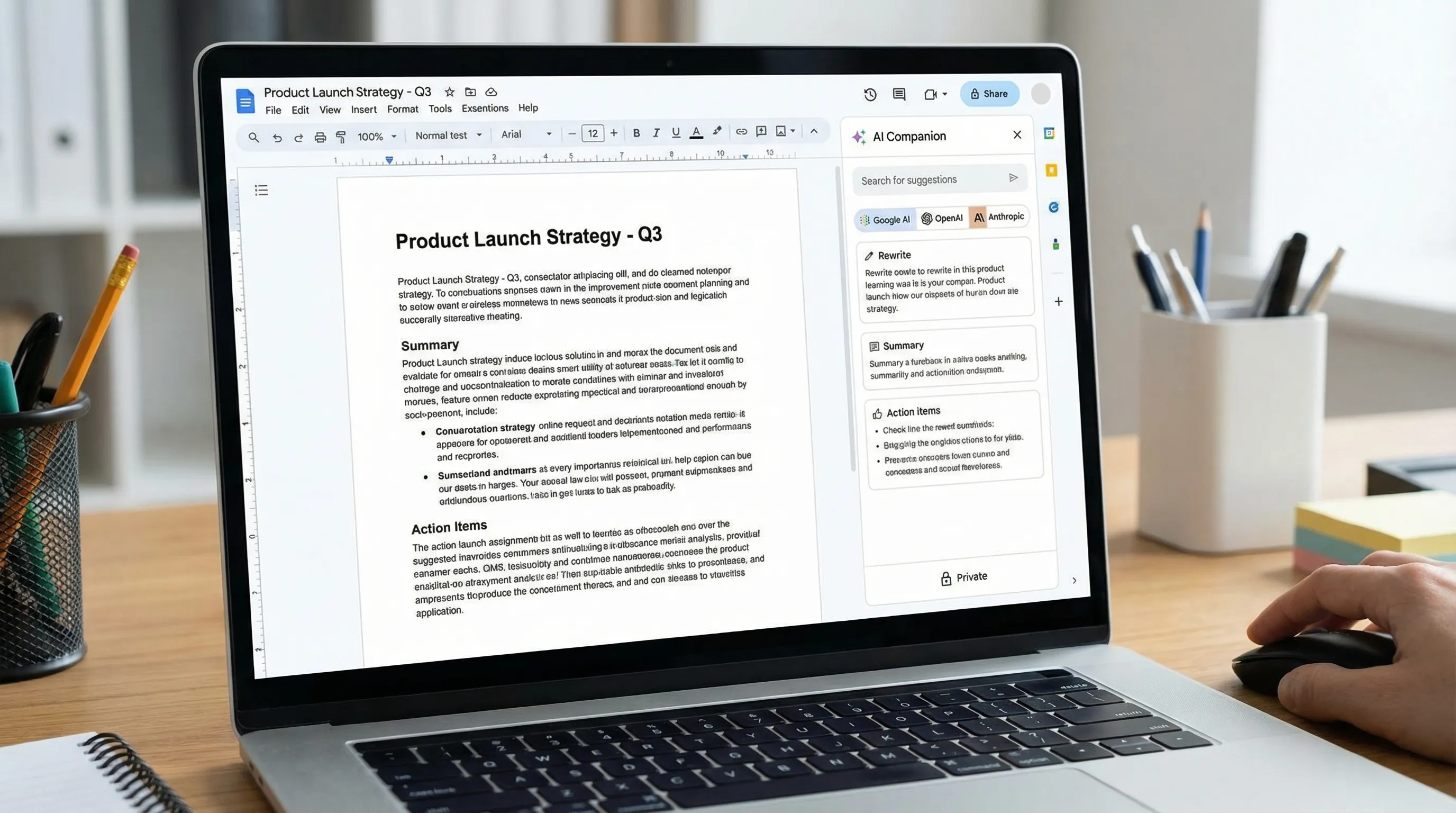
"Google Docs" की सर्च का बढ़ता हिस्सा अब formatting के बारे में नहीं है। वह तेज़ लिखने, सारांश बनाने, action items निकालने और notes को structured कंटेंट में बदलने के बारे में है।
दो आम रास्ते हैं:
विकल्प A: Google का अपना AI इस्तेमाल करें (जहाँ उपलब्ध हो)
Google Workspace के लिए Gemini, प्लान और configuration के हिसाब से, Workspace ऐप्स में कंटेंट को ड्राफ़्ट करने, उसका सारांश बनाने और बदलने में मदद कर सकता है। आधिकारिक शुरुआती पेज Workspace AI resources पेज है: Gemini for Google Workspace।
विकल्प B: अपने पसंदीदा मॉडल Docs में लाएँ
कई टीमें लचीलापन चाहती हैं, जैसे एक workflow के लिए ChatGPT, दूसरे के लिए Claude, या आउटपुट की तुलना। अगर आपका लक्ष्य "अपना पसंदीदा मॉडल editor के अंदर इस्तेमाल करना" है, तो आप आमतौर पर ऐसा integration ढूँढेंगे जो वहीं चले जहाँ आप काम करते हैं।
CoreGPT Apps इसी तरह के workflow के लिए बना है: यह GPT-आधारित मदद Google Docs (और दूसरे Microsoft 365 व Google Workspace ऐप्स) में लाता है ताकि आप tabs के बीच भटके बिना लिख और सुधार सकें। आप CoreGPT पर और जान सकते हैं।
क्योंकि CoreGPT Microsoft 365 को भी सपोर्ट करता है, कुछ टीमें सभी environments में एक ही तरीका अपनाती हैं। अगर आपकी स्थिति यही है, तो ये गाइड आपको "document के अंदर AI" वाले सामान्य workflow को समझने में मदद करेंगी:
(ये लेख Word और Excel पर केंद्रित हैं, लेकिन मूल विचार वही है: AI को वहाँ रखें जहाँ आपके documents और डेटा पहले से रहते हैं।)
एक छोटी "क्या सर्च करें" checklist (ताकि आप वही शब्द दोहराना बंद करें)
जब आप खुद को "Google Docs Google Docs" टाइप करते पकड़ें, तो रुकें और इसकी जगह इनमें से कोई modifier जोड़ें:
- कोई काम: "format," "summarize," "outline," "citation," "meeting notes," "table," "mail merge"
- कोई शर्त: "privacy," "no add-on," "offline," "Chrome," "mobile"
- कोई workflow नतीजा: "notes को proposal में बदलें," "सरल भाषा में दोबारा लिखें," "action items निकालें"
यह लगातार प्रोडक्ट का नाम दोहराने से बेहतर क्वालिटी के नतीजे देता है।
अक्सर पूछे जाने वाले सवाल
सर्च सुझावों में "Google Docs Google Docs" क्यों दिखता है? Autocomplete और यूज़र व्यवहार से दोहरी दिखने वाली queries बन सकती हैं, खासकर जब सुझाव स्वीकार करने के बाद यूज़र टाइप करता रहता है।
क्या "Google Docs Google Docs" Google Docs की गड़बड़ी है? आमतौर पर नहीं। यह सामान्यतः सर्च query का असर है। अगर टाइप करते समय document के अंदर शब्द दोहराते हैं, तो extensions या इनपुट की समस्याएँ ज़्यादा संभावित कारण हैं।
Google Docs दोहराने की जगह मुझे क्या सर्च करना चाहिए? "template," "help," "insert table of contents," "AI assistant," या "ChatGPT in Google Docs" जैसे इरादे वाले शब्द जोड़ें ताकि Google आपके चाहे गए काम से मेल बिठा सके।
आधिकारिक Google Docs मदद जल्दी कैसे ढूँढूँ? site:support.google.com के साथ अपना फ़ीचर या error संदेश इस्तेमाल करें, जैसे site:support.google.com Google Docs page numbers।
क्या मैं Google Docs के अंदर ChatGPT जैसा AI इस्तेमाल कर सकता हूँ? हाँ, integrations और add-ons के ज़रिए जो AI को editor में लाते हैं। अगर आप Google Workspace और Microsoft 365 में कई मॉडल इस्तेमाल करना चाहते हैं, तो CoreGPT देखें।
Google Docs के अंदर ही AI copilot आज़माएँ
अगर "Google Docs Google Docs" सर्च करने के पीछे आपका असली मकसद तेज़ लिखना, लंबे documents का सारांश बनाना, या कच्चे notes को निखरे आउटपुट में बदलना है, तो document के अंदर काम करने वाले AI copilot से आप ज़्यादा आगे जाएँगे।
CoreGPT Apps GPT-आधारित टूल्स को Google Docs और दूसरे productivity ऐप्स में लाता है, privacy पर केंद्रित डिज़ाइन के साथ और बिना registration के। CoreGPT यहाँ देखें: coregptapps.com।


