

Se você já digitou “Google Docs Google Docs” (ou viu essa expressão nas sugestões do navegador, em ferramentas de análise ou nos resultados de busca) e estranhou a duplicação, saiba que você não está sozinho. Essa repetição normalmente não é um recurso secreto nem um bug do próprio Google Docs. Quase sempre é um artefato de comportamento de busca: preenchimento automático, copiar e colar, refinamento da consulta ou pessoas tentando forçar o Google a entender exatamente qual produto elas querem.
Este guia explica por que “Google Docs Google Docs” se repete, o que isso costuma indicar sobre a intenção de busca e o que pesquisar no lugar para chegar mais rápido à página certa (artigos de ajuda, modelos, suplementos ou ferramentas de IA).
O que “Google Docs Google Docs” costuma significar?
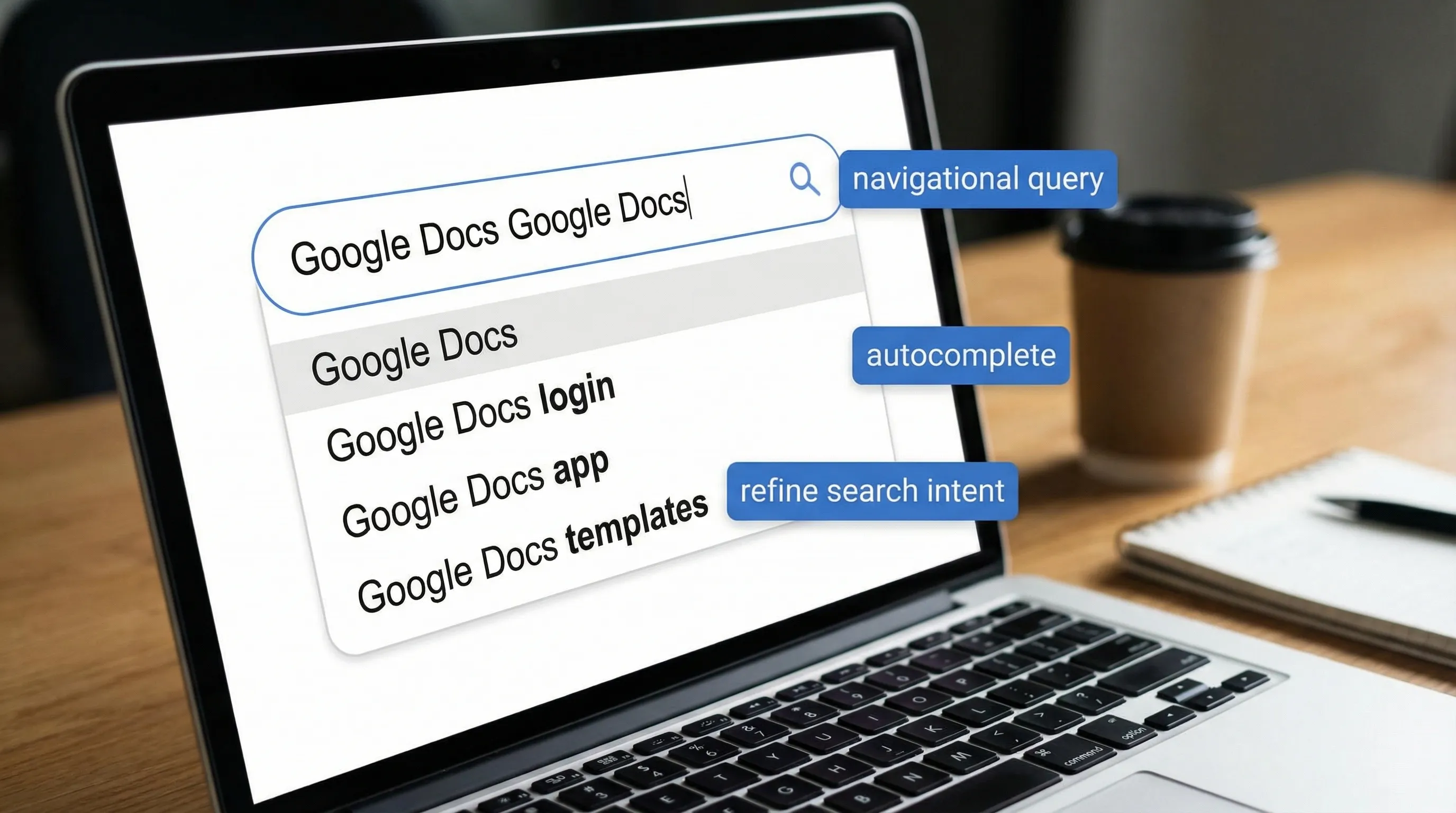
Na maioria dos casos, é uma busca navegacional com ênfase extra.
As pessoas costumam repetir o nome de uma marca ou produto quando:
- Querem a página oficial do produto e não um resultado qualquer sobre “docs” (documentação de API, sites de documentação, documentação para desenvolvedores)
- Começam a digitar, aceitam o preenchimento automático e digitam de novo por hábito
- Copiam “Google Docs” de algum lugar e colam em uma caixa de busca que já continha o termo
- Usam ditado por voz, que repete frases
Em outras palavras, “Google Docs Google Docs” tem menos a ver com o aplicativo e mais com os mecanismos de busca interpretando (ou interpretando mal) a intenção.
Por que se repete: as causas mais comuns
1) Preenchimento automático e o hábito de “aceitar a sugestão”
A Pesquisa Google e as barras de endereço dos navegadores costumam sugerir “Google Docs” enquanto você digita. Um padrão comum é:
- Você digita “Google Do…”
- A sugestão “Google Docs” é aceita (Tab/Enter/clique)
- Você continua digitando e acaba adicionando “Google Docs” de novo
Isso é ainda mais comum no celular, onde as sugestões são tocadas rapidamente.
2) Refinamento da consulta (o usuário acrescenta o mesmo termo outra vez)
Às vezes a repetição é intencional. Os usuários podem estar tentando filtrar os resultados:
- Pesquisar “docs” mostra documentação para desenvolvedores, documentos do Word ou dicas genéricas sobre documentos
- Acrescentar “Google Docs” esclarece o produto
- Repetir “Google Docs” é uma supercorreção para manter os resultados no assunto
3) Ambiguidade de “docs” (a palavra “docs” tem muitos significados)
“Docs” pode significar:
- Google Docs (o editor)
- Documentação (documentação de desenvolvedores, documentos de ajuda)
- Documentos em geral
Por isso, os usuários costumam especificar demais para evitar resultados como “documentação da API do Google Docs” ou “documentação do Google”.
4) Pode aparecer nas análises porque os termos de busca são duplicados
Se você está olhando registros de busca interna do site, termos de pesquisa de anúncios ou ferramentas de SEO, as duplicatas podem aparecer porque:
- Parâmetros de rastreamento são concatenados
- Uma consulta é registrada duas vezes (uma ao carregar, outra ao refinar)
- Ferramentas de palavras-chave agrupam mal as variações
Isso é comum em sistemas de relatórios, e não algo que você tenha causado no Google Docs.
5) Ditado e ferramentas de acessibilidade podem repetir frases
A digitação por voz e o ditado às vezes repetem palavras quando:
- Há ruído de fundo
- A entrada do microfone cai por um instante
- O usuário faz uma pausa e recomeça no meio da frase
Se você notar a repetição ao digitar uma pesquisa por voz, tente digitar a consulta manualmente uma vez.
Isso já foi um bug do Google Docs?
Raramente, e geralmente não do jeito que as pessoas esperam.
Se você está vendo palavras repetidas dentro de um documento do Google Docs enquanto digita, isso normalmente é causado por um destes fatores:
- Uma extensão do navegador inserindo texto (ferramentas de gramática, assistentes de IA, gerenciadores de área de transferência)
- Problemas de método de entrada (IME) na digitação multilíngue
- Lentidão temporária do navegador fazendo as teclas serem registradas duas vezes
Passos rápidos de solução de problemas:
- Teste em uma janela anônima/privada (as extensões ficam desativadas por padrão)
- Desative as extensões uma a uma (comece pelas de escrita/IA/gramática)
- Teste em outro navegador
Se a repetição acontece apenas nas consultas de pesquisa e não no editor de documentos, é quase certamente comportamento de busca/preenchimento automático, e não do Docs.
O que pesquisar no lugar (consultas baseadas em intenção que funcionam)
“Google Docs Google Docs” é vago. Pesquisas melhores dependem do que você realmente quer fazer. Use a tabela abaixo para ir direto à intenção certa.
| Se o seu objetivo é… | Pesquise isto no lugar | Por que é melhor |
|---|---|---|
| Abrir o aplicativo rapidamente | “Google Docs login” ou “docs.google.com” | Navegacional, com menos distrações |
| Obter ajuda oficial | “Google Docs ajuda inserir índice” | Corresponde ao vocabulário da Central de Ajuda do Google |
| Encontrar modelos | “modelo de proposta de projeto Google Docs” | Intenção de modelo, não de produto |
| Aprender um recurso | “como acompanhar alterações no Google Docs” | Recurso + formulação de tarefa |
| Resolver um problema | “Google Docs não carrega no Chrome” | Inclui sintoma + ambiente |
| Adicionar apoio de IA à escrita | “assistente de IA para Google Docs” ou “ChatGPT no Google Docs” | Direciona para suplementos e integrações |
| Usar o Gemini no Docs | “Gemini para Google Workspace no Docs” | Usa a nomenclatura atual de produtos do Google |
Pesquisas de alto sinal sobre IA no Google Docs
Se a sua intenção real é “quero um copiloto de IA dentro do Docs”, estas consultas costumam gerar resultados melhores do que repetir o nome do produto:
- “complemento do ChatGPT para Google Docs”
- “redator de IA para Google Docs privacidade”
- “resumir documento com IA no Google Docs”
- “Google Workspace Marketplace IA para Docs”
Se você está avaliando a opção nativa do Google, ele publica informações oficiais sobre o Gemini no Workspace (a disponibilidade e os recursos podem variar conforme o plano e as configurações do administrador). Comece aqui: Visão geral do Gemini para Google Workspace.
Operadores de pesquisa que facilitam muito as buscas sobre o Google Docs
Quando os resultados do Google parecem confusos, use operadores para forçar a relevância. O Google documenta muitos deles nos recursos de ajuda da Pesquisa, incluindo o comportamento dos operadores. Veja: Operadores de pesquisa do Google.
Exemplos práticos para tarefas do Google Docs:
- Encontrar orientações oficiais do Google:
site:support.google.com "Google Docs" page numbers
- Encontrar listagens e complementos do Marketplace:
site:workspace.google.com marketplace "Google Docs" ai
- Encontrar tutoriais em arquivos (listas de verificação em PDF etc.):
filetype:pdf "Google Docs" formatting checklist
- Forçar uma frase exata:
"Google Docs" "version history"
Eles são especialmente úteis quando “Docs” continua trazendo documentação para desenvolvedores.
Por que você pode ver a frase duplicada nas sugestões de preenchimento automático
O preenchimento automático reflete o comportamento agregado de busca e sinais de personalização. Se muitas pessoas pesquisam variações como:
- “Google Docs”
- “aplicativo Google Docs”
- “modelos do Google Docs”
O sistema de sugestões pode acabar apresentando um “ciclo” em que selecionar uma sugestão não encerra a digitação. Acrescente um segundo “Google Docs” e a consulta já parece duplicada.
É por isso também que os profissionais de SEO às vezes veem variações estranhas de palavras-chave. A presença de uma variação de consulta nem sempre significa que os usuários realmente queiram repeti-la; pode ser um artefato mecânico da interface.
Se você pesquisa “Google Docs Google Docs” porque quer IA dentro do Docs
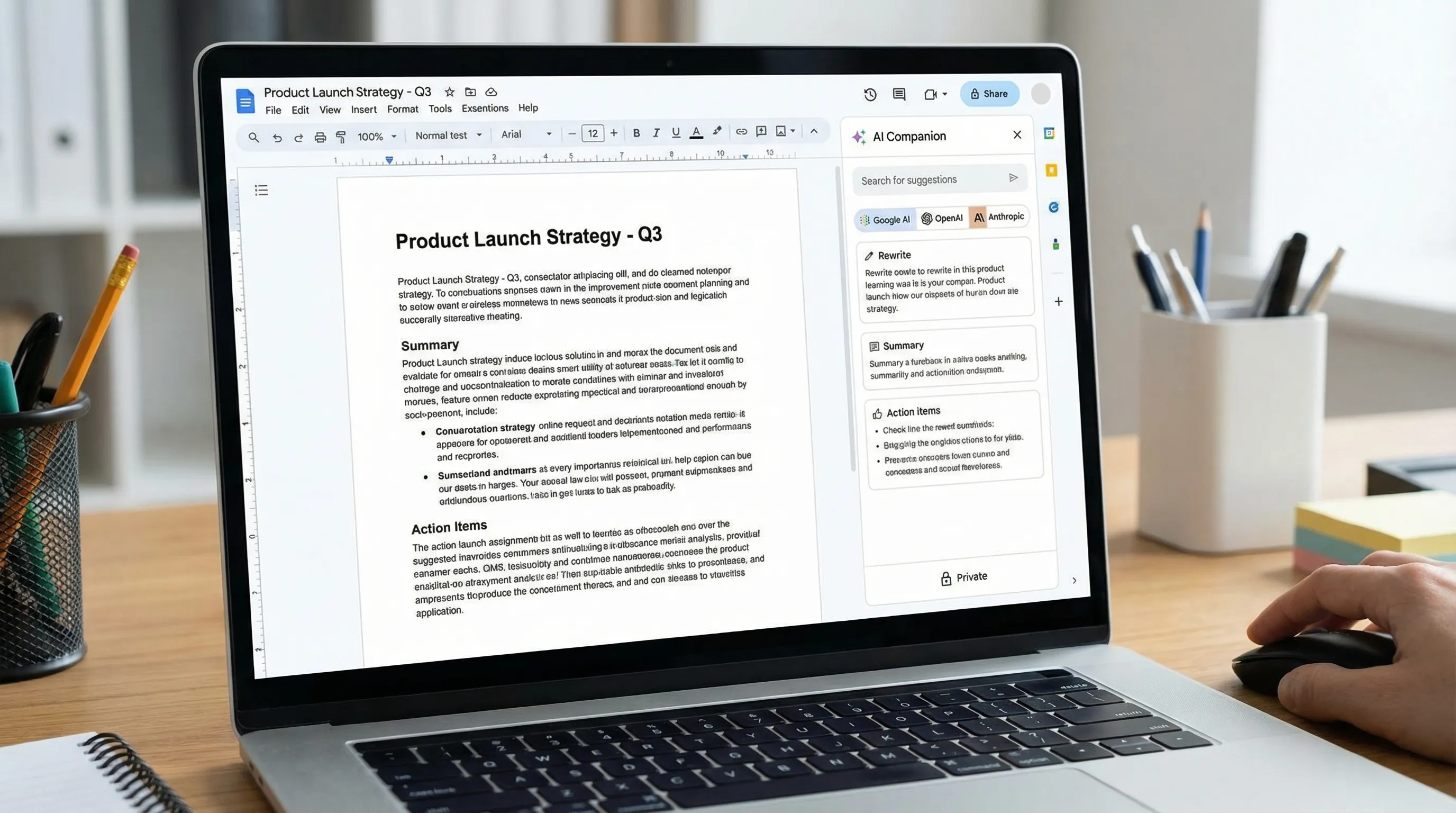
Uma parcela crescente das buscas por “Google Docs” já não é sobre formatação. É sobre escrever mais rápido, resumir, extrair itens de ação e transformar anotações em conteúdo estruturado.
Há dois caminhos comuns:
Opção A: Usar a IA nativa do Google (onde disponível)
O Gemini para Google Workspace pode ajudar a redigir, resumir e transformar conteúdo nos aplicativos do Workspace, dependendo do plano e da configuração. O ponto de entrada oficial é a página de recursos de IA do Workspace: Gemini para Google Workspace.
Opção B: Levar os modelos de sua preferência para o Docs
Muitas equipes querem flexibilidade, por exemplo usar o ChatGPT em um fluxo, o Claude em outro ou comparar resultados. Se o seu objetivo é “usar o modelo que eu prefiro dentro do editor”, você normalmente vai procurar uma integração que funcione onde você trabalha.
O CoreGPT Apps foi criado para esse tipo de fluxo de trabalho: ele leva a assistência com tecnologia GPT para o Google Docs (e outros aplicativos do Microsoft 365 e do Google Workspace), para que você escreva e revise sem ficar pulando entre abas. Saiba mais em CoreGPT.
Como o CoreGPT também é compatível com o Microsoft 365, algumas equipes padronizam uma única abordagem entre os ambientes. Se esse é o seu caso, estes guias ajudam a entender o fluxo geral de “IA dentro do documento”:
(Esses artigos tratam do Word e do Excel, mas a ideia central é a mesma: manter a IA onde os seus documentos e dados já estão.)
Uma lista rápida de “o que pesquisar” (para parar de repetir o mesmo termo)
Quando perceber que está digitando “Google Docs Google Docs”, pare e acrescente um destes modificadores no lugar:
- Uma tarefa: “formatar”, “resumir”, “esboçar”, “citação”, “ata de reunião”, “tabela”, “mala direta”
- Uma restrição: “privacidade”, “sem suplemento”, “offline”, “Chrome”, “celular”
- Um resultado de fluxo de trabalho: “transformar anotações em proposta”, “reescrever em linguagem mais simples”, “extrair itens de ação”
Isso gera, de forma consistente, resultados de melhor qualidade do que repetir o nome do produto.
Perguntas frequentes
Por que “Google Docs Google Docs” aparece nas sugestões de pesquisa? O preenchimento automático e o comportamento dos usuários podem gerar consultas com aparência duplicada, principalmente quando as sugestões são aceitas e o usuário continua digitando.
“Google Docs Google Docs” é uma falha do Google Docs? Geralmente não. Normalmente é um artefato de consulta de pesquisa. Se as palavras se repetem dentro de um documento enquanto você digita, extensões ou problemas de entrada são causas mais prováveis.
O que devo pesquisar em vez de repetir Google Docs? Acrescente termos de intenção como “modelo”, “ajuda”, “inserir índice”, “assistente de IA” ou “ChatGPT no Google Docs” para que o Google encontre a tarefa que você quer.
Como encontro a ajuda oficial do Google Docs mais rápido? Use site:support.google.com mais o seu recurso ou mensagem de erro, por exemplo site:support.google.com Google Docs page numbers.
Posso usar uma IA como o ChatGPT dentro do Google Docs? Sim, por meio de integrações e complementos que levam a IA para o editor. Se você quer usar vários modelos no Google Workspace e no Microsoft 365, conheça o CoreGPT.
Experimente um copiloto de IA direto no Google Docs
Se o seu objetivo real ao pesquisar “Google Docs Google Docs” é escrever mais rápido, resumir documentos longos ou transformar anotações soltas em um resultado polido, você vai mais longe usando um copiloto de IA que funciona dentro do documento.
O CoreGPT Apps leva ferramentas com tecnologia GPT para o Google Docs e outros aplicativos de produtividade, com um design voltado à privacidade e sem necessidade de cadastro. Conheça o CoreGPT aqui: coregptapps.com.


