

Als je ooit “Google Docs Google Docs” hebt getypt (of het hebt gezien in de suggesties van je browser, in analytics of in zoekresultaten) en je afvroeg waarom het dubbel staat, ben je niet de enige. Die herhaling is meestal geen geheime functie of een bug in Google Docs zelf. Het is vrijwel altijd een artefact van zoekgedrag: automatisch aanvullen, kopiëren en plakken, zoekopdrachten verfijnen, of mensen die Google proberen te dwingen precies het product te begrijpen dat ze bedoelen.
Deze gids legt uit waarom “Google Docs Google Docs” zich herhaalt, wat het meestal zegt over de zoekintentie en wat je in plaats daarvan kunt zoeken, zodat je sneller op de juiste pagina terechtkomt (helpartikelen, sjablonen, invoegtoepassingen of AI-tools).
Wat betekent “Google Docs Google Docs” meestal?
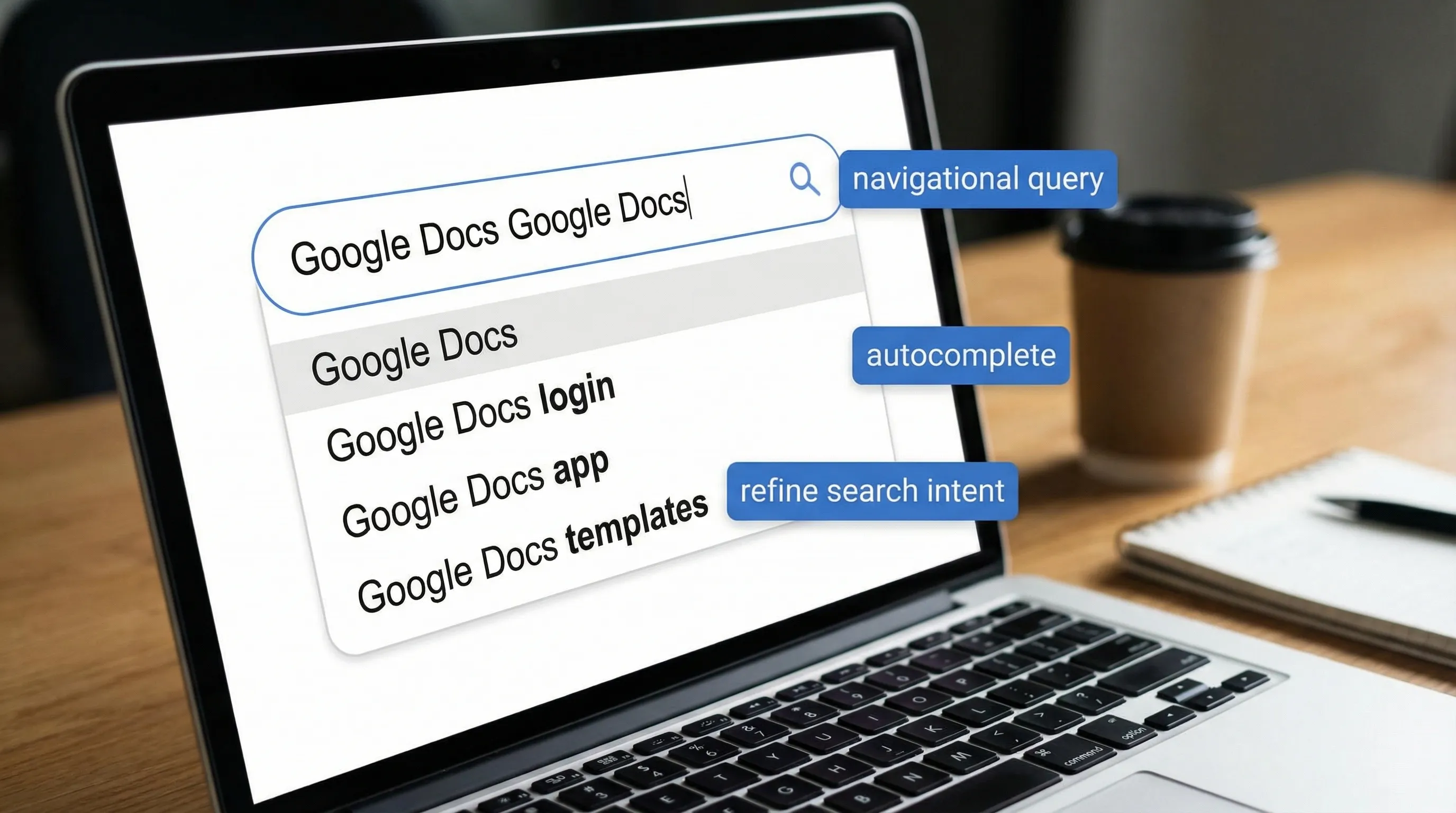
In de meeste gevallen is het een navigatiezoekopdracht met extra nadruk.
Mensen herhalen vaak een merk- of productnaam wanneer ze:
- De officiële productpagina willen en geen niet-gerelateerd “docs”-resultaat (API-documentatie, documentatiesites, ontwikkelaarsdocumentatie)
- Beginnen te typen, de automatische aanvulling accepteren en uit gewoonte nog een keer typen
- “Google Docs” ergens kopiëren en plakken in een zoekvak waar het al in stond
- Spraakdictaat gebruiken dat zinsdelen herhaalt
Met andere woorden: “Google Docs Google Docs” gaat minder over de app en meer over zoekmachines die de intentie goed (of verkeerd) interpreteren.
Waarom het zich herhaalt: de meest voorkomende oorzaken
1) Automatisch aanvullen en de gewoonte om suggesties te accepteren
Google Zoeken en de adresbalk van je browser suggereren vaak “Google Docs” terwijl je typt. Een veelvoorkomend patroon is:
- Je typt “Google Do…”
- De suggestie “Google Docs” wordt geaccepteerd (Tab/Enter/klik)
- Je typt door en voegt per ongeluk nog een keer “Google Docs” toe
Dit komt vooral vaak voor op mobiel, waar suggesties snel worden aangetikt.
2) Zoekopdrachten verfijnen (gebruikers voegen dezelfde term opnieuw toe)
Soms is de herhaling bewust. Gebruikers proberen mogelijk resultaten te filteren:
- Zoeken op “docs” levert ontwikkelaarsdocumentatie, Word-documenten of algemeen documentadvies op
- “Google Docs” toevoegen maakt het product duidelijk
- “Google Docs” herhalen is een overcorrectie om de resultaten on topic te houden
3) Dubbelzinnigheid van “docs” (het woord “docs” heeft veel betekenissen)
“Docs” kan betekenen:
- Google Docs (de editor)
- Documentatie (ontwikkelaarsdocumentatie, helpdocumentatie)
- Documenten in het algemeen
Gebruikers specificeren daarom vaak te veel om resultaten als “Google Docs API-docs” of “Google-documentatie” te vermijden.
4) Het kan in analytics verschijnen omdat zoektermen worden gedupliceerd
Als je interne sitezoeklogboeken, zoektermen van advertenties of SEO-tools bekijkt, kunnen duplicaten voorkomen doordat:
- Trackingparameters aan elkaar worden geplakt
- Een zoekopdracht twee keer wordt gelogd (één keer bij het laden, één keer bij het verfijnen)
- Zoekwoordtools varianten slecht clusteren
Dit komt vaak voor in rapportagesystemen en is niet iets wat je in Google Docs hebt veroorzaakt.
5) Dicteer- en toegankelijkheidstools kunnen zinsdelen herhalen
Spraakinvoer en dicteren herhalen soms woorden wanneer:
- Er achtergrondgeluid is
- De microfooninvoer even wegvalt
- De gebruiker pauzeert en halverwege een zin opnieuw begint
Zie je herhaling als je een zoekopdracht via spraak invoert, typ de zoekopdracht dan eenmalig handmatig.
Is het ooit een bug in Google Docs?
Zelden, en meestal niet op de manier die mensen verwachten.
Als je tijdens het typen in een Google-document herhaalde woorden ziet, wordt dat meestal door een van deze dingen veroorzaakt:
- Een browserextensie die tekst invoegt (grammaticatools, AI-assistenten, klembordbeheerders)
- Problemen met de invoermethode (IME) bij meertalig typen
- Tijdelijke browservertraging waardoor toetsaanslagen dubbel worden geregistreerd
Snelle stappen voor probleemoplossing:
- Probeer een incognito-/privévenster (extensies staan daar standaard uit)
- Schakel extensies een voor een uit (begin met schrijf-, AI- en grammaticaextensies)
- Test in een andere browser
Gebeurt de herhaling alleen in zoekopdrachten en niet in de documenteditor, dan is het vrijwel zeker zoek-/aanvulgedrag en geen probleem van Docs.
Wat je in plaats daarvan kunt zoeken (zoekopdrachten op basis van intentie die werken)
“Google Docs Google Docs” is vaag. Betere zoekopdrachten hangen af van wat je eigenlijk wilt doen. Gebruik de tabel hieronder om direct bij de juiste intentie te komen.
| Als je doel is… | Zoek dit in plaats daarvan | Waarom het beter is |
|---|---|---|
| De app snel openen | “Google Docs inloggen” of “docs.google.com” | Navigatiegericht, minder afleiding |
| Officiële hulp krijgen | “Google Docs hulp inhoudsopgave invoegen” | Sluit aan bij de bewoordingen van het Google Help Center |
| Sjablonen vinden | “Google Docs sjabloon projectvoorstel” | Zoekt een sjabloon, geen product |
| Een functie leren | “wijzigingen bijhouden in Google Docs” | Functie + taakformulering |
| Een probleem oplossen | “Google Docs laadt niet in Chrome” | Bevat symptoom + omgeving |
| AI-schrijfhulp toevoegen | “AI-assistent voor Google Docs” of “ChatGPT in Google Docs” | Richt zich op invoegtoepassingen en integraties |
| Gemini in Docs gebruiken | “Gemini voor Google Workspace in Docs” | Gebruikt de huidige productnaam van Google |
Zoekopdrachten met sterke signalen voor AI in Google Docs
Als je echte intentie is “ik wil een AI-copilot in Docs”, leveren deze zoekopdrachten meestal betere resultaten op dan de productnaam te herhalen:
- “ChatGPT in Google Docs invoegtoepassing”
- “AI-schrijver voor Google Docs privacy”
- “document samenvatten met AI in Google Docs”
- “Google Workspace Marketplace AI voor Docs”
Als je de eigen optie van Google overweegt: Google publiceert officiële informatie over Gemini in Workspace (beschikbaarheid en mogelijkheden kunnen per abonnement en beheerdersinstelling verschillen). Begin hier: Overzicht van Gemini voor Google Workspace.
Zoekoperatoren die zoeken naar Google Docs veel makkelijker maken
Als Google-resultaten ruis bevatten, gebruik dan operatoren om relevantie af te dwingen. Google beschrijft veel hiervan in zijn Zoekhulpbronnen, inclusief het gedrag van operatoren. Zie: Zoekoperatoren van Google.
Praktische voorbeelden voor taken in Google Docs:
- Officiële Google-richtlijnen vinden:
site:support.google.com "Google Docs" paginanummers
- Marketplace-vermeldingen en invoegtoepassingen vinden:
site:workspace.google.com marketplace "Google Docs" ai
- Bestandsgebaseerde tutorials vinden (pdf-checklists enzovoort):
filetype:pdf "Google Docs" opmaakchecklist
- Een exacte zin afdwingen:
"Google Docs" "versiegeschiedenis"
Deze zijn vooral handig wanneer “Docs” steeds ontwikkelaarsdocumentatie binnenhaalt.
Waarom je de verdubbelde zin in suggesties voor automatisch aanvullen kunt zien
Automatisch aanvullen weerspiegelt gebundeld zoekgedrag en personalisatiesignalen. Als genoeg mensen varianten zoeken zoals:
- “Google Docs”
- “Google Docs app”
- “Google Docs sjablonen”
dan kan het suggestiesysteem uiteindelijk een “lus” tonen waarin het kiezen van één suggestie het typen niet beëindigt. Voeg een tweede “Google Docs” toe en nu lijkt het gedupliceerd.
Dit is ook waarom SEO’s soms vreemde zoekwoordvarianten zien. De aanwezigheid van een zoekvariant betekent niet altijd dat gebruikers echt bedoelen het te herhalen; het kan een mechanisch artefact van de gebruikersinterface zijn.
Als je zoekt naar “Google Docs Google Docs” omdat je AI in Docs wilt
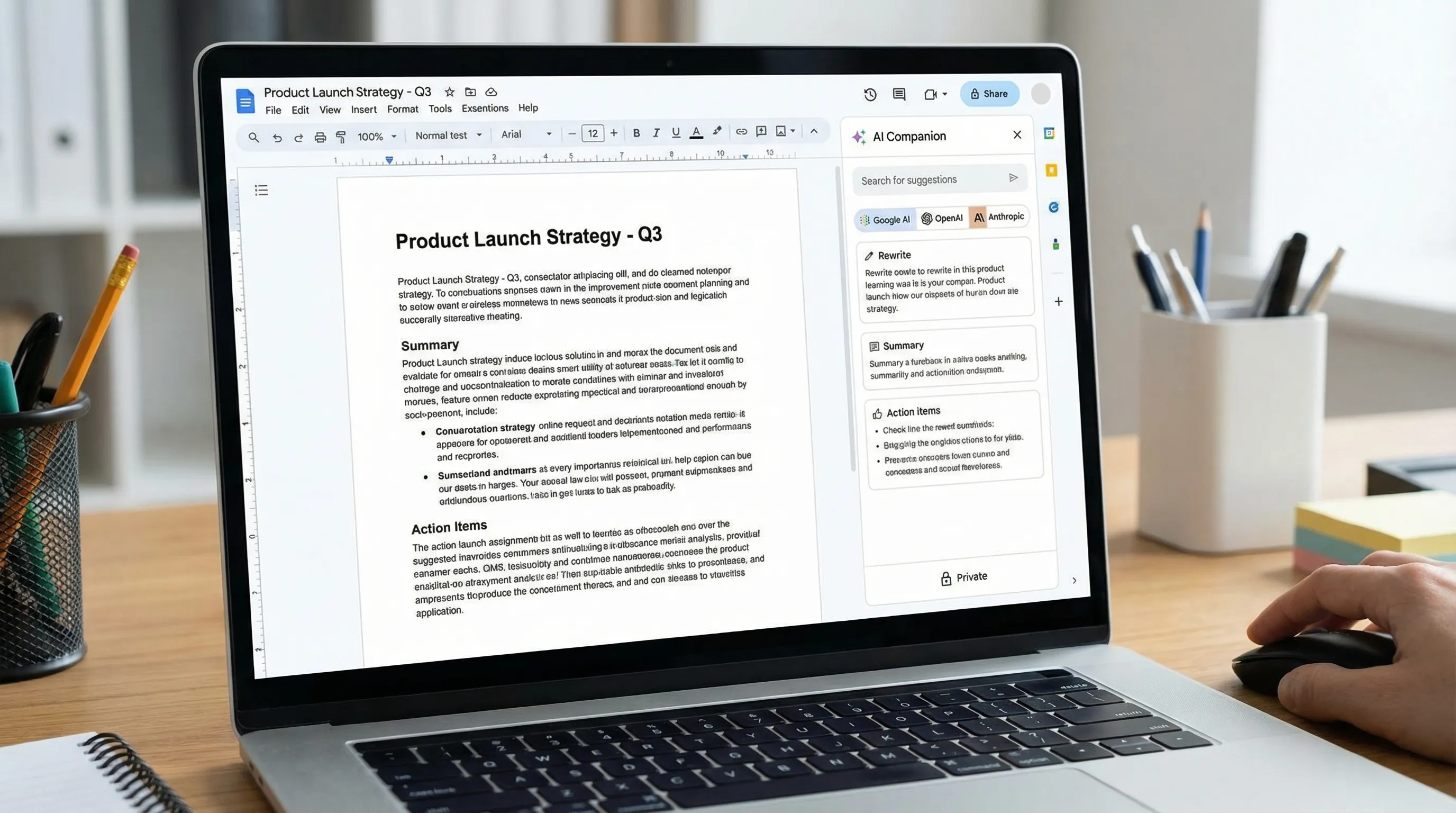
Een groeiend deel van de zoekopdrachten naar “Google Docs” gaat niet meer over opmaak. Het gaat over sneller schrijven, samenvatten, actiepunten eruit halen en aantekeningen omzetten in gestructureerde inhoud.
Er zijn twee gangbare routes:
Optie A: de eigen AI van Google gebruiken (waar beschikbaar)
Gemini voor Google Workspace kan helpen met schrijven, samenvatten en inhoud omzetten in Workspace-apps, afhankelijk van abonnement en configuratie. Het officiële beginpunt is de pagina met AI-bronnen van Workspace: Gemini voor Google Workspace.
Optie B: je favoriete modellen naar Docs brengen
Veel teams willen flexibiliteit, bijvoorbeeld ChatGPT voor de ene workflow, Claude voor een andere, of uitvoer vergelijken. Is je doel “het model van mijn voorkeur gebruiken in de editor”, dan zoek je meestal naar een integratie die draait waar je werkt.
CoreGPT Apps is voor dit soort workflow ontworpen: het brengt GPT-gestuurde hulp naar Google Docs (en andere apps van Microsoft 365 en Google Workspace), zodat je kunt schrijven en herzien zonder tussen tabbladen te springen. Meer informatie vind je op CoreGPT.
Omdat CoreGPT ook Microsoft 365 ondersteunt, standaardiseren sommige teams één aanpak voor alle omgevingen. Als dat jouw situatie is, helpen deze gidsen je de algemene “AI in het document”-workflow te begrijpen:
(Die artikelen richten zich op Word en Excel, maar het kernidee is hetzelfde: houd de AI waar je documenten en gegevens al staan.)
Een snelle checklist “wat zoek ik” (zodat je niet steeds dezelfde term herhaalt)
Als je merkt dat je “Google Docs Google Docs” typt, pauzeer dan en voeg in plaats daarvan een van deze toevoegingen toe:
- Een taak: “opmaken”, “samenvatten”, “opzet”, “bronvermelding”, “vergadernotities”, “tabel”, “afdruk samenvoegen”
- Een randvoorwaarde: “privacy”, “zonder invoegtoepassing”, “offline”, “Chrome”, “mobiel”
- Een workflowresultaat: “aantekeningen omzetten in voorstel”, “herschrijven in eenvoudiger taal”, “actiepunten eruit halen”
Dit levert consequent betere resultaten op dan de productnaam herhalen.
Veelgestelde vragen
Waarom verschijnt “Google Docs Google Docs” in zoeksuggesties? Automatisch aanvullen en gebruikersgedrag kunnen zoekopdrachten opleveren die er dubbel uitzien, vooral wanneer suggesties worden geaccepteerd en de gebruiker daarna doortypt.
Is “Google Docs Google Docs” een storing in Google Docs? Meestal niet. Het is doorgaans een artefact van de zoekopdracht. Als woorden zich herhalen in een document terwijl je typt, zijn extensies of invoerproblemen waarschijnlijker de oorzaak.
Wat zoek ik in plaats van Google Docs te herhalen? Voeg intentietermen toe zoals “sjabloon”, “hulp”, “inhoudsopgave invoegen”, “AI-assistent” of “ChatGPT in Google Docs”, zodat Google de taak kan matchen die je wilt uitvoeren.
Hoe vind ik sneller officiële hulp voor Google Docs? Gebruik site:support.google.com plus je functie of foutmelding, bijvoorbeeld site:support.google.com Google Docs paginanummers.
Kan ik AI zoals ChatGPT gebruiken in Google Docs? Ja, via integraties en invoegtoepassingen die AI in de editor brengen. Wil je meerdere modellen gebruiken in Google Workspace en Microsoft 365, zie dan CoreGPT.
Probeer een AI-copilot rechtstreeks in Google Docs
Als je echte doel achter het zoeken naar “Google Docs Google Docs” is om sneller te schrijven, langere documenten samen te vatten of ruwe aantekeningen om te zetten in verzorgde tekst, kom je verder met een AI-copilot die in het document werkt.
CoreGPT Apps brengt GPT-gestuurde tools naar Google Docs en andere productiviteitsapps, met een privacygerichte opzet en zonder registratie. Ontdek CoreGPT hier: coregptapps.com.


