

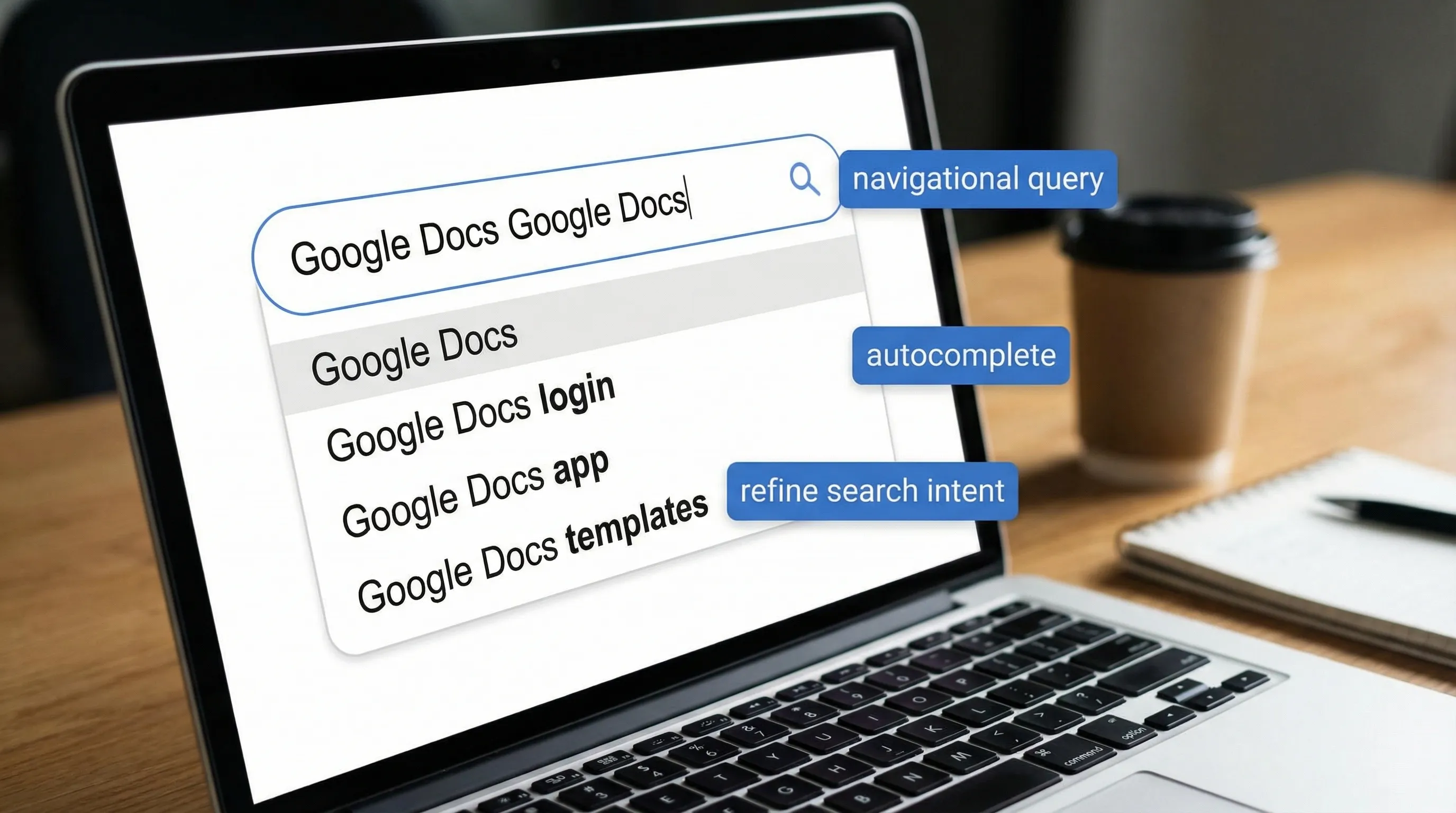
Jeśli kiedykolwiek wpisałeś „Google Docs Google Docs” (albo zobaczyłeś tę frazę w podpowiedziach przeglądarki, w analityce lub wynikach wyszukiwania) i zastanawiałeś się, dlaczego wygląda na zdublowaną, nie jesteś sam. To powtórzenie zwykle nie jest ukrytą funkcją ani błędem samego Google Docs. Niemal zawsze to artefakt zachowań wyszukiwania: autouzupełnianie, kopiuj-wklej, doprecyzowywanie zapytania albo próby wymuszenia na Google, by zrozumiało dokładnie ten produkt, o który chodzi.
Ten poradnik wyjaśnia, dlaczego „Google Docs Google Docs” się powtarza, co zwykle mówi o intencji użytkownika i czego szukać zamiast tego, żeby szybciej trafić na właściwą stronę (artykuły pomocy, szablony, dodatki lub narzędzia AI).
Co zwykle oznacza „Google Docs Google Docs”?
W większości przypadków to zapytanie nawigacyjne z dodatkowym naciskiem.
Ludzie często powtarzają nazwę marki lub produktu, gdy:
- chcą oficjalnej strony produktu, a nie niepowiązanych wyników „docs” (dokumentacja API, serwisy z dokumentacją, dokumentacja dla deweloperów),
- zaczynają pisać, akceptują autouzupełnianie, a potem z przyzwyczajenia wpisują frazę jeszcze raz,
- kopiują „Google Docs” z jednego miejsca i wklejają do pola wyszukiwania, w którym już było to wyrażenie,
- używają dyktowania głosowego, które powtarza frazy.
Innymi słowy, „Google Docs Google Docs” dotyczy mniej samej aplikacji, a bardziej tego, jak wyszukiwarki interpretują (lub błędnie interpretują) intencję.
Dlaczego fraza się powtarza: najczęstsze przyczyny
1) Autouzupełnianie i nawyk „akceptuj podpowiedź”
Wyszukiwarka Google i paski adresu przeglądarek często podpowiadają „Google Docs” w trakcie pisania. Typowy scenariusz:
- Wpisujesz „Google Do…”
- Akceptujesz podpowiedź „Google Docs” (Tab/Enter/kliknięcie)
- Piszesz dalej i przypadkiem dodajesz „Google Docs” jeszcze raz
Jest to szczególnie częste na telefonach, gdzie podpowiedzi stuka się szybko.
2) Doprecyzowywanie zapytania (użytkownicy dodają ten sam termin ponownie)
Czasem powtórzenie jest celowe. Użytkownicy mogą próbować filtrować wyniki:
- Wyszukanie „docs” pokazuje dokumentację dla deweloperów, dokumenty Worda lub ogólne porady o dokumentach
- Dodanie „Google Docs” precyzuje produkt
- Powtórzenie „Google Docs” to nadkorekta, która ma utrzymać wyniki w temacie
3) Niejednoznaczność „docs” (słowo „docs” ma wiele znaczeń)
„Docs” może oznaczać:
- Google Docs (edytor)
- Dokumentację (dla deweloperów, pomocy)
- Dokumenty w ogóle
Użytkownicy często więc przesadnie precyzują, żeby uniknąć wyników w rodzaju „Google Docs API docs” czy „dokumentacja Google”.
4) Fraza może pojawić się w analityce, bo wyszukiwane terminy się dublują
Jeśli przeglądasz wewnętrzne logi wyszukiwarki w serwisie, frazy z reklam lub narzędzia SEO, duplikaty mogą się pojawiać, ponieważ:
- parametry śledzenia zostają połączone,
- zapytanie jest rejestrowane dwa razy (raz przy ładowaniu, raz przy doprecyzowaniu),
- narzędzia słów kluczowych słabo grupują warianty.
To częste w systemach raportowych i nie Ty to spowodowałeś w Google Docs.
5) Dyktowanie i narzędzia ułatwień dostępu mogą powtarzać frazy
Pisanie głosowe i dyktowanie czasem powtarza słowa, gdy:
- w tle jest hałas,
- sygnał z mikrofonu na chwilę się urywa,
- użytkownik robi pauzę i zaczyna od nowa w połowie frazy.
Jeśli widzisz powtórzenia podczas wpisywania zapytania głosem, spróbuj wpisać je ręcznie, tylko raz.
Czy to kiedykolwiek jest błąd Google Docs?
Rzadko i zwykle nie w taki sposób, jak ludzie się spodziewają.
Jeśli widzisz powtarzające się słowa w dokumencie Google podczas pisania, zwykle powodem jest jedno z poniższych:
- rozszerzenie przeglądarki wstawiające tekst (narzędzia gramatyczne, asystenci AI, menedżery schowka),
- problemy z edytorem metody wprowadzania (IME) przy pisaniu w wielu językach,
- chwilowe opóźnienia przeglądarki powodujące podwójne rejestrowanie naciśnięć klawiszy.
Szybkie kroki rozwiązywania problemów:
- Spróbuj okna incognito/prywatnego (rozszerzenia są domyślnie wyłączone)
- Wyłączaj rozszerzenia po kolei (zacznij od tych do pisania/AI/gramatyki)
- Przetestuj w innej przeglądarce
Jeśli powtórzenia występują tylko w zapytaniach wyszukiwania, a nie w edytorze dokumentów, to niemal na pewno zachowanie wyszukiwarki/autouzupełniania, a nie Docs.
Czego szukać zamiast tego (zapytania oparte na intencji, które działają)
„Google Docs Google Docs” jest mało precyzyjne. Lepsze wyszukiwania zależą od tego, co naprawdę chcesz zrobić. Skorzystaj z tabeli poniżej, aby od razu przejść do właściwej intencji.
| Jeśli Twoim celem jest… | Wyszukaj zamiast tego | Dlaczego to lepsze |
|---|---|---|
| Szybkie otwarcie aplikacji | „Google Docs logowanie” lub „docs.google.com” | Nawigacyjne, mniej rozpraszających wyników |
| Uzyskanie oficjalnej pomocy | „Google Docs pomoc wstawianie spisu treści” | Pasuje do sformułowań Centrum pomocy Google |
| Znalezienie szablonów | „Google Docs szablon oferty projektu” | Intencja szablonu, a nie produktu |
| Poznanie funkcji | „jak śledzić zmiany w Google Docs” | Funkcja + zadanie |
| Rozwiązanie problemu | „Google Docs nie wczytuje się w Chrome” | Zawiera objaw i środowisko |
| Dodanie wsparcia AI w pisaniu | „asystent AI do Google Docs” lub „ChatGPT w Google Docs” | Celuje w dodatki i integracje |
| Użycie Gemini w Docs | „Gemini dla Google Workspace w Docs” | Używa aktualnych nazw produktów Google |
Wyszukiwania o wysokim sygnale dla AI w Google Docs
Jeśli Twoją prawdziwą intencją jest „chcę asystenta AI w Docs”, te zapytania zwykle dają lepsze wyniki niż powtarzanie nazwy produktu:
- „dodatek ChatGPT do Google Docs”
- „AI do pisania w Google Docs prywatność”
- „streszczanie dokumentu za pomocą AI w Google Docs”
- „Google Workspace Marketplace AI do Docs”
Jeśli oceniasz natywną opcję Google, firma publikuje oficjalne informacje o Gemini w Workspace (dostępność i możliwości mogą się różnić w zależności od planu i ustawień administratora). Zacznij tutaj: Przegląd Gemini dla Google Workspace.
Operatory wyszukiwania, które znacznie ułatwiają szukanie informacji o Google Docs
Gdy wyniki Google wydają się zaszumione, użyj operatorów, by wymusić trafność. Google opisuje wiele z nich w materiałach pomocy do wyszukiwarki, w tym działanie operatorów. Zobacz: Operatory wyszukiwania Google.
Praktyczne przykłady dla zadań w Google Docs:
- Znajdź oficjalne wskazówki Google:
site:support.google.com "Google Docs" page numbers
- Znajdź oferty w Marketplace i dodatki:
site:workspace.google.com marketplace "Google Docs" ai
- Znajdź samouczki w plikach (listy kontrolne w PDF itp.):
filetype:pdf "Google Docs" formatting checklist
- Wymuś dokładną frazę:
"Google Docs" "version history"
Są one szczególnie przydatne, gdy „Docs” wciąż ściąga dokumentację dla deweloperów.
Dlaczego możesz widzieć zdublowaną frazę w podpowiedziach autouzupełniania
Autouzupełnianie odzwierciedla zagregowane zachowania wyszukiwania i sygnały personalizacji. Jeśli wystarczająco wiele osób wyszukuje warianty takie jak:
- „Google Docs”
- „aplikacja Google Docs”
- „szablony Google Docs”
system podpowiedzi może wpaść w „pętlę”, w której wybranie jednej sugestii nie kończy pisania. Dodajesz drugie „Google Docs” i fraza wygląda na zdublowaną.
Dlatego też specjaliści SEO czasem widzą dziwne warianty słów kluczowych. Istnienie wariantu zapytania nie zawsze oznacza, że użytkownicy naprawdę chcieli go powtórzyć — może to być mechaniczny artefakt interfejsu.
Jeśli szukasz „Google Docs Google Docs”, bo chcesz mieć AI w Docs
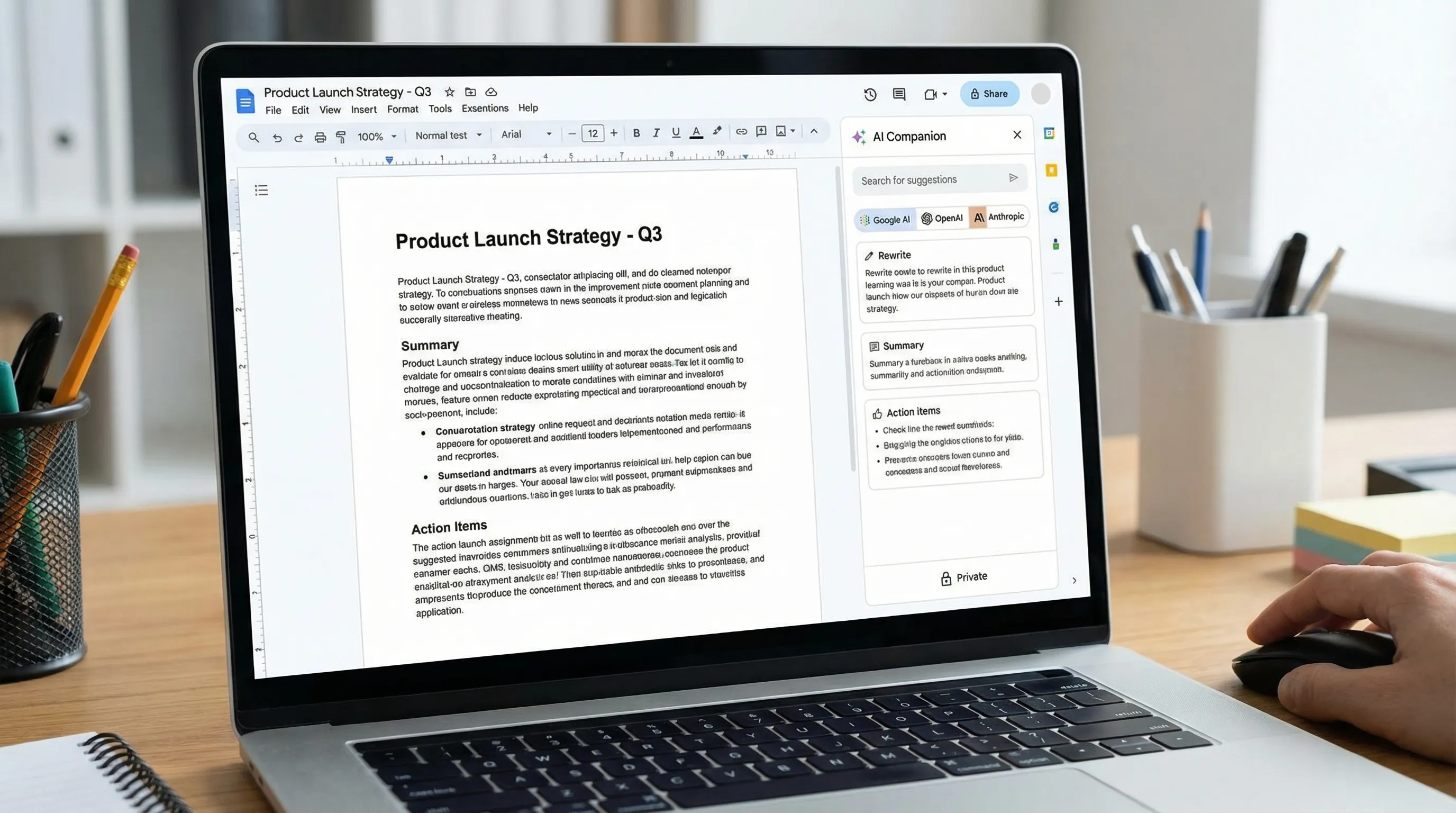
Rosnąca część wyszukiwań „Google Docs” nie dotyczy już formatowania. Dotyczy szybszego pisania, streszczania, wyodrębniania zadań i zamieniania notatek w uporządkowane treści.
Są dwie typowe ścieżki:
Opcja A: Użyj natywnego AI Google (tam, gdzie jest dostępne)
Gemini dla Google Workspace może pomagać w pisaniu, streszczaniu i przekształcaniu treści w aplikacjach Workspace, zależnie od planu i konfiguracji. Oficjalny punkt wejścia to strona zasobów AI w Workspace: Gemini dla Google Workspace.
Opcja B: Wprowadź swoje ulubione modele do Docs
Wiele zespołów chce elastyczności, np. używać ChatGPT w jednym workflow, Claude w innym albo porównywać wyniki. Jeśli Twoim celem jest „używać wybranego modelu w edytorze”, zwykle szukasz integracji, która działa tam, gdzie pracujesz.
CoreGPT Apps zostało zaprojektowane dla tego typu workflow: wprowadza pomoc opartą na GPT do Google Docs (oraz innych aplikacji Microsoft 365 i Google Workspace), dzięki czemu możesz pisać i redagować bez skakania między kartami. Więcej dowiesz się na stronie CoreGPT.
Ponieważ CoreGPT obsługuje też Microsoft 365, niektóre zespoły standaryzują jedno podejście w obu środowiskach. Jeśli to Twoja sytuacja, te poradniki pomogą zrozumieć ogólny workflow „AI wewnątrz dokumentu”:
(Te artykuły dotyczą Worda i Excela, ale podstawowa idea jest ta sama: trzymaj AI tam, gdzie żyją Twoje dokumenty i dane.)
Szybka lista kontrolna „czego szukać” (żebyś przestał powtarzać ten sam termin)
Gdy przyłapiesz się na wpisywaniu „Google Docs Google Docs”, zatrzymaj się i dodaj zamiast tego jeden z tych modyfikatorów:
- Zadanie: „formatowanie”, „streszczenie”, „konspekt”, „cytowanie”, „notatki ze spotkania”, „tabela”, „korespondencja seryjna”
- Ograniczenie: „prywatność”, „bez dodatku”, „offline”, „Chrome”, „mobilnie”
- Efekt workflow: „zamień notatki w ofertę”, „przepisz prostszym językiem”, „wyodrębnij zadania”
To konsekwentnie daje wyniki lepszej jakości niż powtarzanie nazwy produktu.
Najczęściej zadawane pytania
Dlaczego „Google Docs Google Docs” pojawia się w podpowiedziach wyszukiwania? Autouzupełnianie i zachowania użytkowników mogą tworzyć zapytania wyglądające na zdublowane, zwłaszcza gdy podpowiedzi są akceptowane, a użytkownik pisze dalej.
Czy „Google Docs Google Docs” to usterka Google Docs? Zwykle nie. Zazwyczaj to artefakt zapytania wyszukiwania. Jeśli słowa powtarzają się w dokumencie podczas pisania, bardziej prawdopodobną przyczyną są rozszerzenia lub problemy z wprowadzaniem.
Czego szukać zamiast powtarzać Google Docs? Dodaj słowa określające intencję, takie jak „szablon”, „pomoc”, „wstawianie spisu treści”, „asystent AI” lub „ChatGPT w Google Docs”, aby Google dopasowało zadanie, które chcesz wykonać.
Jak szybciej znaleźć oficjalną pomoc do Google Docs? Użyj site:support.google.com oraz nazwy funkcji lub komunikatu o błędzie, na przykład site:support.google.com Google Docs page numbers.
Czy mogę używać AI, takiego jak ChatGPT, w Google Docs? Tak, przez integracje i dodatki, które wprowadzają AI do edytora. Jeśli chcesz używać wielu modeli w Google Workspace i Microsoft 365, zobacz CoreGPT.
Wypróbuj asystenta AI bezpośrednio w Google Docs
Jeśli Twoim prawdziwym celem za wyszukiwaniem „Google Docs Google Docs” jest szybsze pisanie, streszczanie dłuższych dokumentów lub zamiana surowych notatek w dopracowany tekst, zajdziesz dalej, używając asystenta AI, który działa wewnątrz dokumentu.
CoreGPT Apps wprowadza narzędzia oparte na GPT do Google Docs i innych aplikacji biurowych, z naciskiem na prywatność i bez konieczności rejestracji. Poznaj CoreGPT tutaj: coregptapps.com.


