

Si vous avez déjà tapé « Google Docs Google Docs » (ou vu cette requête dans les suggestions de votre navigateur, dans vos statistiques ou dans des résultats de recherche) en vous demandant pourquoi elle semble dupliquée, vous n'êtes pas seul. Cette répétition n'est généralement ni une fonctionnalité secrète ni un bug de Google Docs lui-même. C'est presque toujours un artefact de comportement de recherche : saisie semi-automatique, copier-coller, affinage de requête, ou personnes qui essaient de forcer Google à comprendre exactement le produit dont elles parlent.
Ce guide explique pourquoi « Google Docs Google Docs » se répète, ce que cela révèle habituellement sur l'intention, et que rechercher à la place pour atteindre plus vite la bonne page (articles d'aide, modèles, compléments ou outils d'IA).
Que signifie généralement « Google Docs Google Docs » ?
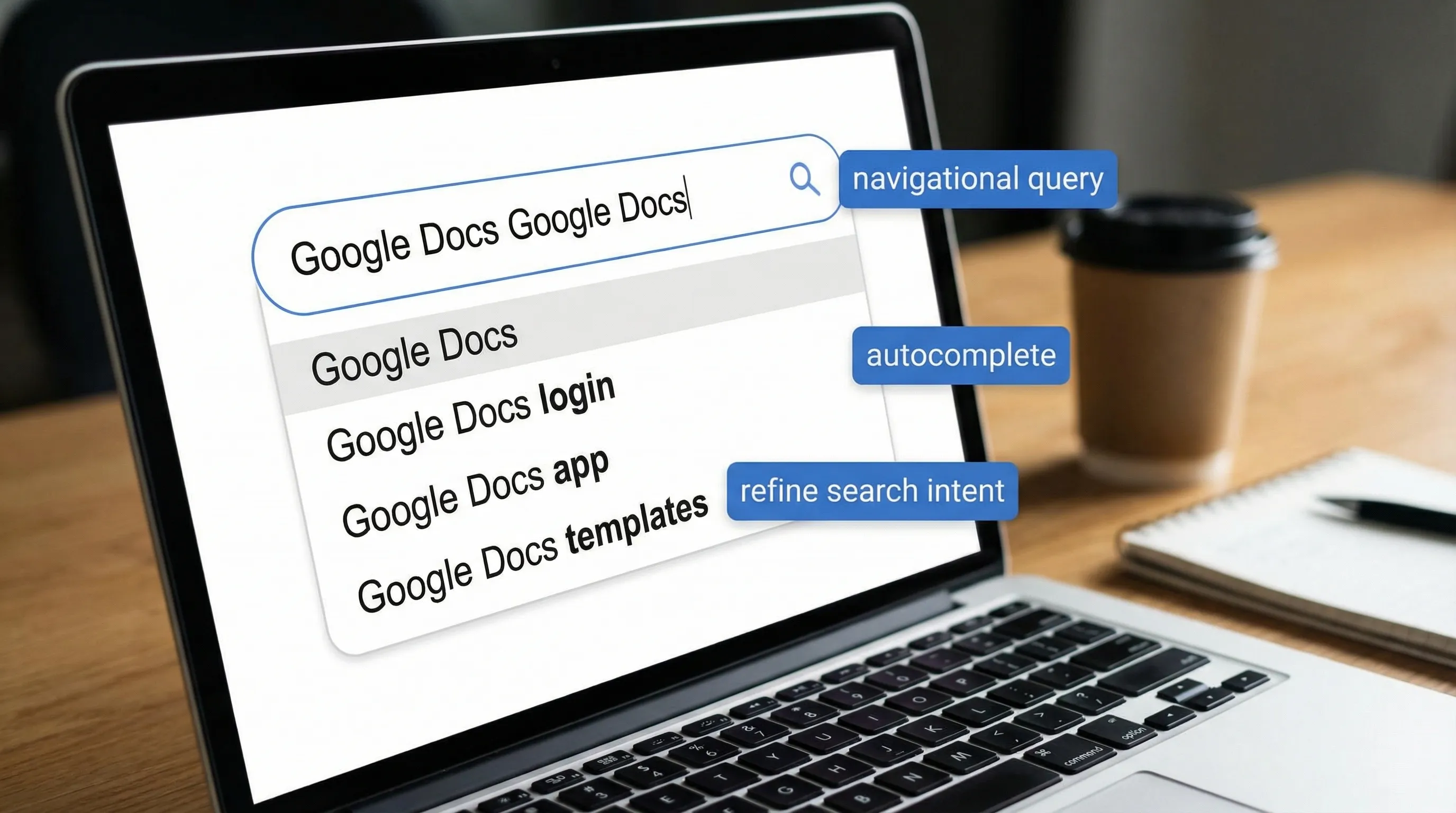
Dans la plupart des cas, il s'agit d'une requête de navigation avec une insistance supplémentaire.
Les gens répètent couramment le nom d'une marque ou d'un produit lorsqu'ils :
- Veulent la page officielle du produit et non un résultat « docs » sans rapport (documentation d'API, sites de documentation, documentation pour développeurs)
- Commencent à taper, acceptent la saisie semi-automatique, puis retapent par habitude
- Copient « Google Docs » depuis un endroit et le collent dans une zone de recherche qui le contenait déjà
- Utilisent la dictée vocale, qui répète des expressions
Autrement dit, « Google Docs Google Docs » concerne moins l'application que la façon dont les moteurs de recherche interprètent (ou mal interprètent) l'intention.
Pourquoi cela se répète : les causes les plus courantes
1) La saisie semi-automatique et l'habitude d'« accepter la suggestion »
La recherche Google et les barres d'adresse des navigateurs suggèrent souvent « Google Docs » pendant la frappe. Un schéma fréquent :
- Vous tapez « Google Do… »
- La suggestion « Google Docs » est acceptée (Tab/Entrée/clic)
- Vous continuez à taper et ajoutez par erreur « Google Docs » une seconde fois
Cela est particulièrement courant sur mobile, où les suggestions sont touchées rapidement.
2) L'affinage de requête (les utilisateurs rajoutent le même terme)
Parfois, la répétition est volontaire. Les utilisateurs essaient peut-être de filtrer les résultats :
- La recherche « docs » affiche de la documentation pour développeurs, des documents Word ou des conseils génériques sur les documents
- Ajouter « Google Docs » précise le produit
- Répéter « Google Docs » est une surcorrection pour rester dans le sujet
3) L'ambiguïté de « docs » (le mot « docs » a trop de sens)
« Docs » peut désigner :
- Google Docs (l'éditeur)
- La documentation (documentation pour développeurs, documentation d'aide)
- Des documents en général
Les utilisateurs précisent donc souvent à l'excès pour éviter des résultats comme « documentation de l'API Google Docs » ou « documentation Google ».
4) Elle peut apparaître dans les statistiques parce que les termes de recherche sont dupliqués
Si vous examinez les journaux de recherche interne d'un site, les termes de recherche publicitaires ou des outils SEO, des doublons peuvent apparaître parce que :
- Des paramètres de suivi sont concaténés
- Une requête est enregistrée deux fois (une fois au chargement, une fois lors de l'affinage)
- Les outils de mots-clés regroupent mal les variantes
C'est courant dans les systèmes de reporting, et ce n'est pas quelque chose que vous avez provoqué dans Google Docs.
5) La dictée et les outils d'accessibilité peuvent répéter des expressions
La saisie vocale et la dictée répètent parfois des mots lorsque :
- Il y a du bruit de fond
- Le signal du micro est brièvement interrompu
- L'utilisateur fait une pause et reprend au milieu d'une expression
Si vous voyez une répétition en saisissant une requête par la voix, essayez de taper la requête manuellement une seule fois.
Est-ce parfois un bug de Google Docs ?
Rarement, et généralement pas de la façon que l'on imagine.
Si vous voyez des mots répétés dans un document Google Docs pendant la frappe, cela vient en général de l'une de ces causes :
- Une extension de navigateur qui injecte du texte (outils de grammaire, assistants IA, gestionnaires de presse-papiers)
- Des problèmes d'éditeur de méthode de saisie (IME) pour la saisie multilingue
- Un ralentissement temporaire du navigateur qui fait enregistrer deux fois les frappes
Étapes de dépannage rapides :
- Essayez une fenêtre de navigation privée (extensions désactivées par défaut)
- Désactivez les extensions une par une (en commençant par celles d'écriture, d'IA et de grammaire)
- Testez dans un autre navigateur
Si la répétition n'apparaît que dans les requêtes de recherche et pas dans l'éditeur de documents, il s'agit presque certainement d'un comportement de recherche/saisie semi-automatique, pas de Docs.
Que rechercher à la place (des requêtes fondées sur l'intention qui fonctionnent)
« Google Docs Google Docs » est une requête vague. De meilleures recherches dépendent de ce que vous voulez réellement faire. Utilisez le tableau ci-dessous pour aller droit à la bonne intention.
| Si votre objectif est… | Recherchez plutôt… | Pourquoi c'est mieux |
|---|---|---|
| Ouvrir l'application rapidement | « Google Docs connexion » ou « docs.google.com » | Requête de navigation, moins de distractions |
| Obtenir de l'aide officielle | « aide Google Docs insérer une table des matières » | Correspond au vocabulaire du Centre d'aide Google |
| Trouver des modèles | « modèle Google Docs proposition de projet » | Intention de modèle, pas de produit |
| Apprendre une fonctionnalité | « comment suivre les modifications dans Google Docs » | Formulation fonctionnalité + tâche |
| Résoudre un problème | « Google Docs ne se charge pas dans Chrome » | Inclut le symptôme et l'environnement |
| Ajouter une aide à la rédaction par IA | « assistant IA pour Google Docs » ou « ChatGPT dans Google Docs » | Cible les compléments et les intégrations |
| Utiliser Gemini dans Docs | « Gemini pour Google Workspace dans Docs » | Utilise la dénomination actuelle des produits Google |
Recherches à fort signal pour l'IA dans Google Docs
Si votre vraie intention est « je veux un copilote IA dans Docs », ces requêtes donnent généralement de meilleurs résultats que la répétition du nom du produit :
- « complément ChatGPT pour Google Docs »
- « rédacteur IA pour Google Docs confidentialité »
- « résumer un document avec l'IA dans Google Docs »
- « Google Workspace Marketplace IA pour Docs »
Si vous évaluez l'option native de Google, Google publie des informations officielles sur Gemini dans Workspace (la disponibilité et les capacités peuvent varier selon le forfait et les paramètres de l'administrateur). Commencez ici : présentation de Gemini pour Google Workspace.
Les opérateurs de recherche qui simplifient énormément les recherches sur Google Docs
Quand les résultats de Google paraissent bruités, utilisez des opérateurs pour forcer la pertinence. Google en documente beaucoup dans ses ressources d'aide à la recherche, y compris leur fonctionnement. Voir : opérateurs de recherche Google.
Exemples pratiques pour des tâches Google Docs :
- Trouver les consignes officielles de Google :
site:support.google.com "Google Docs" numéros de page
- Trouver des fiches Marketplace et des compléments :
site:workspace.google.com marketplace "Google Docs" ai
- Trouver des tutoriels sous forme de fichiers (listes de contrôle PDF, etc.) :
filetype:pdf "Google Docs" liste de contrôle mise en forme
- Forcer une expression exacte :
"Google Docs" "historique des versions"
Ils sont particulièrement utiles quand « Docs » ramène sans cesse de la documentation pour développeurs.
Pourquoi vous pouvez voir l'expression doublée dans les suggestions de saisie semi-automatique
La saisie semi-automatique reflète le comportement de recherche agrégé et des signaux de personnalisation. Si suffisamment de personnes recherchent des variantes comme :
- « Google Docs »
- « application Google Docs »
- « modèles Google Docs »
Le système de suggestion peut alors présenter une « boucle » où le choix d'une suggestion ne met pas fin à la saisie. Ajoutez un second « Google Docs » et la requête paraît dupliquée.
C'est aussi pourquoi les spécialistes SEO voient parfois d'étranges variantes de mots-clés. La présence d'une variante de requête ne signifie pas toujours que les utilisateurs veulent vraiment la répéter : cela peut être un artefact mécanique de l'interface.
Si vous cherchez « Google Docs Google Docs » parce que vous voulez de l'IA dans Docs
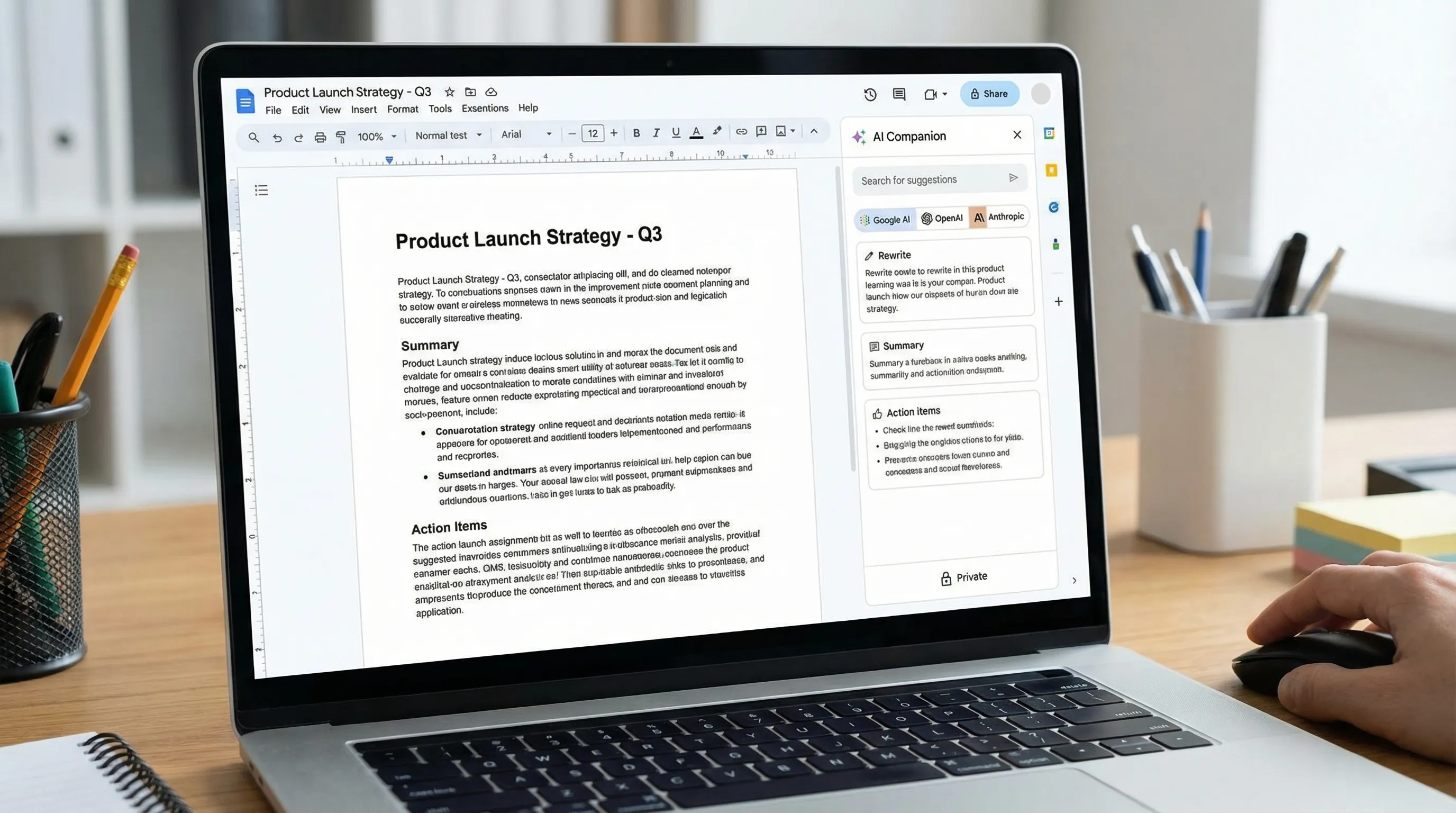
Une part croissante des recherches « Google Docs » ne concerne plus la mise en forme. Elles portent sur écrire plus vite, résumer, extraire des actions à mener et transformer des notes en contenu structuré.
Deux voies sont courantes :
Option A : utiliser l'IA native de Google (lorsqu'elle est disponible)
Gemini pour Google Workspace peut aider à rédiger, résumer et transformer du contenu dans les applications Workspace, selon le forfait et la configuration. Le point d'entrée officiel est la page de ressources sur l'IA de Workspace : Gemini pour Google Workspace.
Option B : apporter vos modèles préférés dans Docs
Beaucoup d'équipes veulent de la flexibilité, par exemple utiliser ChatGPT pour un workflow, Claude pour un autre, ou comparer les résultats. Si votre objectif est « utiliser le modèle que je préfère dans l'éditeur », vous chercherez généralement une intégration qui fonctionne là où vous travaillez.
CoreGPT Apps est conçu pour ce type de workflow : il apporte une assistance propulsée par GPT dans Google Docs (et dans d'autres applications Microsoft 365 et Google Workspace) pour que vous puissiez écrire et réviser sans jongler entre les onglets. Vous pouvez en savoir plus sur CoreGPT.
Comme CoreGPT prend aussi en charge Microsoft 365, certaines équipes standardisent une même approche dans les deux environnements. Si c'est votre cas, ces guides vous aideront à comprendre le workflow général de l'« IA dans le document » :
(Ces articles portent sur Word et Excel, mais l'idée de fond est la même : garder l'IA là où vivent déjà vos documents et vos données.)
Une courte liste « que rechercher » (pour cesser de répéter le même terme)
Quand vous vous surprenez à taper « Google Docs Google Docs », faites une pause et ajoutez plutôt l'un de ces modificateurs :
- Une tâche : « mettre en forme », « résumer », « plan », « citation », « notes de réunion », « tableau », « publipostage »
- Une contrainte : « confidentialité », « sans complément », « hors ligne », « Chrome », « mobile »
- Un résultat de workflow : « transformer des notes en proposition », « réécrire en langage plus simple », « extraire les actions à mener »
Cela produit systématiquement des résultats de meilleure qualité que la répétition du nom du produit.
Foire aux questions
Pourquoi « Google Docs Google Docs » apparaît-il dans les suggestions de recherche ? La saisie semi-automatique et le comportement des utilisateurs peuvent produire des requêtes qui semblent dupliquées, surtout quand des suggestions sont acceptées puis que l'utilisateur continue à taper.
« Google Docs Google Docs » est-il un dysfonctionnement de Google Docs ? Généralement non. C'est typiquement un artefact de requête de recherche. Si des mots se répètent dans un document pendant la frappe, des extensions ou des problèmes de saisie en sont plus probablement la cause.
Que rechercher à la place de la répétition de Google Docs ? Ajoutez des termes d'intention comme « modèle », « aide », « insérer une table des matières », « assistant IA » ou « ChatGPT dans Google Docs » pour que Google comprenne la tâche que vous voulez accomplir.
Comment trouver plus vite l'aide officielle de Google Docs ? Utilisez site:support.google.com avec votre fonctionnalité ou votre message d'erreur, par exemple site:support.google.com Google Docs numéros de page.
Puis-je utiliser une IA comme ChatGPT dans Google Docs ? Oui, via des intégrations et des compléments qui apportent l'IA dans l'éditeur. Si vous voulez utiliser plusieurs modèles dans Google Workspace et Microsoft 365, découvrez CoreGPT.
Essayez un copilote IA directement dans Google Docs
Si votre vrai objectif derrière la recherche « Google Docs Google Docs » est d'écrire plus vite, de résumer de longs documents ou de transformer des notes brutes en un résultat soigné, vous irez plus loin avec un copilote IA qui fonctionne dans le document.
CoreGPT Apps apporte des outils propulsés par GPT dans Google Docs et d'autres applications de productivité, avec une conception axée sur la confidentialité et sans inscription. Découvrez CoreGPT ici : coregptapps.com.


