Oto 20 wzorów autoodpowiedzi, czyli wiadomości o nieobecności, które możesz skopiować, wkleić i włączyć w mniej niż minutę. Dobra wiadomość mówi trzy rzeczy: że Cię nie ma, kiedy wracasz i kto pomoże w międzyczasie. Podmień fragmenty w [nawiasach] i gotowe.
W Polsce autoodpowiedzi pisze się zwykle uprzejmie i dość formalnie: grzeczny zwrot (najczęściej bezosobowy albo w formie „Państwo”), krótka informacja o terminie i podpis. Poniższe wzory są pisane właśnie tak, a do tego jest wersja luźniejsza dla zespołu, który dobrze się zna.
Te trzy wzory pokrywają większość nieobecności.
1. Krótka i prosta
Kiedy użyć: nie ma Cię kilka dni i nie spodziewasz się niczego pilnego.
Dziękuję za wiadomość. Nie ma mnie w biurze do [data]. Odpowiem po powrocie.
2. Z osobą zastępującą
Kiedy użyć: ktoś z zespołu może zająć się pilnymi sprawami pod Twoją nieobecność.
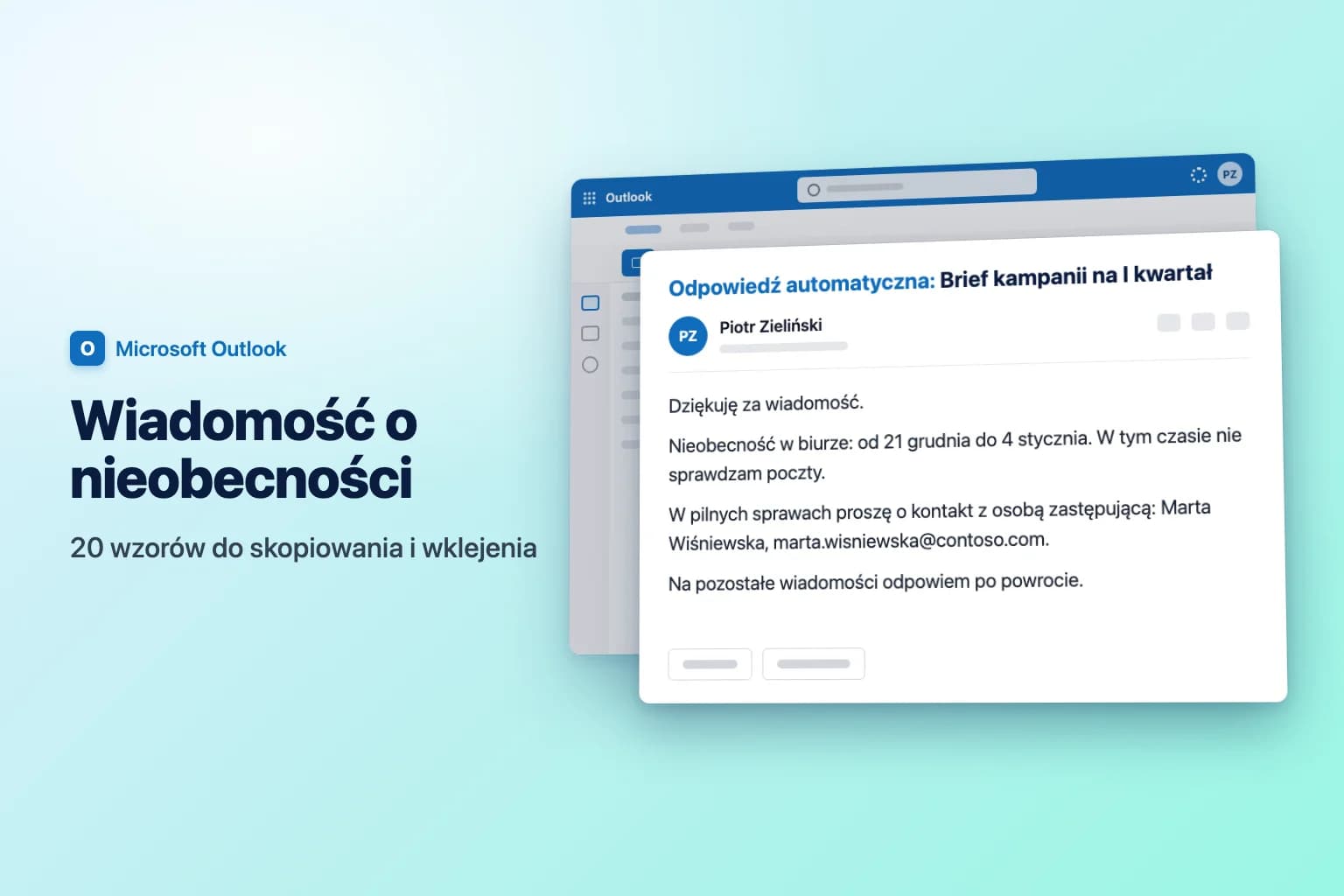
Dziękuję za wiadomość. Nieobecność w biurze: od [data rozpoczęcia] do [data zakończenia]. W tym czasie nie sprawdzam poczty. W pilnych sprawach proszę o kontakt z osobą zastępującą: [imię i nazwisko], [adres e-mail]. Na pozostałe wiadomości odpowiem po powrocie.
3. Biuro zamknięte na święta
Kiedy użyć: wolne ma cały zespół albo cała firma.
Dziękuję za wiadomość. Nasze biuro jest zamknięte od [data] do [data] z powodu świąt. Odpowiemy na Państwa wiadomość po wznowieniu pracy [data]. W sprawach pilnych prosimy o kontakt: [adres e-mail]. Życzymy Państwu spokojnych i radosnych Świąt!
Potrzebujesz czegoś konkretniejszego? Znajdź swoją sytuację poniżej.
| Twoja sytuacja | Wzory | Ton |
|---|---|---|
| Każda krótka nieobecność | 1, 2, 12, 13 | Neutralny |
| Urlop wypoczynkowy | 4, 5 | Przyjazny |
| Święto lub zamknięcie biura | 3, 6, 7 | Przyjazny |
| Zwolnienie lekarskie lub urlop zdrowotny | 8, 9 | Neutralny, bez szczegółów |
| Urlop macierzyński lub rodzicielski | 10, 11 | Ciepły, jasne przekazanie spraw |
| Klienci i kontrahenci | 14, 15, 16 | Profesjonalny |
| Współpracownicy a nadawcy zewnętrzni | 17, 18 | Dwie wersje |
| Zespół, który lubi żart | 19, 20 | Zabawny |
Jeśli wolisz wiadomość napisaną pod Twoje daty, darmowy generator wiadomości o nieobecności przygotuje wersję formalną, przyjazną i krótką na podstawie Twojego imienia, dat, powodu nieobecności i osoby zastępującej.
Autoodpowiedź na urlop: wzory wiadomości o nieobecności
4. Urlop bez dostępu do poczty
Kiedy użyć: jesteś całkowicie offline i chcesz, żeby wszyscy o tym wiedzieli.
Dzień dobry,
dziękuję za wiadomość. Przebywam na urlopie od [data rozpoczęcia] do [data zakończenia] i w tym czasie nie mam dostępu do poczty.
Jeśli sprawa jest pilna, proszę o kontakt z osobą zastępującą: [imię i nazwisko], [adres e-mail] lub [numer telefonu]. Na pozostałe wiadomości odpowiem w kilka dni po powrocie.
Pozdrawiam
[Twoje imię i nazwisko]
5. Urlop, od czasu do czasu zaglądam do poczty
Kiedy użyć: będziesz czasem zerkać do skrzynki i chcesz ustalić oczekiwania.
Dziękuję za wiadomość. Jestem na urlopie do [data] i pocztę sprawdzam tylko sporadycznie, więc odpowiedź może potrwać dłużej niż zwykle. Jeśli sprawa nie może czekać, proszę o kontakt z osobą zastępującą: [imię i nazwisko], [adres e-mail].
Autoodpowiedź na święta i dni wolne
6. Święto lub długi weekend
Kiedy użyć: biuro jest zamknięte przez jeden lub dwa dni.
Dziękuję za wiadomość. Nasze biuro jest zamknięte [data] z powodu [nazwa święta]. Wracamy [data] i wtedy odpowiem na Państwa wiadomość.
7. Przerwa świąteczno-noworoczna
Kiedy użyć: bierzesz wolne przez ostatni tydzień lub dwa tygodnie roku.
Dzień dobry,
dziękuję za wiadomość. Jestem na urlopie w okresie świąteczno-noworocznym od [data rozpoczęcia] do [data powrotu] i w tym czasie nie czytam poczty.
W sprawach, które nie mogą czekać, proszę o kontakt z osobą zastępującą: [imię i nazwisko], [adres e-mail].
Życzę Państwu spokojnych i radosnych Świąt oraz wszystkiego dobrego w Nowym Roku.
[Twoje imię i nazwisko]
Autoodpowiedź na zwolnienie lekarskie
Nigdy nie musisz podawać przyczyny zdrowotnej. Wystarczy „jestem nieobecny/nieobecna” albo „przebywam na zwolnieniu”, a dla nadawców zewnętrznych także zwykłe „nie ma mnie w biurze”. W polskich firmach nie podaje się w autoodpowiedzi słowa „chorobowe” ani „L4”, zwłaszcza na zewnątrz.
8. Jeden dzień choroby
Kiedy użyć: jesteś nieobecny/nieobecna z dnia na dzień i spodziewasz się szybkiego powrotu.
Dziękuję za wiadomość. Dziś jestem nieobecny/nieobecna i nie sprawdzam poczty. Planuję wrócić [data] i wtedy odpowiem. W pilnych sprawach proszę o kontakt z osobą zastępującą: [imię i nazwisko], [adres e-mail].
9. Dłuższa nieobecność z powodów zdrowotnych
Kiedy użyć: nie będzie Cię kilka tygodni i nie chcesz podawać szczegółów.
Dzień dobry,
dziękuję za wiadomość. Jestem obecnie nieobecny/nieobecna i planuję wrócić [data]. W tym czasie nie mam dostępu do poczty.
Moje obowiązki przejęła osoba zastępująca: [imię i nazwisko], [adres e-mail].
Z poważaniem
[Twoje imię i nazwisko]
Autoodpowiedź na urlop macierzyński i rodzicielski
Przy długiej nieobecności ważniejsze od daty jest przekazanie spraw. Wskaż osobę (lub osoby), które Cię zastępują, żeby nikt nie czekał na odpowiedź miesiącami.
10. Urlop macierzyński z jedną osobą zastępującą
Kiedy użyć: jedna osoba przejęła Twoje obowiązki.
Dzień dobry,
dziękuję za wiadomość. Jestem na urlopie macierzyńskim od [data rozpoczęcia] i planuję wrócić w [miesiąc i rok].
W czasie mojej nieobecności moimi projektami zajmuje się [imię i nazwisko]. Proszę pisać na adres [adres e-mail], aby sprawa nie została opóźniona.
Z poważaniem
[Twoje imię i nazwisko]
11. Urlop rodzicielski z osobą kontaktową do każdego tematu
Kiedy użyć: Twoje obowiązki zostały podzielone między kilka osób.
Dziękuję za wiadomość. Jestem na urlopie rodzicielskim do [data] i nie sprawdzam poczty.
W sprawie [temat lub projekt] proszę o kontakt: [imię i nazwisko], [adres e-mail].
W sprawie [temat lub projekt] proszę o kontakt: [imię i nazwisko], [adres e-mail].
We wszystkich pozostałych sprawach proszę pisać na adres [adres e-mail zespołu].Do usłyszenia po powrocie.
Krótkie wiadomości o nieobecności
12. Jedna linijka
Kiedy użyć: ludzie potrzebują tylko daty.
Nie ma mnie w biurze do [data]. Odpowiem po powrocie.
13. Nieobecność jednodniowa
Kiedy użyć: cały dzień spędzasz na konferencji, szkoleniu lub w spotkaniach, a zwykle oczekuje się od Ciebie odpowiedzi tego samego dnia.
Dziś, [data], nie ma mnie przy biurku z powodu [konferencji / szkolenia / spotkania poza biurem]. Odpowiem jutro. W pilnej sprawie proszę dzwonić: [numer telefonu].
Formalne wiadomości o nieobecności dla klientów i kontrahentów
14. Dla klientów, z terminem odpowiedzi
Kiedy użyć: klienci lub kontrahenci piszą bezpośrednio do Ciebie.
Dzień dobry,
dziękuję za wiadomość do firmy [nazwa firmy]. Nie ma mnie w biurze do [data].
Moimi klientami zajmuje się w tym czasie [imię i nazwisko], z którą/którym można skontaktować się pod adresem [adres e-mail] lub numerem [numer telefonu]. W sprawach, które mogą poczekać, odpowiem w ciągu [dwóch] dni roboczych od powrotu.
Z wyrazami szacunku
[Twoje imię i nazwisko]
[stanowisko], [nazwa firmy]
15. Wyjazd służbowy, wolniejsze odpowiedzi
Kiedy użyć: pracujesz, ale jesteś w podróży i odpowiedzi potrwają dłużej.
Dziękuję za wiadomość. Od [data rozpoczęcia] do [data zakończenia] jestem w podróży służbowej i mam ograniczony dostęp do poczty, więc odpowiedź może potrwać dzień lub dwa. Jeśli potrzebują Państwo odpowiedzi szybciej, proszę o kontakt z osobą zastępującą: [imię i nazwisko], [adres e-mail].
16. Osoba nie pracuje już w firmie
Kiedy użyć: skrzynka pozostaje aktywna po odejściu pracownika (zwykle ustawia ją przełożony lub dział IT).
Dziękuję za wiadomość. [Imię i nazwisko] nie jest już pracownikiem firmy [nazwa firmy]. Proszę przesłać wiadomość do osoby przejmującej sprawy: [imię i nazwisko], [adres e-mail], która chętnie pomoże.
Wewnętrzna i zewnętrzna wiadomość o nieobecności
Na koncie służbowym lub szkolnym Outlook pozwala napisać dwie wersje: jedną dla osób z Twojej organizacji i jedną dla wszystkich pozostałych. Warto z tego skorzystać. Współpracownicy mogą dostać nazwiska, projekty i sposób kontaktu w nagłym wypadku. Nadawcy zewnętrzni dostają minimum.
17. Wersja wewnętrzna (współpracownicy)
Kiedy użyć: odbiorca pracuje z Tobą i musi wiedzieć, kto za co odpowiada.
Cześć,
jestem na urlopie do [data] i nie sprawdzam poczty ani Teams.
Projekt [nazwa projektu] przejmuje [imię i nazwisko] i ma wszystkie pliki. Akceptacje proszę kierować do [imię i nazwisko]. Jeśli coś jest naprawdę pilne, mój przełożony ([imię i nazwisko]) wie, jak się ze mną skontaktować.
Do zobaczenia [data]!
18. Wersja zewnętrzna (wszyscy pozostali)
Kiedy użyć: ta sama nieobecność, ale dla klientów, dostawców i nieznajomych.
Dzień dobry,
dziękuję za wiadomość. Nie ma mnie w biurze do [data]. W sprawach pilnych proszę o kontakt: [adres e-mail zespołu lub numer telefonu].
Pozdrawiam
[Twoje imię i nazwisko]
Zabawne wiadomości o nieobecności (w sam raz do pracy)
W polskiej kulturze pracy żart w autoodpowiedzi sprawdza się głównie wśród ludzi, którzy się znają, na przykład w zespole lub w mniej formalnych firmach. Trzymaj żart w pierwszej linijce, a to, co użyteczne (datę i zastępstwo), zaraz po nim. Jeśli masz wersję wewnętrzną i zewnętrzną, zabawną zostaw po stronie wewnętrznej.
19. Szczera
Kiedy użyć: Twój zespół i stali kontrahenci dobrze Cię znają.
Dziękuję za wiadomość! Jestem na urlopie do [data], a laptop zostaje w domu. Przeczytam Twoją wiadomość po powrocie, pewnie po pierwszej kawie. Jeśli naprawdę nie może czekać, [imię i nazwisko] pod adresem [adres e-mail] pracuje i chętnie pomoże.
20. Z dystansem do siebie
Kiedy użyć: chcesz lekkiego tonu w dwóch zdaniach.
To odpowiedź automatyczna, więc nie odpowie na Twoje pytanie. Ja odpowiem od [data]. Do tego czasu w pilnych sprawach pomoże [imię i nazwisko], [adres e-mail].
Co wpisać w wiadomości o nieobecności
Każdy z powyższych wzorów składa się z tych samych pięciu elementów. Użyj ich, żeby napisać własną autoodpowiedź w dowolnym tonie.
| Element | Co napisać | Przykład |
|---|---|---|
| Podziękowanie | Jedno krótkie zdanie | „Dziękuję za wiadomość.” |
| Daty | Co najmniej dzień powrotu | „Nie ma mnie w biurze do [data].” |
| Dostęp do poczty | Brak lub ograniczony | „Nie sprawdzam poczty.” |
| Zastępstwo | Jedna osoba i jeden sposób kontaktu | „W pilnych sprawach proszę o kontakt: [imię i nazwisko], [adres e-mail].” |
| Co dalej | Kiedy spodziewać się odpowiedzi | „Odpowiem po powrocie.” |
Od dwóch do czterech zdań to właściwa długość. Ludzie czytają automatyczną odpowiedź dla daty i osoby zastępującej, a wszystko inne tylko przeszkadza.
Jeśli chodzi o ton, pisz tak, jak zwykle piszesz do osób, które do Ciebie piszą. Formalny zwrot i podpis („Z poważaniem”, „Z wyrazami szacunku”) pasują do klientów, a zwykłe „Pozdrawiam” lub krótka notatka do współpracowników.
Uwaga o temacie wiadomości: automatyczne odpowiedzi w Outlooku nie mają pola tematu. Odpowiedź przychodzi z dopiskiem „Odpowiedź automatyczna:” przed tematem wiadomości nadawcy. Gmail prosi o temat, a „Nieobecność do [data]” działa dobrze, bo najważniejszą informację widać jeszcze przed otwarciem maila.
Błędy, których warto unikać
- Brak daty powrotu. „Jestem obecnie nieobecny/nieobecna” nic nie mówi. Podaj dzień, w którym wracasz.
- Za dużo szczegółów dla nadawców zewnętrznych. Autoodpowiedzi mogą trafić do nieznajomych, biuletynów i handlowców. Pomiń to, dokąd jedziesz, szczegóły zdrowotne i wszystko, co sugeruje, że dom stoi pusty.
- Zastępca, który o tym nie wie. Zapytaj, zanim wpiszesz czyjeś nazwisko, i sprawdź, czy ta osoba nie jest nieobecna w tych samych dniach.
- Obietnica odpowiedzi pierwszego dnia po powrocie. Skrzynka będzie pełna. „Po powrocie” lub „w ciągu dwóch dni roboczych” to obietnica, której dotrzymasz.
- Informacje wewnętrzne w wiadomości zewnętrznej. Numery bezpośrednie, nazwy projektów i nazwisko przełożonego należą tylko do wersji wewnętrznej.
- Zapomnienie o wiadomości zewnętrznej. W Outlooku z kontem służbowym odpowiedzi dla nadawców zewnętrznych to osobne ustawienie. Jeśli je pominiesz, osoby z innych firm nie dostaną żadnej odpowiedzi.
- Daty z zeszłego roku. Jeśli używasz zapisanej wiadomości, przed włączeniem sprawdź daty i nazwisko osoby zastępującej.
- Zostawienie jej włączonej. Ustaw datę zakończenia, żeby wiadomość wyłączyła się sama.
Kiedy włączyć i wyłączyć wiadomość o nieobecności
Ustaw ją przed ostatnim dniem pracy, a nie w ostatniej chwili. Zarówno Outlook, jak i Gmail pozwalają zaplanować początek i koniec, więc możesz przygotować wiadomość z wyprzedzeniem, a włączy się i wyłączy sama.
- Początek: koniec ostatniego dnia pracy.
- Koniec: rano w dniu powrotu. Niektórzy zostawiają autoodpowiedź do południa pierwszego dnia, żeby najpierw uporać się z zaległościami.
- Przed długą nieobecnością: uprzedź stałych kontrahentów na tydzień lub dwa wcześniej. Zdanie w podpisie e-mail, na przykład „Od [data] do [data] nie będzie mnie w biurze”, załatwia to bez dodatkowego maila.
- Pół dnia nieobecności: zwykle nie potrzebujesz autoodpowiedzi, chyba że ludzie oczekują od Ciebie odpowiedzi tego samego dnia.
Jedna rzecz, o której warto wiedzieć: nikt nie zostanie zasypany. Outlook wysyła Twoją autoodpowiedź tylko raz do każdej osoby, która pisze do Ciebie podczas nieobecności. Gmail także odpowiada raz na osobę i ponownie tylko wtedy, gdy ta sama osoba napisze po upływie czterech dni, a autoodpowiedź nadal jest włączona.
Gdzie wkleić wiadomość o nieobecności w Outlooku i Gmailu
Nowy Outlook i Outlook w sieci Web
- Kliknij Ustawienia (ikona koła zębatego), a następnie przejdź do Konta → Odpowiedzi automatyczne.
- Włącz przełącznik odpowiedzi automatycznych.
- Zaznacz Wysyłaj odpowiedzi tylko w określonym przedziale czasu i ustaw Czas rozpoczęcia oraz Czas zakończenia.
- Wklej wiadomość do pola tekstowego.
- Na koncie służbowym lub szkolnym zaznacz Wysyłaj odpowiedzi poza organizację, jeśli osoby z innych firm też mają dostać odpowiedź, i dodaj wersję zewnętrzną.
- Kliknij Zapisz.
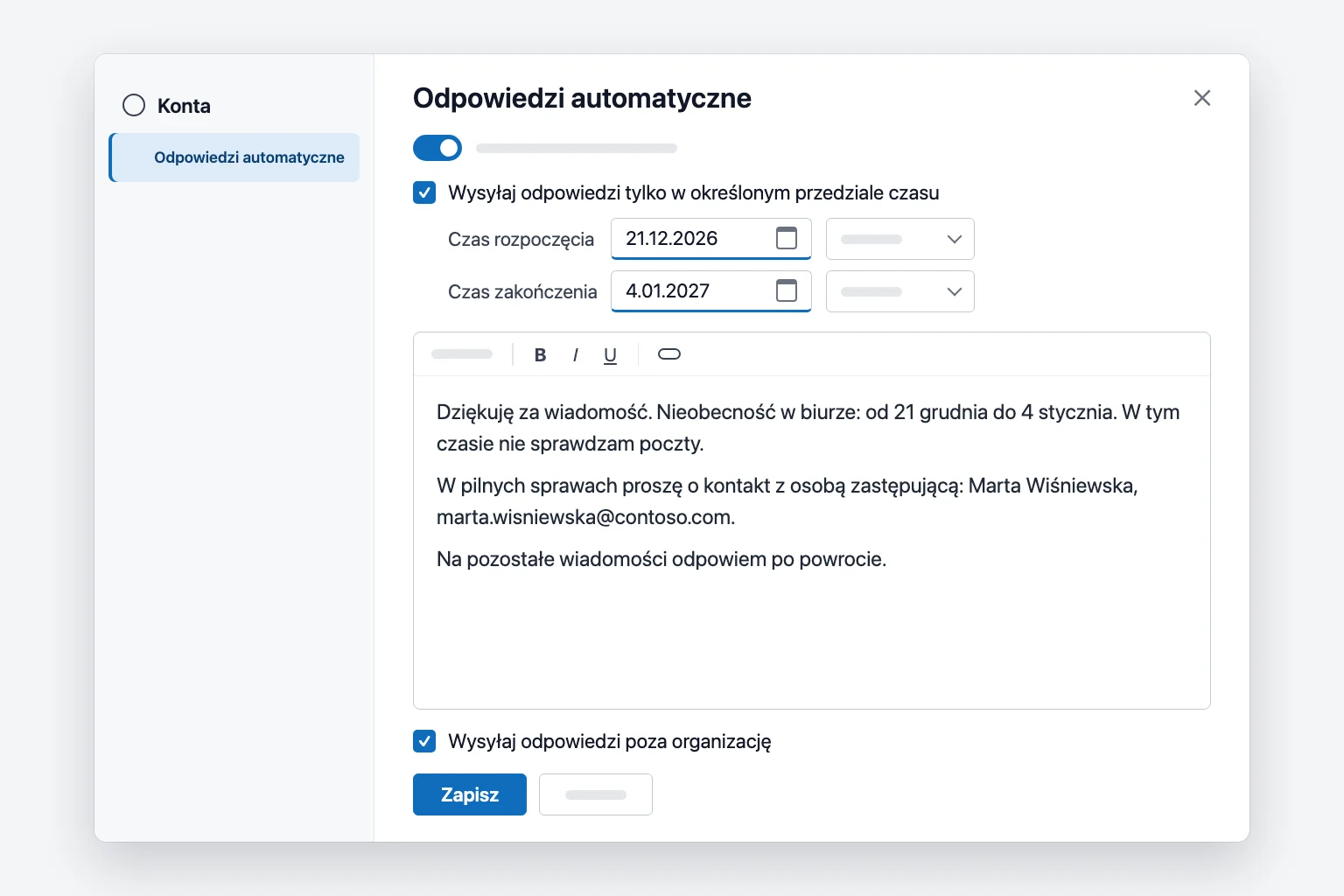
Na obrazku widać wzór 2 z prawdziwymi datami i prawdziwą osobą zastępującą.
Klasyczny Outlook dla systemu Windows
Przejdź do Plik → Odpowiedzi automatyczne i wybierz Wyślij odpowiedzi automatyczne. Zaznacz Wyślij tylko w tym przedziale czasu, wklej wersję wewnętrzną na karcie Wewnątrz mojej organizacji i wersję zewnętrzną na karcie Poza moją organizacją, a następnie kliknij OK.
Gmail
Kliknij koło zębate Ustawienia, a potem Wyświetl wszystkie ustawienia. Na karcie Ogólne przewiń do sekcji Autoodpowiedź i wybierz Autoodpowiedź włączona. Ustaw Pierwszy dzień i Ostatni dzień, wpisz Temat, wklej wiadomość i kliknij Zapisz zmiany.
Informacje o Outlooku na Macu i w telefonie, o kontach bez przycisku Odpowiedzi automatyczne oraz o odpowiedziach, które się nie wysyłają, znajdziesz w artykule Jak ustawić odpowiedź automatyczną „poza biurem” w Outlooku (z gotowymi wiadomościami do skopiowania).
Najczęściej zadawane pytania
Jak wygląda dobra wiadomość o nieobecności? Taka, która w pierwszych dwóch zdaniach odpowiada na dwa pytania nadawcy: kiedy wracasz i kto może pomóc teraz. Na przykład: „Dziękuję za wiadomość. Nie ma mnie w biurze do [data]. W pilnych sprawach proszę o kontakt: [imię i nazwisko], [adres e-mail].”
Jak długa powinna być wiadomość o nieobecności? Od dwóch do czterech zdań. Dodawaj więcej tylko wtedy, gdy Twoje obowiązki są podzielone między kilka osób, jak we wzorze 11.
Czy muszę podawać, dlaczego mnie nie ma? Nie. „Nie ma mnie w biurze” zawsze wystarczy. Możesz wspomnieć o urlopie lub urlopie rodzicielskim, jeśli Ci to odpowiada, ale powodów zdrowotnych w wiadomości nie podawaj.
Czy napisać osobne wiadomości dla nadawców wewnętrznych i zewnętrznych? Tak, jeśli Twoje konto to umożliwia. Współpracownikom daj praktyczne szczegóły (kto za co odpowiada), a w wiadomości zewnętrznej zostaw tylko datę powrotu i jeden ogólny kontakt. Wzory 17 i 18 tworzą pasującą parę.
Czy każdy mail, który dostanę, wywoła autoodpowiedź? Nie. Outlook odpowiada każdemu nadawcy tylko raz, dopóki odpowiedzi automatyczne są włączone. Gmail odpowiada raz, a ponownie, jeśli ta sama osoba napisze po czterech dniach. W Gmailu wiadomości, które trafiają do spamu, oraz wiadomości wysłane na listę mailingową, którą subskrybujesz, nie dostają odpowiedzi.
Czy zabawne wiadomości o nieobecności są nieprofesjonalne? Nie dla ludzi, którzy Cię znają. Dla klientów, nowych kontaktów i osób wyżej postawionych, których jeszcze nie poznałeś/poznałaś, bezpieczniejsza jest zwykła wiadomość. Jeśli chcesz dobry start w jednym z tych stylów, generator wiadomości o nieobecności podpowie trzy tony do wyboru.
Niech CoreGPT napisze ją za Ciebie (i Twoje odpowiedzi po powrocie)
Jeśli żaden z 20 wzorów nie pasuje, opisz swoją sytuację w jednym zdaniu, a CoreGPT napisze wiadomość za Ciebie w Outlooku lub Gmailu, w tonie, o który poprosisz. Równie przydaje się w pierwszy poranek po powrocie: wskaż mail, powiedz, co chcesz odpowiedzieć, a CoreGPT przygotuje krótką, uprzejmą odpowiedź, więc zaległości nadrobisz bez pisania w kółko tych samych zdań. Możesz zacząć za darmo, a jest też wersja dla Gmaila.
 CoreGPT
Priya Shah
Odp: Harmonogram premiery w Q4
Czy możemy potwierdzić terminy…
Marco Rossi
Przedłużenie umowy
W załączniku przesyłam zaktualizowaną…
Wsparcie
Zgłoszenie #4821 rozwiązane
Twoja prośba została…
Emma Clark
Lunch w czwartek?
Czy masz czas około…
Odp: Harmonogram premiery w Q4
Priya Shah
Marketing potrzebuje ostatecznych tekstów do 28 paź, jeśli zostajemy przy premierze 3 lis. Czy zespół inżynierski może potwierdzić, że wersja kandydująca jest na dobrej drodze?
Daniel Kim
Wersja kandydująca jest na dobrej drodze na 30 paź. QA potrzebuje dwóch dodatkowych dni na proces płatności, więc 3 lis jest napięte, ale możliwe.
Priya Shah
Jeśli QA się opóźni, czy powinniśmy przesunąć premierę na 5 lis?
Cześć Priya, zgoda. Jeśli QA potrzebuje dodatkowych dni, przesuńmy premierę na 5 lis i zostawmy 28 paź na ostateczne teksty. Dzięki!
Wypróbuj: CoreGPT for Outlook
Powiązane artykuły: