Här är 20 exempel på autosvar och frånvaromeddelanden som du kan kopiera, klistra in och slå på på under en minut. Ett bra frånvaromeddelande säger tre saker: att du är borta, när du är tillbaka och vem som kan hjälpa till under tiden. Byt ut det som står inom [hakparentes], så är du klar.
Ett tips för svenska datum: skriv "till och med [datum]" när du anger din sista lediga dag, eller "tillbaka [datum]" för den dag du börjar jobba igen. Bara "till [datum]" kan läsas på båda sätten.
De här tre täcker de flesta frånvarotillfällen.
1. Kort och enkelt
Använd när: du är borta några dagar och inget brådskande väntas.
Tack för ditt mejl. Jag är inte på kontoret till och med [datum] och svarar när jag är tillbaka.
2. Med en kontaktperson som ersättare
Använd när: en kollega kan ta hand om brådskande ärenden medan du är borta.
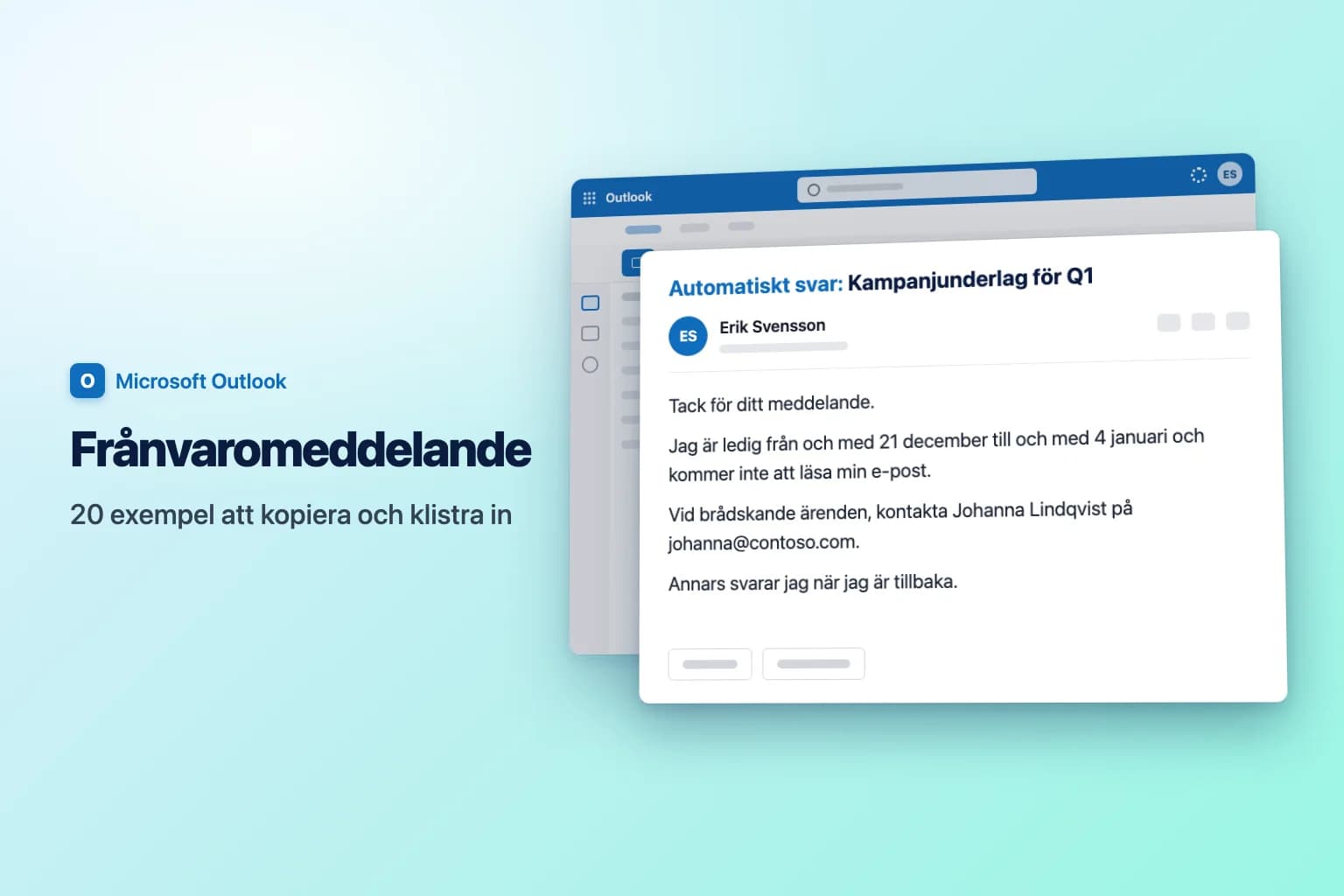
Tack för ditt meddelande. Jag är ledig från och med [startdatum] till och med [slutdatum] och kommer inte att läsa min e-post. Vid brådskande ärenden, kontakta [Namn] på [e-postadress]. Annars svarar jag när jag är tillbaka.
3. Kontoret stängt över jul och nyår
Använd när: hela teamet eller företaget är ledigt.
Tack för ditt mejl. Vårt kontor är stängt från och med [datum] till och med [datum] över jul och nyår, och vi svarar på ditt meddelande när vi öppnar igen den [datum]. Vid brådskande ärenden, mejla [adress]. God jul och gott nytt år!
Har företaget i stället stängt under sommaren, som många svenska arbetsplatser gör i juli, fungerar samma text med "under sommaren" och "Trevlig sommar!" i slutet.
Behöver du något mer specifikt? Hitta din situation nedan.
| Din situation | Exempel | Ton |
|---|---|---|
| Vilken kort frånvaro som helst | 1, 2, 12, 13 | Neutral |
| Semester | 4, 5 | Vänlig |
| Helgdag eller stängt kontor | 3, 6, 7 | Vänlig |
| Sjukdom eller sjukskrivning | 8, 9 | Neutral, inga detaljer |
| Föräldraledighet | 10, 11 | Varm, tydlig överlämning |
| Kunder och klienter | 14, 15, 16 | Professionell |
| Kollegor och externa avsändare | 17, 18 | Två versioner |
| Ett team som gillar ett skämt | 19, 20 | Rolig |
Vill du hellre ha ett meddelande skrivet utifrån dina egna datum? Den kostnadsfria generatorn för frånvaromeddelanden tar fram en formell, en vänlig och en kort version utifrån ditt namn, dina datum, anledningen och din ersättare.
Autosvar semester: exempel på frånvaromeddelande
4. Semester utan tillgång till e-post
Använd när: du är helt offline och vill att folk ska veta det.
Hej,
Tack för ditt mejl. Jag har semester från och med [startdatum] till och med [slutdatum] och har inte tillgång till e-post under den tiden.
Om ditt ärende är brådskande, kontakta [Namn] på [e-postadress] eller [telefonnummer]. Övriga mejl besvarar jag de närmaste dagarna efter att jag är tillbaka.
Vänliga hälsningar,
[Ditt namn]
5. Semester, läser mejl då och då
Använd när: du tittar i inkorgen ibland och vill att folk ska veta vad de kan förvänta sig.
Tack för ditt mejl. Jag har semester till och med [datum] och läser bara mejl då och då, så det kan dröja längre än vanligt innan jag svarar. Om det inte kan vänta, kontakta [Namn] på [e-postadress].
Frånvaromeddelande vid helgdagar
6. Röd dag eller långhelg
Använd när: kontoret är stängt en eller två dagar, till exempel en helgdag med en klämdag.
Tack för ditt mejl. Vårt kontor är stängt den [datum] på grund av [helgdagens namn]. Vi är tillbaka den [datum], och då svarar jag på ditt meddelande.
7. Ledig över årsskiftet
Använd när: du tar ledigt de sista en eller två veckorna av året, till exempel över mellandagarna.
Hej,
Tack för ditt meddelande. Jag är ledig över jul och nyår från och med [startdatum] och är tillbaka på jobbet den [återkomstdatum]. Jag kommer inte att läsa mejl under ledigheten.
För ärenden som inte kan vänta till dess, kontakta [Namn] på [e-postadress].
God jul och gott nytt år!
[Ditt namn]
Frånvaromeddelande vid sjukdom
Du behöver aldrig ange något medicinskt skäl. "Sjuk" eller "ledig" räcker, och för externa avsändare fungerar det neutrala "inte på kontoret" lika bra. Är du hemma för vård av sjukt barn (vab) kan du använda samma texter och skriva "ledig" i stället för "sjuk".
8. Sjukdag
Använd när: du är borta med kort varsel och räknar med att vara tillbaka snart.
Tack för ditt mejl. Jag är sjuk i dag och läser inte min e-post. Jag räknar med att vara tillbaka den [datum] och svarar då. Vid brådskande ärenden, kontakta [Namn] på [e-postadress].
9. Längre sjukskrivning
Använd när: du är borta i flera veckor och inte vill dela några detaljer.
Hej,
Tack för ditt mejl. Jag är för närvarande ledig och beräknas vara tillbaka den [datum]. Jag har inte tillgång till e-post under den här tiden.
Medan jag är borta tar [Namn] hand om mina arbetsuppgifter. Du når hen på [e-postadress].
Vänliga hälsningar,
[Ditt namn]
Frånvaromeddelande vid föräldraledighet
I Sverige säger man oftast "föräldraledig" oavsett vem av föräldrarna som är hemma, så exemplen nedan använder det ordet. Vid en lång ledighet är överlämningen viktigare än datumet. Ange vem eller vilka som har tagit över, så att ingen väntar i månader på ett svar.
10. Föräldraledighet med en ersättare
Använd när: en kollega har tagit över ditt arbete.
Hej,
Tack för ditt mejl. Jag är föräldraledig från och med [startdatum] och planerar att vara tillbaka i [månad och år].
Under min ledighet ansvarar [Namn] för mina projekt. Kontakta hen på [e-postadress] så att ditt ärende inte blir liggande.
Vänliga hälsningar,
[Ditt namn]
11. Föräldraledighet med en kontaktperson per område
Använd när: ditt arbete är uppdelat mellan flera kollegor.
Tack för ditt meddelande. Jag är föräldraledig till och med [datum] och läser inte min e-post.
För [område eller projekt], kontakta [Namn] på [e-postadress].
För [område eller projekt], kontakta [Namn] på [e-postadress].
För övriga frågor, skriv till [teamets e-postadress].Jag ser fram emot att höras när jag är tillbaka.
Korta frånvaromeddelanden
12. En rad
Använd när: folk bara behöver datumet.
Jag är inte på kontoret till och med [datum] och svarar när jag är tillbaka.
13. Borta en dag
Använd när: du är på konferens, utbildning eller i möten hela dagen, och folk normalt räknar med svar samma dag.
Jag är inte vid datorn i dag, [datum], eftersom jag är på [en konferens / en utbildning / ett möte utanför kontoret], och svarar i morgon. Om det är brådskande, ring [telefonnummer].
Professionella frånvaromeddelanden till kunder och klienter
14. Till kunder, med svarstid
Använd när: kunder eller klienter skriver direkt till dig.
Hej,
Tack för att du kontaktar [Företagsnamn]. Jag är inte på kontoret till och med [datum].
Under min frånvaro tar [Namn] hand om mina kunder och nås på [e-postadress] eller [telefonnummer]. Ärenden som kan vänta besvarar jag inom [två] arbetsdagar efter att jag är tillbaka.
Med vänlig hälsning,
[Ditt namn]
[Befattning], [Företagsnamn]
15. Tjänsteresa, långsammare svar
Använd när: du arbetar men är på resande fot, och svaren tar längre tid.
Tack för ditt mejl. Jag är på tjänsteresa från och med [startdatum] till och med [slutdatum] och har begränsad tillgång till e-post, så det kan ta en dag eller två innan jag svarar. Behöver du svar snabbare, kontakta [Namn] på [e-postadress].
16. Har slutat på företaget
Använd när: en brevlåda hålls öppen efter att någon har slutat (oftast inställt av en chef eller IT).
Tack för ditt mejl. [Namn] arbetar inte längre på [Företagsnamn]. Skicka gärna ditt meddelande till [Namn] på [e-postadress], som hjälper dig vidare.
Interna och externa frånvaromeddelanden
Med ett arbets- eller skolkonto låter Outlook dig skriva två versioner: en för personer inom din organisation och en för alla andra. Använd den uppdelningen. Kollegor kan få namn, projekt och ett sätt att nå dig i nödfall. Externa avsändare får det allra nödvändigaste.
17. Intern version (kollegor)
Använd när: mottagaren jobbar med dig och behöver veta vem som har hand om vad.
Hej!
Jag har semester till och med [datum] och läser varken mejl eller Teams.
[Namn] har hand om [projekt] och har alla filer. Attester och godkännanden går till [Namn]. Om något verkligen är akut vet min chef [Namn] hur man når mig.
Vi ses den [datum]!
18. Extern version (alla andra)
Använd när: samma frånvaro, men för kunder, leverantörer och okända avsändare.
Hej,
Tack för ditt mejl. Jag är inte på kontoret till och med [datum]. Vid brådskande ärenden, kontakta [teamets e-postadress eller telefonnummer].
Vänliga hälsningar,
[Ditt namn]
Roliga frånvaromeddelanden (som ändå fungerar på jobbet)
Lägg skämtet i första meningen och det viktiga (datum och ersättare) direkt efter. Har du en intern och en extern version, lägg den roliga på den interna sidan.
19. Den ärliga
Använd när: ditt team och dina vanliga kontakter känner dig väl.
Tack för ditt mejl! Jag har semester till och med [datum], och datorn fick stanna hemma. Jag läser ditt meddelande när jag är tillbaka, troligen efter första fikat. Om det verkligen inte kan vänta jobbar [Namn] på [e-postadress] som vanligt och hjälper gärna till.
20. Den självmedvetna
Använd när: du vill ha en glimt i ögat på två meningar.
Det här är ett automatiskt svar, så det kan tyvärr inte svara på din fråga. Det kan jag, från och med [datum]. Fram till dess hjälper [Namn] på [e-postadress] till med allt som brådskar.
Vad ska ett frånvaromeddelande innehålla?
Alla exempel ovan bygger på samma fem delar. Använd dem för att skriva ditt eget, i vilken ton du vill.
| Del | Vad du skriver | Exempel |
|---|---|---|
| Tack | En kort mening | "Tack för ditt mejl." |
| Datum | Åtminstone när du är tillbaka | "Jag är inte på kontoret till och med [datum]." |
| Tillgång till e-post | Ingen eller begränsad | "Jag kommer inte att läsa min e-post." |
| Ersättare | En person och ett sätt att nå hen | "Vid brådskande ärenden, kontakta [Namn] på [e-postadress]." |
| Vad som händer sedan | När mottagaren kan vänta sig svar | "Jag svarar när jag är tillbaka." |
Två till fyra meningar är lagom. Folk läser ett automatiskt svar för att hitta datumet och kontaktpersonen, och allt annat är i vägen.
När det gäller ton: skriv som du brukar skriva till dem som mejlar dig. I Sverige använder man "du" även till kunder, så det behöver inte vara stelt. "Med vänlig hälsning" och ditt fullständiga namn passar kunder, medan en enkel rad på två meningar räcker till kollegor.
Har du kontakter utomlands är det vanligt att skriva frånvaromeddelandet på både svenska och engelska, med den svenska texten först och den engelska direkt under.
Om ämnesrader: Outlooks automatiska svar har inget ämnesfält. Svaret kommer med "Automatiskt svar:" framför avsändarens eget ämne. Gmail ber däremot om ett ämne, och "Inte på kontoret till och med [datum]" fungerar bra eftersom det viktigaste syns innan mejlet öppnas.
Misstag att undvika
- Inget datum för återkomsten. "Jag är bortrest just nu" säger ingenting. Ange när du är tillbaka.
- För mycket detaljer till externa avsändare. Automatiska svar kan nå okända personer, nyhetsbrev och säljare. Utelämna vart du reser, medicinska detaljer och allt som avslöjar att ditt hem står tomt.
- En ersättare som inte vet om det. Fråga innan du anger någon, och kontrollera att personen inte är ledig samma dagar. Under juli är det lätt hänt i Sverige.
- Löfte om svar första dagen tillbaka. Inkorgen kommer att vara full. "När jag är tillbaka" eller "inom två arbetsdagar" är ett löfte du kan hålla.
- Intern information i det externa meddelandet. Direktnummer, projektnamn och din chefs namn hör bara hemma i den interna versionen.
- Det externa meddelandet glöms bort. I Outlook med ett arbetskonto är svar till externa avsändare en separat inställning. Hoppar du över den får personer på andra företag inget svar alls.
- Förra årets datum. Om du återanvänder ett sparat meddelande, kontrollera datumen och ersättarens namn innan du slår på det.
- Det står kvar på. Ange ett slutdatum, så stängs meddelandet av av sig självt.
När ska du slå på och av frånvaromeddelandet?
Ställ in det före din sista arbetsdag, inte de sista fem minuterna. Både Outlook och Gmail låter dig schemalägga start och slut, så du kan förbereda meddelandet flera dagar i förväg och det slås på och av av sig självt.
- Start: i slutet av din sista arbetsdag.
- Slut: på morgonen den dag du är tillbaka. Vissa låter det stå kvar till lunch första dagen, för att hinna beta av det som samlats.
- Före en lång ledighet: meddela dina vanliga kontakter en eller två veckor i förväg. En rad i din e-postsignatur som "Jag är ledig från och med [datum] till och med [datum]" sköter det utan ett extra mejl.
- Borta en halv dag: då behövs det oftast inte, om inte folk räknar med svar samma dag.
Bra att veta: ingen blir översköljd. Outlook skickar ditt automatiska svar en gång till varje person som mejlar dig under din frånvaro. Gmail svarar också en gång per person, och igen bara om samma person skriver efter fyra dagar och svaret fortfarande är på.
Var du klistrar in ditt frånvaromeddelande i Outlook och Gmail
Nya Outlook och Outlook på webben
- Välj Inställningar (kugghjulsikonen) och gå till Konton → Automatiska svar.
- Slå på reglaget för automatiska svar.
- Bocka i Skicka endast svar under en tidsperiod och ange Starttid och Sluttid.
- Klistra in ditt meddelande i rutan.
- Med ett arbets- eller skolkonto bockar du i Skicka svar utanför din organisation om personer på andra företag också ska få svar, och lägger till din externa version.
- Välj Spara.
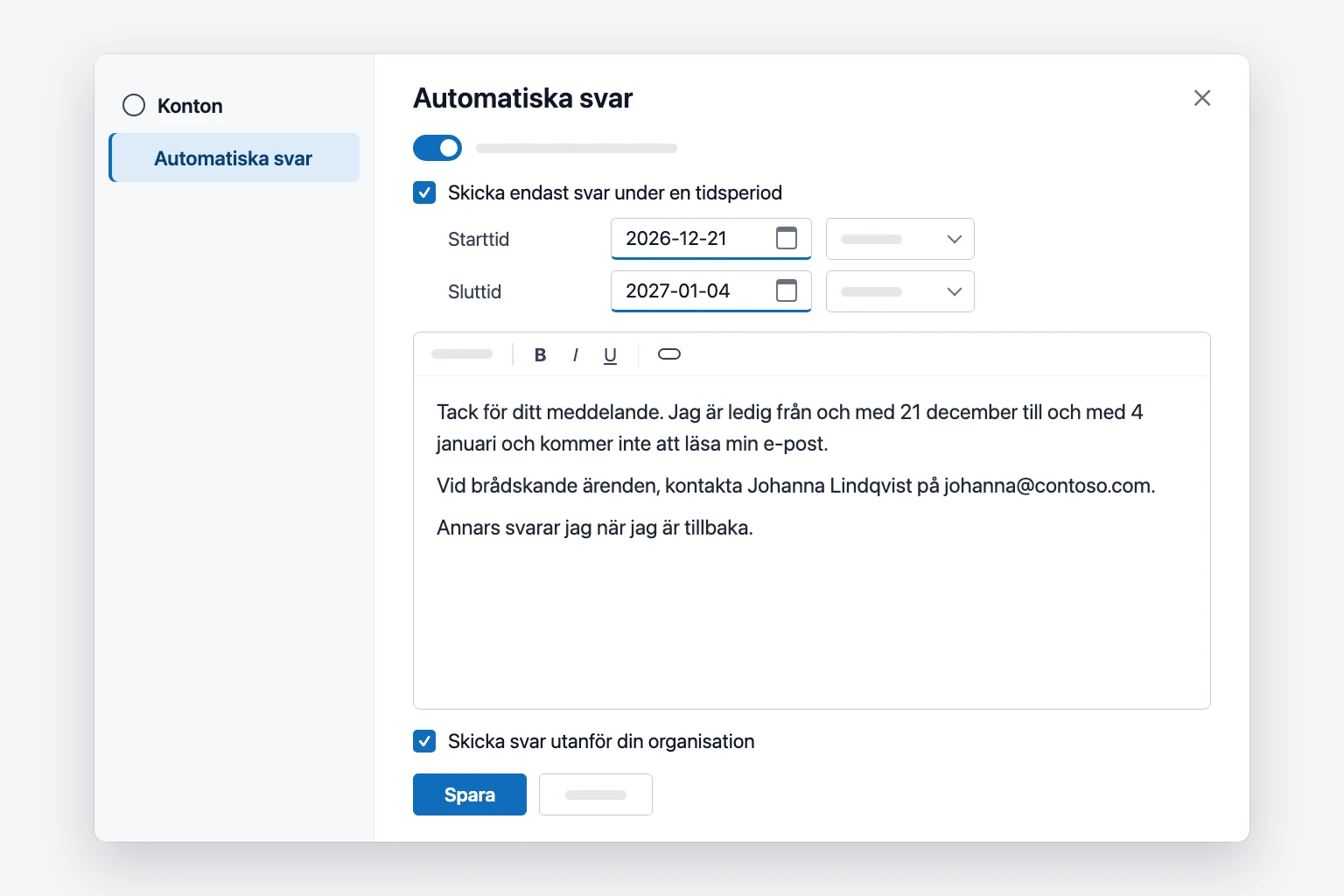
Bilden visar exempel 2 med riktiga datum och en riktig kontaktperson ifyllda.
Klassiska Outlook för Windows
Gå till Arkiv → Automatiska svar och välj Skicka automatiska svar. Bocka i Skicka bara under det här tidsintervallet, klistra in den interna versionen på fliken Inom min organisation och den externa på fliken Utanför min organisation, och klicka sedan på OK.
Gmail
Klicka på kugghjulet Inställningar och sedan på Visa alla inställningar. Scrolla ned på fliken Allmänt till Vacation responder (Semestersvar) och välj Vacation responder on (Semestersvar på). Ange First day (Första dagen) och Last day (Sista dagen), skriv ett Subject (Ämne), klistra in ditt meddelande och klicka på Save Changes (Spara ändringar).
För Outlook på Mac och i mobilen, konton utan knappen Automatiska svar och svar som inte skickas, se Så ställer du in frånvaromeddelande i Outlook (plus färdiga texter att kopiera).
Vanliga frågor
Vad är ett bra frånvaromeddelande? Ett som besvarar avsändarens två frågor i de två första meningarna: när är du tillbaka, och vem kan hjälpa till nu? Till exempel: "Tack för ditt mejl. Jag är inte på kontoret till och med [datum]. Vid brådskande ärenden, kontakta [Namn] på [e-postadress]."
Hur långt ska ett frånvaromeddelande vara? Två till fyra meningar. Skriv mer bara när ditt arbete är uppdelat mellan flera personer, som i exempel 11.
Måste jag säga varför jag är borta? Nej. "Inte på kontoret" räcker alltid. Nämn semester eller föräldraledighet om du vill, och håll medicinska skäl utanför meddelandet.
Ska jag skriva olika meddelanden till interna och externa avsändare? Ja, om ditt konto har den möjligheten. Ge kollegor de praktiska detaljerna (vem som har hand om vad) och håll det externa meddelandet till ditt återkomstdatum och en allmän kontakt. Exempel 17 och 18 är ett matchande par.
Får alla mejl jag tar emot det automatiska svaret? Nej. Outlook svarar en gång till varje avsändare medan automatiska svar är på. Gmail svarar en gång, och sedan igen om samma person skriver efter fyra dagar. I Gmail får mejl som hamnar i skräpposten och mejl till en e-postlista du prenumererar på inget svar.
Är roliga frånvaromeddelanden oprofessionella? Inte för dem som känner dig. För kunder, nya kontakter och personer i ledande ställning som du inte har träffat är ett enkelt meddelande det säkrare valet. Vill du ha en skjuts på vägen med någon av sorterna ger generatorn för frånvaromeddelanden dig tre toner att välja mellan.
Låt CoreGPT skriva det (och dina svar när du är tillbaka)
Om inget av de 20 exemplen passar kan du beskriva din situation på en rad, så skriver CoreGPT ett utkast till meddelandet direkt i Outlook eller Gmail, i den ton du vill ha. Det är lika användbart första morgonen tillbaka: peka på ett mejl, säg vad du vill svara, så skriver det ett kort och artigt svar åt dig, och du betar av det som samlats utan att skriva samma meningar om och om igen. Det är gratis att komma igång, och det finns en version för Gmail också.
 CoreGPT
Priya Shah
Sv: Tidsplan för Q4-lanseringen
Kan vi bekräfta datumen…
Marco Rossi
Förnyelse av avtal
Bifogat finns det uppdaterade…
Support
Ärende #4821 är löst
Din förfrågan har…
Emma Clark
Lunch på torsdag?
Har du tid runt…
Sv: Tidsplan för Q4-lanseringen
Priya Shah
Marknad behöver slutlig text senast 28 okt om vi ska hålla lanseringen den 3 nov. Kan utvecklingen bekräfta att releasekandidaten ligger i tid?
Daniel Kim
Releasekandidaten är klar den 30 okt. QA behöver två extra dagar för betalflödet, så den 3 nov blir tajt men möjligt.
Priya Shah
Om QA drar över, ska vi flytta lanseringen till den 5 nov i stället?
Hej Priya, då kör vi så. Om QA behöver de extra dagarna flyttar vi lanseringen till den 5 nov och behåller den 28 okt för slutlig text. Tack!
Prova: CoreGPT för Outlook
Läs mer: