Hier vind je 20 voorbeelden van een afwezigheidsbericht die je kunt kopiëren, plakken en binnen een minuut aanzetten. Een goede out of office tekst zegt drie dingen: dat je weg bent, wanneer je terug bent en wie je in de tussentijd kan helpen. Vul de delen tussen [haakjes] in en je bent klaar.
De voorbeelden voor externe afzenders gebruiken "u", zoals gebruikelijk in zakelijke Nederlandse e-mail. Spreek je je contacten normaal met "je" aan, pas het dan gerust aan. Deze drie dekken de meeste afwezigheden.
1. Kort en eenvoudig
Gebruik het als: je een paar dagen weg bent en er niets dringends wordt verwacht.
Bedankt voor uw e-mail. Ik ben afwezig en vanaf [datum] weer aanwezig. Dan beantwoord ik uw bericht.
2. Met een vervangende contactpersoon
Gebruik het als: een collega dringende vragen kan oppakken terwijl je weg bent.
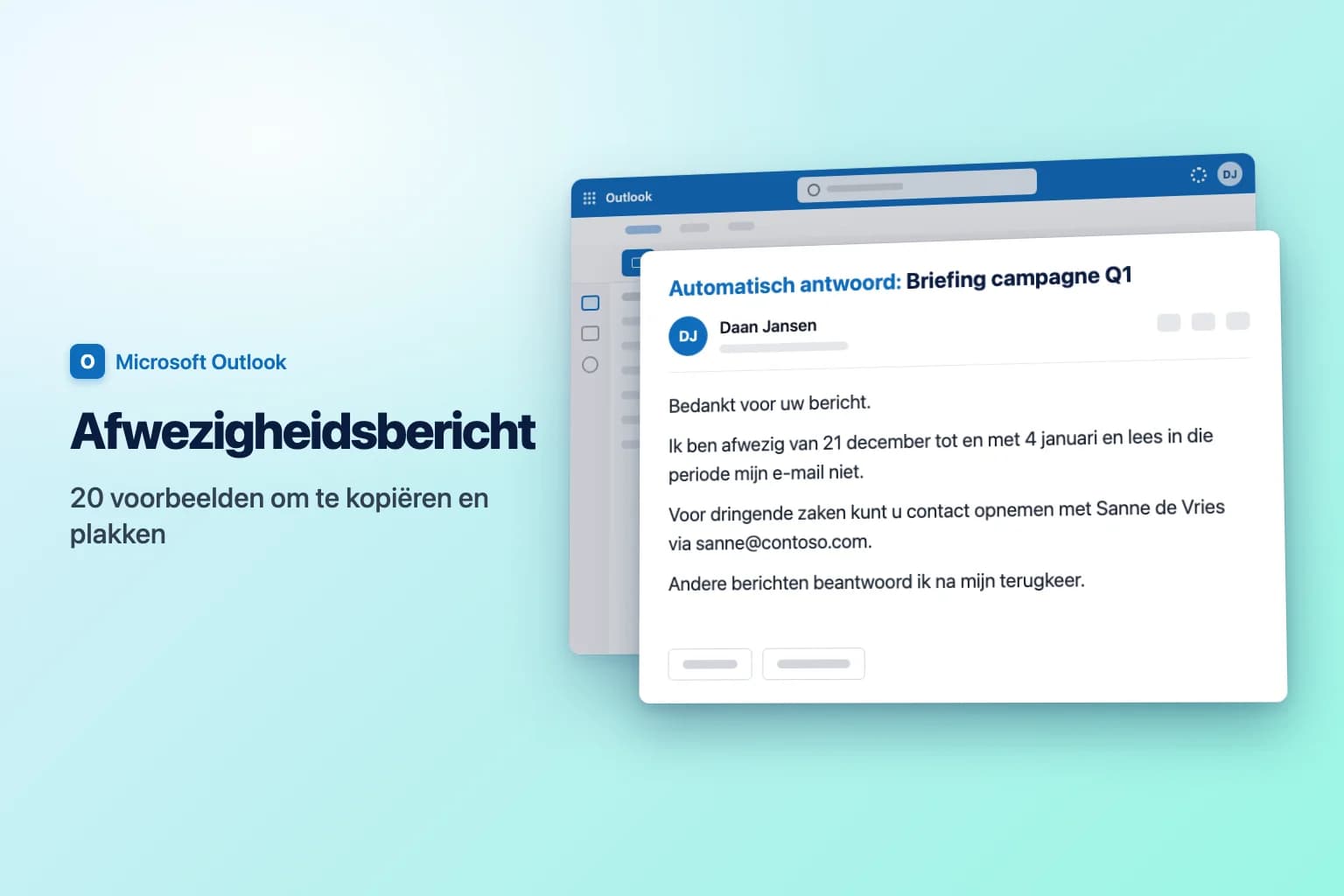
Bedankt voor uw bericht. Ik ben afwezig van [begindatum] tot en met [einddatum] en lees in die periode mijn e-mail niet. Voor dringende zaken kunt u contact opnemen met [naam] via [e-mailadres]. Andere berichten beantwoord ik na mijn terugkeer.
3. Kantoor gesloten tijdens de feestdagen
Gebruik het als: het hele team of bedrijf vrij is.
Bedankt voor uw e-mail. Ons kantoor is van [datum] tot en met [datum] gesloten in verband met de feestdagen. Vanaf [datum] zijn we weer bereikbaar en beantwoorden we uw bericht. Voor dringende zaken kunt u mailen naar [adres]. Fijne feestdagen!
Iets specifiekers nodig? Zoek hieronder jouw situatie op.
| Jouw situatie | Voorbeelden | Toon |
|---|---|---|
| Elke korte afwezigheid | 1, 2, 12, 13 | Neutraal |
| Vakantie | 4, 5 | Vriendelijk |
| Feestdag of sluiting van het kantoor | 3, 6, 7 | Vriendelijk |
| Ziekte of medisch verlof | 8, 9 | Neutraal, geen details |
| Zwangerschaps- of ouderschapsverlof | 10, 11 | Hartelijk, duidelijke overdracht |
| Klanten en relaties | 14, 15, 16 | Zakelijk |
| Collega's versus externe afzenders | 17, 18 | Twee versies |
| Een team dat van een grapje houdt | 19, 20 | Grappig |
Heb je liever een bericht dat rond je eigen data is geschreven? De gratis generator voor afwezigheidsberichten maakt een formele, een vriendelijke en een korte versie op basis van je naam, data, reden en vervangende contactpersoon.
Afwezigheidsbericht voor je vakantie
4. Vakantie zonder toegang tot e-mail
Gebruik het als: je helemaal offline bent en dat wilt laten weten.
Goedendag,
Bedankt voor uw e-mail. Van [begindatum] tot en met [einddatum] ben ik met vakantie en heb ik geen toegang tot mijn e-mail.
Is uw vraag dringend, neem dan contact op met [naam] via [e-mailadres] of [telefoonnummer]. Alle andere berichten beantwoord ik in de dagen na mijn terugkeer.
Met vriendelijke groet,
[Je naam]
5. Vakantie, af en toe e-mail lezen
Gebruik het als: je af en toe in je inbox kijkt en verwachtingen wilt managen.
Bedankt voor uw e-mail. Tot en met [datum] ben ik met vakantie en lees ik mijn e-mail maar af en toe, dus mijn antwoord kan langer op zich laten wachten dan u van me gewend bent. Kan het niet wachten, neem dan contact op met [naam] via [e-mailadres].
Afwezigheidsbericht voor feestdagen
6. Feestdag of lang weekend
Gebruik het als: het kantoor een of twee dagen dicht is, bijvoorbeeld op Koningsdag, Hemelvaartsdag of tweede pinksterdag.
Bedankt voor uw e-mail. In verband met [naam van de feestdag] is ons kantoor op [datum] gesloten. Vanaf [datum] zijn we er weer en beantwoord ik uw bericht.
7. Kerstvakantie en jaarwisseling
Gebruik het als: je de laatste week of twee van het jaar vrij neemt.
Goedendag,
Bedankt voor uw bericht. Vanaf [begindatum] ben ik met kerstvakantie en op [datum van terugkeer] ben ik weer aan het werk. Tijdens mijn vakantie lees ik geen e-mail.
Voor zaken die niet kunnen wachten, kunt u contact opnemen met [naam] via [e-mailadres].
Ik wens u fijne feestdagen en een goed nieuwjaar.
[Je naam]
Afwezigheidsbericht bij ziekte
Je hoeft nooit een medische reden te geven. "Afwezig" of "met verlof" is genoeg, en voor externe afzenders volstaat gewoon "niet aanwezig". In Nederland en België is het bovendien gebruikelijk om de aard van je ziekte voor jezelf te houden, ook op het werk.
8. Ziek voor een dag
Gebruik het als: je onverwacht afwezig bent en verwacht snel terug te zijn.
Bedankt voor uw e-mail. Ik ben vandaag ziek en lees mijn e-mail niet. Naar verwachting ben ik op [datum] weer aanwezig en beantwoord ik uw bericht. Voor dringende zaken kunt u contact opnemen met [naam] via [e-mailadres].
9. Langdurig medisch verlof
Gebruik het als: je weken weg bent en geen details wilt delen.
Goedendag,
Bedankt voor uw e-mail. Ik ben op dit moment afwezig en verwacht op [datum] terug te zijn. In die periode heb ik geen toegang tot mijn e-mail.
Tijdens mijn afwezigheid neemt [naam] mijn werkzaamheden waar. U kunt contact opnemen via [e-mailadres].
Met vriendelijke groet,
[Je naam]
Afwezigheidsbericht bij zwangerschaps- en ouderschapsverlof
Bij een lang verlof is de overdracht belangrijker dan de datum. Noem de persoon (of personen) die het werk heeft overgenomen, zodat niemand maanden op een antwoord wacht.
10. Zwangerschapsverlof met één vervanger
Gebruik het als: één collega je werk heeft overgenomen.
Goedendag,
Bedankt voor uw e-mail. Vanaf [begindatum] ben ik met zwangerschapsverlof. Ik verwacht in [maand en jaar] weer aan het werk te gaan.
Tijdens mijn verlof neemt [naam] mijn projecten over. Neem contact op met [hem/haar] via [e-mailadres], zodat uw vraag niet blijft liggen.
Met vriendelijke groet,
[Je naam]
11. Ouderschapsverlof met een contactpersoon per onderwerp
Gebruik het als: je werk over meerdere collega's is verdeeld.
Bedankt voor uw bericht. Tot en met [datum] ben ik met ouderschapsverlof en lees ik mijn e-mail niet.
Voor [onderwerp of project] kunt u terecht bij [naam] via [e-mailadres].
Voor [onderwerp of project] kunt u terecht bij [naam] via [e-mailadres].
Voor al het andere kunt u mailen naar [e-mailadres van het team].Als ik terug ben, spreek ik u graag weer.
Kort afwezigheidsbericht
12. Eén regel
Gebruik het als: mensen alleen de datum hoeven te weten.
Ik ben afwezig en vanaf [datum] weer bereikbaar.
13. Een dag niet op kantoor
Gebruik het als: je de hele dag op een congres, in een training of in vergaderingen zit, terwijl mensen normaal dezelfde dag een antwoord van je verwachten.
Vandaag, [datum], ben ik niet aan mijn bureau vanwege [een congres / een training / een vergadering buiten de deur]. Morgen beantwoord ik uw bericht. Is het dringend, bel dan [telefoonnummer].
Zakelijk afwezigheidsbericht voor klanten en relaties
14. Voor klanten, met een reactietermijn
Gebruik het als: klanten of opdrachtgevers je rechtstreeks mailen.
Goedendag,
Bedankt voor uw bericht aan [bedrijfsnaam]. Tot en met [datum] ben ik afwezig.
Tijdens mijn afwezigheid behandelt [naam] mijn klanten. U kunt [hem/haar] bereiken via [e-mailadres] of [telefoonnummer]. Kan uw vraag wachten, dan ontvangt u binnen [twee] werkdagen na mijn terugkeer een reactie.
Met vriendelijke groet,
[Je naam]
[Functietitel], [bedrijfsnaam]
15. Zakenreis, tragere reacties
Gebruik het als: je wel werkt maar op reis bent, en antwoorden langer duren.
Bedankt voor uw e-mail. Van [begindatum] tot en met [einddatum] ben ik op zakenreis en beperkt bereikbaar per e-mail, dus mijn antwoord kan een dag of twee duren. Heeft u eerder een antwoord nodig, neem dan contact op met [naam] via [e-mailadres].
16. Niet meer in dienst
Gebruik het als: een postvak openblijft nadat iemand is vertrokken (meestal ingesteld door een leidinggevende of IT).
Bedankt voor uw e-mail. [Naam] is niet meer werkzaam bij [bedrijfsnaam]. Wilt u uw bericht sturen naar [naam] via [e-mailadres]? [Hij/Zij] helpt u graag verder.
Intern en extern afwezigheidsbericht
Met een werk- of schoolaccount kun je in Outlook twee versies schrijven: een voor mensen binnen je organisatie en een voor alle anderen. Maak gebruik van die splitsing. Collega's krijgen namen, projecten en een manier om je in noodgevallen te bereiken. Externe afzenders krijgen het minimum.
Werk je veel met internationale relaties, zet dan in de externe versie onder de Nederlandse tekst dezelfde boodschap in het Engels. Dat is in Nederland en België heel gewoon.
17. Interne versie (collega's)
Gebruik het als: de lezer met je samenwerkt en moet weten wie wat oppakt.
Hoi,
Tot en met [datum] ben ik met vakantie en lees ik geen e-mail of Teams.
[Naam] neemt [project] over en heeft alle bestanden. Voor goedkeuringen kun je bij [naam] terecht. Is er echt iets dringends, dan weet mijn leidinggevende [naam] hoe je me kunt bereiken.
Tot [datum]!
18. Externe versie (alle anderen)
Gebruik het als: dezelfde afwezigheid, voor klanten, leveranciers en onbekenden.
Goedendag,
Bedankt voor uw e-mail. Ik ben afwezig tot en met [datum]. Voor dringende zaken kunt u contact opnemen met [e-mailadres of telefoonnummer van het team].
Met vriendelijke groet,
[Je naam]
Grappig afwezigheidsbericht (dat toch werkt op kantoor)
Zet de grap in de eerste regel en het nuttige deel (datum en vervanger) er direct achter. Heb je een interne en een externe versie, gebruik de grappige dan alleen intern. Droge humor werkt in Nederland en Vlaanderen beter dan uitbundige.
19. De eerlijke
Gebruik het als: je team en vaste contacten je goed kennen.
Bedankt voor je mail! Tot en met [datum] ben ik op vakantie, en mijn laptop blijft thuis. Die had ook wel wat rust verdiend. Ik lees je bericht als ik terug ben, waarschijnlijk na mijn eerste kop koffie. Kan het echt niet wachten, dan helpt [naam] je graag via [e-mailadres].
20. De zelfbewuste
Gebruik het als: je een luchtige toon in twee zinnen wilt.
Dit is een automatisch antwoord, en dat weet helaas nergens het antwoord op. Ik wel, vanaf [datum]. Tot die tijd kan [naam] via [e-mailadres] je helpen met alles wat dringend is.
Wat hoort er in een afwezigheidsbericht
Elk voorbeeld hierboven is opgebouwd uit dezelfde vijf onderdelen. Gebruik ze om in elke toon je eigen tekst te schrijven.
| Onderdeel | Wat je schrijft | Voorbeeld |
|---|---|---|
| Dank | Eén korte regel | "Bedankt voor uw e-mail." |
| Data | Minstens de dag waarop je terug bent | "Vanaf [datum] ben ik weer aanwezig." |
| Toegang tot e-mail | Geen of beperkt | "Ik lees in die periode mijn e-mail niet." |
| Vervanger | Eén persoon en één manier om die te bereiken | "Voor dringende zaken kunt u contact opnemen met [naam] via [e-mailadres]." |
| Wat er daarna gebeurt | Wanneer men je antwoord kan verwachten | "Na mijn terugkeer beantwoord ik uw bericht." |
Twee tot vier zinnen is de juiste lengte. Mensen lezen een automatisch antwoord voor de datum en de vervanger, en al het andere zit in de weg.
Let in het Nederlands op het verschil tussen "tot" en "tot en met". "Ik ben afwezig tot 4 januari" laat in het midden of je op 4 januari al terug bent. Schrijf daarom "tot en met [laatste dag]" of "vanaf [datum] weer aanwezig". Data schrijf je als "4 januari" of 4-1-2027, niet in de Amerikaanse volgorde.
Wat de toon betreft: schrijf zoals je normaal schrijft aan de mensen die je mailen. Een formele aanhef en afsluiting passen bij klanten. Een eenvoudig berichtje van twee regels is prima voor collega's.
Over de onderwerpregel: de automatische antwoorden van Outlook hebben geen onderwerpveld. Het antwoord komt binnen met "Automatisch antwoord:" voor het oorspronkelijke onderwerp van de afzender. Gmail vraagt wel om een onderwerp, en "Afwezig tot en met [datum]" werkt goed, omdat het belangrijkste feit al zichtbaar is voordat de mail wordt geopend.
Fouten die je moet vermijden
- Geen datum van terugkeer. "Ik ben momenteel afwezig" zegt niemand iets. Geef de dag waarop je terug bent.
- Te veel details voor externe afzenders. Automatische antwoorden kunnen bij onbekenden, nieuwsbrieven en verkopers terechtkomen. Laat weg waar je naartoe reist, medische details en alles wat verraadt dat je huis leeg staat.
- Een vervanger die van niets weet. Vraag het voordat je iemand noemt, en controleer dat die persoon niet op dezelfde data weg is.
- Een antwoord beloven op je eerste werkdag. Dan zit je inbox vol. "Na mijn terugkeer" of "binnen twee werkdagen" is een belofte die je kunt nakomen.
- Interne informatie in het externe bericht. Directe telefoonnummers, projectnamen en de naam van je leidinggevende horen alleen in de interne versie.
- Het externe bericht vergeten. In Outlook met een werkaccount is het antwoord aan externe afzenders een aparte instelling. Sla je die over, dan krijgen mensen bij andere bedrijven helemaal geen antwoord.
- De data van vorig jaar. Hergebruik je een opgeslagen bericht, controleer dan de data en de naam van de vervanger voordat je het aanzet.
- Het aan laten staan. Stel een einddatum in, zodat het bericht vanzelf stopt.
Wanneer zet je je afwezigheidsbericht aan en uit
Stel het in vóór je laatste werkdag, niet in de laatste vijf minuten. Outlook en Gmail laten je allebei de begin- en eindtijd plannen, dus je kunt het bericht dagen van tevoren klaarzetten en het gaat vanzelf aan en uit.
- Begin: aan het eind van je laatste werkdag.
- Eind: de ochtend waarop je terugkomt. Sommige mensen laten het op de eerste dag tot de middag aanstaan, om eerst de achterstand weg te werken.
- Voor een lang verlof: laat je vaste contacten het een of twee weken van tevoren weten. Een regel in je e-mailhandtekening, zoals "Van [datum] tot en met [datum] ben ik afwezig", doet dat zonder extra mail.
- Een halve dag weg: dan heb je er meestal geen nodig, tenzij mensen dezelfde dag een antwoord van je verwachten.
Goed om te weten: niemand wordt overspoeld. Outlook stuurt je automatische antwoord één keer naar elke persoon die je tijdens je afwezigheid mailt. Gmail antwoordt ook één keer per persoon, en pas opnieuw als dezelfde persoon na vier dagen weer schrijft en het automatische antwoord nog aanstaat.
Waar plak je je afwezigheidsbericht in Outlook en Gmail
Nieuwe Outlook en Outlook op het web
- Kies Instellingen (het tandwielpictogram) en ga naar Accounts → Automatische antwoorden.
- Zet de schakelaar voor automatische antwoorden aan.
- Vink Alleen antwoorden verzenden tijdens een bepaalde periode aan en stel de Begintijd en Eindtijd in.
- Plak je bericht in het vak.
- Vink met een werk- of schoolaccount Antwoorden verzenden buiten je organisatie aan als mensen bij andere bedrijven ook een antwoord moeten krijgen, en voeg je externe versie toe.
- Kies Opslaan.
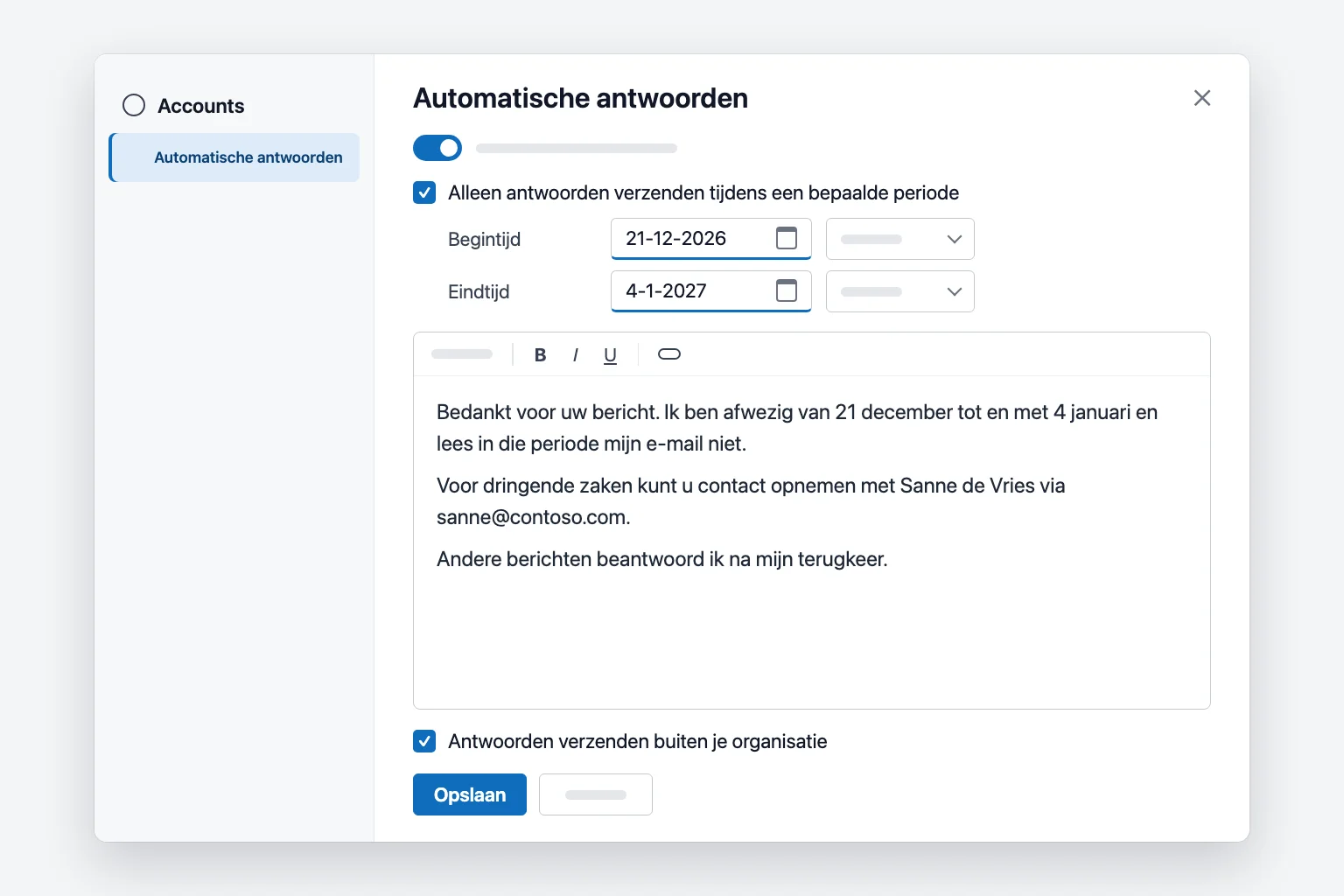
De afbeelding toont voorbeeld 2 met echte data en een echte vervangende contactpersoon ingevuld.
Klassieke Outlook voor Windows
Ga naar Bestand → Automatische antwoorden en kies Automatische antwoorden verzenden. Vink Alleen verzenden gedurende dit tijdsbereik aan, plak de interne versie op het tabblad Binnen mijn organisatie en de externe versie op het tabblad Buiten mijn organisatie en klik op OK.
Gmail
Klik op het tandwiel Instellingen en daarna op Alle instellingen bekijken. Scrol op het tabblad Algemeen omlaag naar Vacation responder (automatisch antwoord bij afwezigheid) en zet het aan. Stel de First day (eerste dag) en Last day (laatste dag) in, typ een Onderwerp, plak je bericht en klik op Wijzigingen opslaan.
Voor Outlook op Mac en mobiel, accounts zonder knop Automatische antwoorden en antwoorden die niet worden verzonden, zie Afwezigheidsmelding instellen in Outlook (plus kant-en-klare teksten).
Veelgestelde vragen
Wat is een goed afwezigheidsbericht? Een bericht dat in de eerste twee zinnen de twee vragen van de afzender beantwoordt: wanneer ben je terug, en wie kan nu helpen. Bijvoorbeeld: "Bedankt voor uw e-mail. Ik ben afwezig tot en met [datum]. Voor dringende zaken kunt u contact opnemen met [naam] via [e-mailadres]."
Hoe lang moet een afwezigheidsbericht zijn? Twee tot vier zinnen. Schrijf alleen meer als je werk over meerdere mensen is verdeeld, zoals in voorbeeld 11.
Moet ik zeggen waarom ik afwezig ben? Nee. "Afwezig" is altijd genoeg. Noem een vakantie of ouderschapsverlof als je dat prettig vindt, en houd medische redenen buiten het bericht.
Moet ik verschillende berichten schrijven voor interne en externe afzenders? Ja, als je account dat biedt. Geef collega's de praktische details (wie neemt wat over) en beperk het externe bericht tot je datum van terugkeer en één algemeen contact. Voorbeeld 17 en 18 vormen samen een paar.
Krijgt elke e-mail die ik ontvang het automatische antwoord? Nee. Outlook antwoordt één keer per afzender zolang automatische antwoorden aanstaan. Gmail antwoordt één keer, en opnieuw als dezelfde persoon na vier dagen weer schrijft. In Gmail krijgen berichten die in de spam belanden en berichten aan een mailinglijst waarop je bent geabonneerd geen antwoord.
Is een grappig afwezigheidsbericht onprofessioneel? Niet voor mensen die je kennen. Voor klanten, nieuwe contacten en iedereen in een hogere functie die je nog niet hebt ontmoet, is een eenvoudig bericht de veiligere keuze. Wil je een vliegende start met beide soorten, dan geeft de generator voor afwezigheidsberichten je drie tonen om uit te kiezen.
Laat CoreGPT het schrijven (en je antwoorden als je terug bent)
Past geen van de 20 voorbeelden, beschrijf je situatie dan in één regel en CoreGPT schrijft het bericht voor je in Outlook of Gmail, in de toon die je vraagt. Het is net zo handig op je eerste ochtend terug: kies een e-mail, zeg wat je wilt antwoorden en het schrijft een kort, beleefd antwoord, zodat je de achterstand wegwerkt zonder steeds dezelfde zinnen te typen. Je begint gratis, en er is ook een versie voor Gmail.
 CoreGPT
Priya Shah
Re: Tijdlijn lancering Q4
Kunnen we de data bevestigen…
Marco Rossi
Contractverlenging
Bijgevoegd is de bijgewerkte…
Support
Ticket #4821 opgelost
Je verzoek is…
Emma Clark
Lunch op donderdag?
Heb je tijd rond…
Re: Tijdlijn lancering Q4
Priya Shah
Marketing heeft uiterlijk 28 okt de definitieve tekst nodig als we de lancering van 3 nov aanhouden. Kan engineering bevestigen dat de release candidate op schema ligt?
Daniel Kim
De RC ligt op schema voor 30 okt. QA heeft twee extra dagen nodig voor de betaalflow, dus 3 nov is krap maar haalbaar.
Priya Shah
Als QA uitloopt, moeten we de lancering dan naar 5 nov verschuiven?
Hoi Priya, akkoord. Als QA de extra dagen nodig heeft, verschuiven we de lancering naar 5 nov en houden we 28 okt aan voor de definitieve tekst. Bedankt!
Probeer het: CoreGPT voor Outlook
Lees ook: