そのままコピーして、1分以内に設定できる不在メールの例文を20パターン紹介します。よい不在メールに必要なのは、次の3点です。不在であること、いつ戻るのか、それまでの間は誰に連絡すればよいのか。[ ]で囲んだ部分を書き換えれば完成です。
日本のビジネスメールでは、冒頭の「お世話になっております。」と、末尾の「何卒よろしくお願いいたします。」を添えるのが一般的です。以下の例文でも、短いものを除いて、この形に沿って書いています。
まずは、ほとんどの不在をカバーできる3つです。
1. 短くシンプルな文例
こんなときに: 数日間不在にするだけで、急ぎの用件は想定されていない。
お世話になっております。メールをお送りいただき、ありがとうございます。[日付]まで不在にしております。戻り次第、ご返信いたします。
2. 代理の連絡先を入れた文例
こんなときに: 不在の間、急ぎの用件を同僚に対応してもらえる。
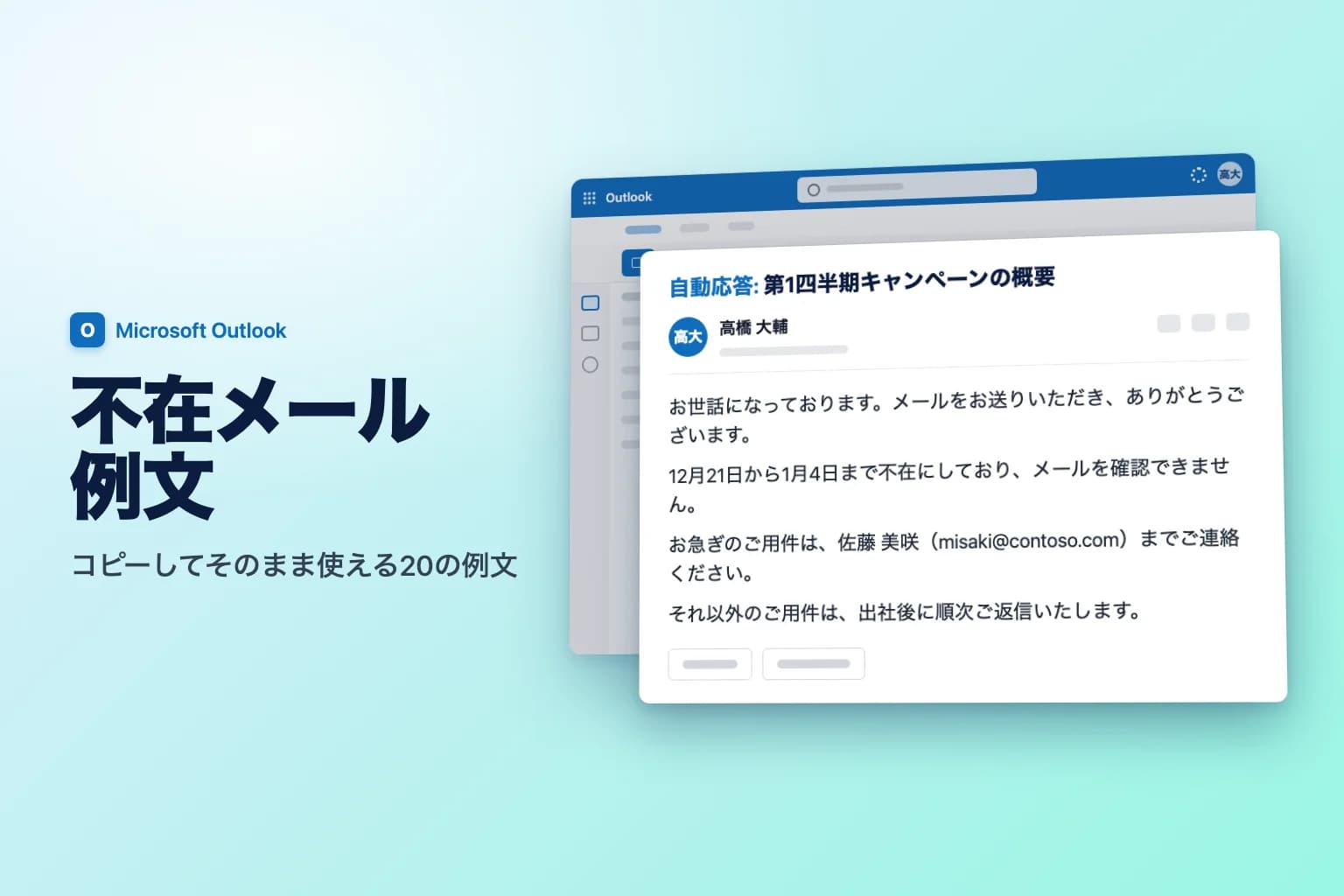
お世話になっております。メールをお送りいただき、ありがとうございます。[開始日]から[終了日]まで不在にしており、メールを確認できません。
お急ぎのご用件は、[氏名]([メールアドレス])までご連絡ください。
それ以外のご用件は、出社後に順次ご返信いたします。
3. 会社の休業日(年末年始など)
こんなときに: チーム全体または会社全体が休みになる。
お世話になっております。メールをお送りいただき、ありがとうございます。
弊社は[日付]から[日付]まで休業いたします。いただいたメールには、[日付]の営業開始後に順次ご返信いたします。お急ぎの場合は、[メールアドレス]までご連絡ください。
何卒よろしくお願いいたします。
状況に合わせた例文を探すには、下の表をご覧ください。
| 状況 | 該当する例文 | 文面のトーン |
|---|---|---|
| 短期間の不在全般 | 1、2、12、13 | 標準的 |
| 休暇 | 4、5 | 丁寧で親しみやすい |
| 祝日・休業日 | 3、6、7 | 丁寧で親しみやすい |
| 病欠・病気休暇 | 8、9 | 標準的(理由は書かない) |
| 産休・育休 | 10、11 | 丁寧で、引き継ぎを明確に |
| 取引先・お客様向け | 14、15、16 | ビジネス向けの丁寧な文面 |
| 社内向けと社外向け | 17、18 | 2種類を使い分ける |
| ユーモアを楽しむチーム | 19、20 | 少しくだけた文面 |
ご自身の日付に合わせて作りたい場合は、無料の不在メッセージ作成ツールをお使いください。名前、日付、理由、代理の連絡先を入力すると、フォーマル版、フレンドリー版、短縮版の3種類を作成します。
休暇の不在メール例文
4. 休暇中でメールを確認できない場合
こんなときに: 完全にオフラインになるので、それを相手に伝えたい。
お世話になっております。
メールをお送りいただき、ありがとうございます。[開始日]から[終了日]まで休暇をいただいており、期間中はメールを確認できません。
お急ぎの場合は、[氏名]([メールアドレス]、[電話番号])までご連絡ください。それ以外のご用件は、出社後に順次ご返信いたします。
ご迷惑をおかけしますが、何卒よろしくお願いいたします。
[氏名]
5. 休暇中だが、ときどきメールを確認する場合
こんなときに: 受信トレイをときどき見るので、返信が遅くなることを伝えたい。
お世話になっております。メールをお送りいただき、ありがとうございます。[日付]まで休暇をいただいており、メールの確認はときどきとなるため、ご返信にお時間をいただく場合がございます。お急ぎの場合は、[氏名]([メールアドレス])までご連絡ください。
祝日・年末年始の不在メール例文
6. 祝日や連休
こんなときに: 1~2日間、会社が休みになる。たとえばゴールデンウィークやお盆休み、祝日を含む連休など。
お世話になっております。メールをお送りいただき、ありがとうございます。弊社は[日付]に[休業の理由(例:祝日、お盆休み)]のため休業いたします。[日付]より通常どおり営業いたします。いただいたメールには、営業開始後にご返信いたします。
7. 年末年始のお休み
こんなときに: 年末年始の休暇に入る。
お世話になっております。メールをお送りいただき、ありがとうございます。
年末年始休暇のため、[開始日]から[終了日]まで不在にしております。[復帰日]より通常どおり業務を行います。休暇中はメールを確認できません。
お急ぎの場合は、[氏名]([メールアドレス])までご連絡ください。
本年も大変お世話になりました。来年もどうぞよろしくお願いいたします。
[氏名]
病欠の不在メール例文
病気の理由を書く必要はありません。「休暇のため」や「不在のため」という表現で十分です。社外の相手には、単に「不在にしております」で問題ありません。
8. 急な病欠(1日だけの場合)
こんなときに: 急に休むことになり、すぐに復帰する見込み。
お世話になっております。メールをお送りいただき、ありがとうございます。本日は休暇をいただいており、メールを確認できません。[日付]に出社の予定ですので、戻り次第ご返信いたします。お急ぎの場合は、[氏名]([メールアドレス])までご連絡ください。
9. 長期の病気休暇
こんなときに: 数週間不在になるが、詳しい理由は伝えたくない。
お世話になっております。
メールをお送りいただき、ありがとうございます。私は現在休暇をいただいており、[日付]に復帰する予定です。期間中は、メールを確認できません。
不在の間は、[氏名]が業務を代行しております。恐れ入りますが、[メールアドレス]までご連絡ください。
ご迷惑をおかけしますが、何卒よろしくお願いいたします。
[氏名]
産休・育休の不在メール例文
長期の休暇では、復帰日よりも引き継ぎ先のほうが重要です。担当を引き継いだ人を明記して、返事が何か月も届かないという状況を避けましょう。
10. 産休(引き継ぎ担当が1人の場合)
こんなときに: 1人の同僚が業務を引き継いでいる。
お世話になっております。
メールをお送りいただき、ありがとうございます。私は[開始日]より産前産後休業をいただいており、[復帰の年月]に復帰する予定です。
休業中は、[氏名]が私の担当業務を引き継いでおります。ご連絡が遅れないよう、お手数ですが[メールアドレス]までお送りください。
ご迷惑をおかけしますが、何卒よろしくお願いいたします。
[氏名]
11. 育休(担当ごとに連絡先が分かれる場合)
こんなときに: 業務が複数の同僚に分担されている。
お世話になっております。メールをお送りいただき、ありがとうございます。私は[日付]まで育児休業をいただいており、メールを確認できません。
[業務名またはプロジェクト名]については、[氏名]([メールアドレス])までご連絡ください。
[業務名またはプロジェクト名]については、[氏名]([メールアドレス])までご連絡ください。
その他のご用件は、[チームのメールアドレス]までお願いいたします。復帰後、改めてご挨拶できることを楽しみにしております。何卒よろしくお願いいたします。
短い不在メール例文
12. 1行の文面
こんなときに: 相手に必要なのは日付だけ。
お世話になっております。[日付]まで不在にしております。戻り次第ご返信いたします。
13. 1日だけの不在
こんなときに: 1日中、カンファレンスや研修、会議などで席を外しており、通常は当日中の返信が期待されている。
お世話になっております。[日付]は[カンファレンス/研修/社外での会議]のため終日不在にしており、ご返信は翌営業日となります。お急ぎの場合は、[電話番号]までお電話ください。
取引先・お客様向けのビジネス不在メール例文
14. 取引先向け(返信までの目安つき)
こんなときに: お客様や取引先から直接メールが届く。
お世話になっております。
[会社名]にご連絡をいただき、ありがとうございます。私は[日付]まで不在にしております。
不在の間は、[氏名]が担当業務を代行しております。[メールアドレス]、または[電話番号]までご連絡ください。お急ぎでないご用件には、出社後[2]営業日以内にご返信いたします。
何卒よろしくお願い申し上げます。
[氏名]
[会社名] [役職]
15. 出張中で返信が遅れる場合
こんなときに: 業務は続けているが、出張中のため返信に時間がかかる。
お世話になっております。メールをお送りいただき、ありがとうございます。私は[開始日]から[終了日]まで出張中で、メールを確認できる機会が限られるため、ご返信が1~2日遅れる場合がございます。お急ぎの場合は、[氏名]([メールアドレス])までご連絡ください。
16. 退職・異動で担当を外れた場合
こんなときに: 退職や異動の後も、メールアドレスがしばらく残っている(通常は上司や IT 担当者が設定します)。
お世話になっております。メールをお送りいただき、ありがとうございます。[氏名]は[会社名]を退職いたしました。お手数ですが、後任の[氏名]([メールアドレス])までご連絡ください。何卒よろしくお願いいたします。
社内向けと社外向けの不在メール例文
職場または学校のアカウントなら、Outlook では社内の相手向けと、それ以外の相手向けの2種類の文面を用意できます。この機能を活用しましょう。同僚には名前やプロジェクト、緊急時の連絡方法を伝え、社外の相手には必要最小限の情報にとどめます。
17. 社内向け(同僚に送る文面)
こんなときに: 相手が一緒に働いていて、誰が何を担当しているかを知る必要がある。
お疲れさまです。
[日付]まで休暇をいただいており、メールや Teams は確認しません。
[プロジェクト名]は[氏名]が代行しており、資料もすべて共有済みです。承認が必要な場合は、[氏名]にお願いします。本当に緊急の場合は、上司の[氏名]が私への連絡方法を把握しています。
[日付]に出社しますので、どうぞよろしくお願いします。
18. 社外向け(それ以外の相手に送る文面)
こんなときに: 同じ不在期間について、取引先、仕入先、面識のない相手に伝える。
お世話になっております。
メールをお送りいただき、ありがとうございます。私は[日付]まで不在にしております。お急ぎの場合は、[チームのメールアドレスまたは電話番号]までご連絡ください。
何卒よろしくお願いいたします。
[氏名]
ユーモアのある不在メール例文(職場でも安心)
日本の職場では、取引先向けにユーモアを入れる場面は多くありません。使うなら、親しい同僚やチーム内に限り、あくまで軽く親しみやすい程度にとどめるのが無難です。冗談は1行目に入れ、日付と代理の連絡先をすぐあとに添えましょう。社内向けと社外向けの2種類を使い分ける場合は、ユーモアのあるほうを社内向けに設定します。
19. 正直な文面
こんなときに: チームや普段やり取りのある相手が、あなたをよく知っている。
メールありがとうございます![日付]まで休暇をいただいており、パソコンは連れていきません。戻ったら、まずコーヒーを一杯飲んでから、拝見します。どうしても急ぎの場合は、[氏名]([メールアドレス])が出社していますので、ご相談ください。
20. 自虐的な文面
こんなときに: 2文で軽く伝えたい。
こちらは自動応答のため、ご質問へのお答えはできません。[日付]からは私がお答えします。それまでの間、お急ぎの場合は[氏名]([メールアドレス])におたずねください。
不在メールに書くべき内容
上のすべての例文は、同じ5つの要素で作られています。この5つを使えば、どんなトーンでも自分で書けます。
| 要素 | 書く内容 | 例 |
|---|---|---|
| お礼 | 短く1文 | 「メールをお送りいただき、ありがとうございます。」 |
| 日付 | 少なくとも戻る日 | 「[日付]まで不在にしております。」 |
| メールの確認 | 確認できない、または限られる | 「期間中はメールを確認できません。」 |
| 代理の連絡先 | 1人の名前と連絡方法 | 「お急ぎの場合は、[氏名]([メールアドレス])までご連絡ください。」 |
| その後の対応 | いつ返信するか | 「出社後に順次ご返信いたします。」 |
長さは2~4文が適切です。自動応答を読む人が知りたいのは、戻る日と代理の連絡先です。それ以外の情報は、かえって読みにくくなります。
トーンは、普段メールをくれる相手に書くときと同じにしましょう。取引先には、きちんとした挨拶と結びの言葉が合います。同僚には、シンプルな2行で問題ありません。
件名についても触れておきます。Outlook の自動応答には、件名の欄がありません。返信は、送信者が付けた件名の前に「自動応答:」が付いた形で届きます。Gmail では件名の入力が必要で、「[日付]まで不在にしております」のように書くと、メールを開く前に重要な情報が伝わるのでおすすめです。
避けたいミス
- 戻る日が書かれていない。 「現在不在にしております」だけでは、相手に何も伝わりません。戻る日を書きましょう。
- 社外の相手に情報を書きすぎる。 自動応答は、面識のない人、メールマガジン、営業メールの送信者にも届くことがあります。出張先、病気に関する情報、家が留守であることがわかる内容は書かないでください。
- 代理の担当者が把握していない。 名前を書く前に必ず本人に確認し、同じ期間に不在になっていないかも確かめましょう。
- 復帰初日に返信すると約束する。 受信トレイは未読のメールでいっぱいになっています。「出社後」や「2営業日以内」のように、守れる約束にしましょう。
- 社外向けの文面に社内情報を入れる。 直通の電話番号、プロジェクト名、上司の名前は、社内向けの文面だけに書きます。
- 社外向けの設定を忘れる。 Outlook の職場アカウントでは、社外の送信者への返信は別の設定です。設定しないと、他社の人には何も返信されません。
- 前回の日付のまま。 保存した文面を再利用する場合は、オンにする前に日付と代理の担当者の名前を確認してください。
- オンのままにしてしまう。 終了日を設定して、自動的に止まるようにしましょう。
不在メールをオンにするタイミングと、オフにするタイミング
出発の直前ではなく、余裕をもって設定しましょう。Outlook も Gmail も、開始と終了のタイミングを予約できるので、数日前に文面を準備しておけば、自動的にオンとオフが切り替わります。
- 開始: 最後の勤務日の終業時刻。
- 終了: 戻る日の朝。たまった仕事を片づけるために、復帰初日の正午までオンにしておく人もいます。
- 長期休暇の前: 普段やり取りのある相手には、1~2週間前に伝えておきます。メールの署名に「[開始日]から[終了日]まで不在にいたします」と1行入れておけば、別途メールを送る必要がありません。
- 半日だけの不在: 当日中の返信が期待されている場合を除き、通常は設定する必要はありません。
自動応答が大量に送られる心配はありません。Outlook は、不在の間にメールを送ってきた人それぞれに、自動応答を1回だけ送信します。Gmail も、同じ人に1回だけ返信します。同じ人が4日後に再びメールを送り、自動応答がまだオンの場合にのみ、再度返信します。
Outlook と Gmail で不在メールを設定する場所
新しい Outlook と Outlook on the web
- [設定](歯車アイコン)を選び、[アカウント]→[自動応答]に移動します。
- 自動応答のトグルをオンにします。
- [期間を指定して返信を送信する](Send replies only during a time period)にチェックを入れ、[開始時刻]と[終了時刻]を設定します。
- ボックスにメッセージを貼り付けます。
- 職場または学校のアカウントでは、他社の人にも返信する場合は[組織外にも返信を送信する](Send replies outside your organization)にチェックを入れ、社外向けの文面を入力します。
- [保存]を選びます。
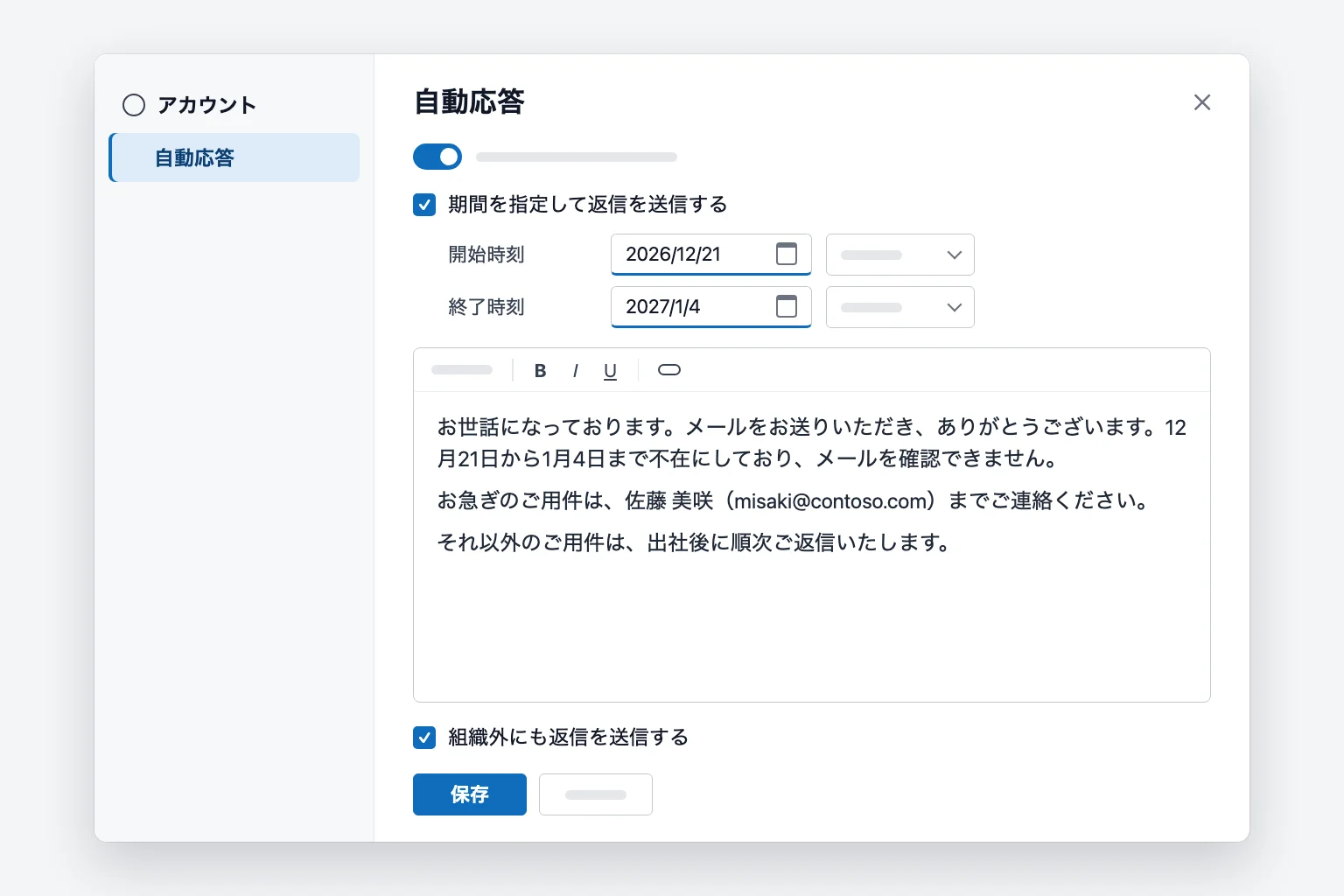
画像は、例文2に実際の日付と代理の連絡先を入れた状態です。
Windows 版クラシック Outlook
[ファイル]→[自動応答]に移動し、[自動応答を送信する]を選びます。[次の期間のみ送信する]にチェックを入れ、[組織内]タブに社内向けの文面を、[組織外]タブに社外向けの文面を貼り付けて、[OK]をクリックします。
Gmail
[設定]の歯車アイコンをクリックし、[すべての設定を表示]を選びます。[全般]タブで下にスクロールして[不在通知]を探し、[不在通知 ON]を選びます。[最初の日]と[最後の日]を設定し、[件名]を入力して、メッセージを貼り付け、[変更を保存]をクリックします。
Mac やモバイルの Outlook、[自動応答]ボタンがないアカウント、返信が送られない場合については、Outlook で不在通知(自動応答)を設定する方法をご覧ください。
よくある質問
よい不在メールとは何ですか? 送信者が知りたい2つのこと、つまり、いつ戻るのか、今は誰に頼ればよいのかを、最初の2文で伝えているものです。たとえば次のような文面です。「お世話になっております。メールをお送りいただき、ありがとうございます。[日付]まで不在にしております。お急ぎの場合は、[氏名]([メールアドレス])までご連絡ください。」
不在メールは何文くらいが適切ですか? 2~4文です。例文11のように、業務を複数の人に分担している場合にだけ、内容を追加してください。
不在の理由を書く必要はありますか? いいえ。「不在にしております」だけで常に十分です。休暇や育休は、差し支えなければ書いてもかまいません。病気などの理由は書かないでください。
社内と社外で別の文面を用意すべきですか? アカウントで設定できるなら、用意することをおすすめします。同僚には、誰が何を担当するかといった実用的な情報を伝え、社外向けには、戻る日と1つの代表的な連絡先にとどめます。例文17と18は、セットで使える組み合わせです。
受信したメールすべてに自動応答が送られますか? いいえ。Outlook は、自動応答がオンの間、同じ送信者には1回だけ返信します。Gmail も1回返信し、同じ人が4日後に再びメールを送った場合に、もう一度返信します。Gmail では、迷惑メールに入ったメールや、登録しているメーリングリスト宛てのメールには、返信されません。
ユーモアのある不在メールは、ビジネスの場にふさわしくありませんか? 親しい相手になら問題ありません。取引先、初めて連絡をくれた相手、面識のない目上の人には、シンプルな文面のほうが無難です。どちらの種類でも下書きがほしい場合は、不在メッセージ作成ツールで3種類のトーンから選べます。
CoreGPT に書いてもらう(復帰後の返信も)
20個の例文のどれも合わない場合は、状況を1行で伝えるだけで、CoreGPT が Outlook や Gmail の中で、ご希望のトーンの不在メールを下書きします。復帰初日の朝にも便利です。メールを選んで返信したい内容を伝えれば、短くて丁寧な返信を下書きしてくれるので、同じ文章を何度も入力せずに、たまったメールを片づけられます。無料で始められ、Gmail 版もあります。
 CoreGPT
Priya Shah
Re: 第4四半期の発売スケジュール
日程を確認できますか…
Marco Rossi
契約更新について
更新版を添付します…
サポート
チケット #4821 が解決しました
お問い合わせの件は…
Emma Clark
木曜日のランチは?
12時ごろ空いていますか…
Re: 第4四半期の発売スケジュール
Priya Shah
11月3日の発売を維持する場合、マーケティングは10月28日までに最終原稿が必要です。エンジニアリングは、リリース候補が予定どおりか確認できますか?
Daniel Kim
リリース候補は10月30日に間に合う見込みです。QAは決済フローにあと2日必要なので、11月3日はギリギリですが可能です。
Priya Shah
QAが遅れた場合は、発売を11月5日に延期すべきでしょうか?
Priyaさん、同意します。QAに追加の日数が必要な場合は、発売を11月5日に延期し、最終原稿は10月28日のままにしましょう。よろしくお願いします。
今すぐ試す:CoreGPT for Outlook
関連記事: