Ниже 20 примеров текста автоответа об отсутствии, которые можно скопировать, вставить и включить меньше чем за минуту. Хороший автоответ сообщает три вещи: что вас нет на месте, когда вы вернётесь и кто поможет до этого времени. Замените текст в [квадратных скобках], и готово.
Эти три варианта подходят для большинства случаев.
1. Коротко и просто
Когда подходит: вас не будет несколько дней, и срочных дел не ожидается.
Спасибо за письмо. Меня нет в офисе до [дата], отвечу после возвращения.
2. С контактом коллеги
Когда подходит: на время вашего отсутствия срочные вопросы может решить коллега.
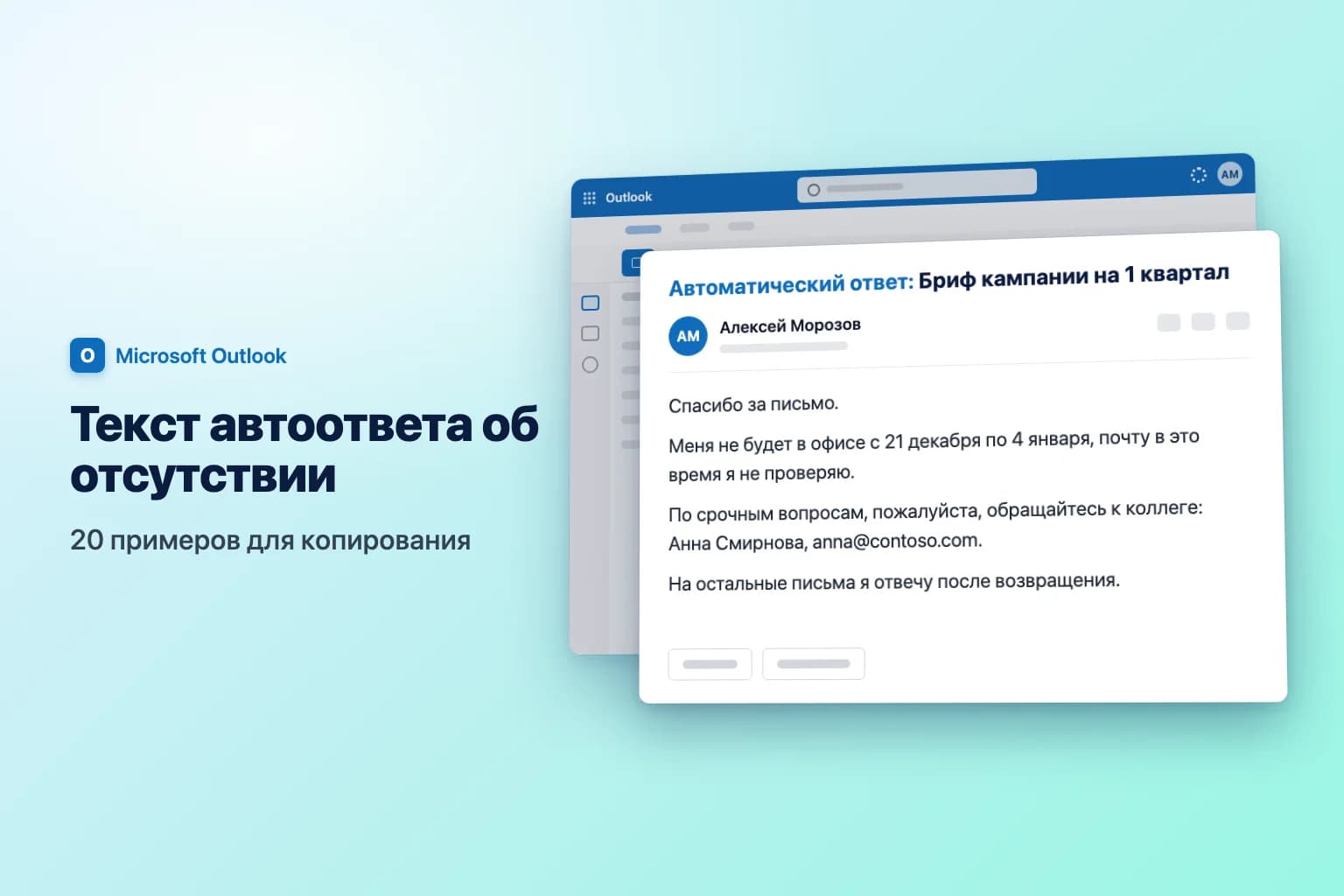
Спасибо за письмо. Меня не будет в офисе с [дата начала] по [дата окончания], почту в это время я не проверяю. По срочным вопросам, пожалуйста, обращайтесь к коллеге: [Имя], [адрес электронной почты]. На остальные письма я отвечу после возвращения.
3. Офис закрыт на новогодние праздники
Когда подходит: не работает вся команда или вся компания.
Здравствуйте!
Спасибо за письмо. Наш офис не работает с [дата] по [дата] в связи с новогодними праздниками. Мы ответим на ваше письмо, когда вернёмся к работе [дата]. По срочным вопросам пишите, пожалуйста, на [адрес].
С наступающим Новым годом!
Нужно что-то более конкретное? Найдите свою ситуацию ниже.
| Ваша ситуация | Примеры | Тон |
|---|---|---|
| Любое короткое отсутствие | 1, 2, 12, 13 | Нейтральный |
| Отпуск | 4, 5 | Дружелюбный |
| Праздник или закрытие офиса | 3, 6, 7 | Дружелюбный |
| Больничный | 8, 9 | Нейтральный, без подробностей |
| Декрет или отпуск по уходу за ребёнком | 10, 11 | Тёплый, с понятной передачей дел |
| Клиенты и заказчики | 14, 15, 16 | Официальный |
| Коллеги и внешние отправители | 17, 18 | Две версии |
| Команда, которая ценит шутки | 19, 20 | Шуточный |
Если хотите текст под ваши собственные даты, бесплатный генератор автоответа об отсутствии составит официальную, дружелюбную и короткую версию по вашему имени, датам, причине отсутствия и контакту замещающего коллеги.
Текст автоответа на время отпуска
4. Отпуск без доступа к почте
Когда подходит: вы полностью вне связи и хотите, чтобы об этом знали.
Здравствуйте!
Спасибо за письмо. С [дата начала] по [дата окончания] я в отпуске, и доступа к почте у меня не будет.
По срочным вопросам, пожалуйста, обращайтесь к коллеге: [Имя], [адрес электронной почты] или [номер телефона]. На остальные письма я отвечу в ближайшие дни после возвращения.
С уважением,
[Ваше имя]
5. Отпуск, почту проверяю изредка
Когда подходит: вы будете иногда заглядывать в почту и хотите заранее предупредить о задержках.
Спасибо за письмо. До [дата] я в отпуске и проверяю почту лишь время от времени, поэтому отвечу медленнее обычного. Если вопрос не терпит отлагательств, обращайтесь, пожалуйста, к коллеге: [Имя], [адрес электронной почты].
Автоответ на праздники
6. Праздничный день или длинные выходные
Когда подходит: офис закрыт на один-два дня, например на майские праздники.
Спасибо за письмо. [дата] наш офис не работает в связи с праздником ([название праздника]). Мы вернёмся к работе [дата], и тогда я отвечу на ваше письмо.
7. Новогодние каникулы
Когда подходит: вы уходите на длинные выходные в конце декабря и начале января.
Здравствуйте!
Спасибо за письмо. С [дата начала] я ухожу на новогодние каникулы и вернусь к работе [дата возвращения]. В это время я не буду читать почту.
Если вопрос не может подождать, пожалуйста, обращайтесь к коллеге: [Имя], [адрес электронной почты].
С наступающими праздниками!
[Ваше имя]
Автоответ на время больничного
Указывать медицинскую причину никогда не нужно. Достаточно написать «на больничном» или «временно отсутствую», а для внешних отправителей подойдёт и простое «нет в офисе».
8. Один день на больничном
Когда подходит: вы заболели неожиданно и рассчитываете скоро вернуться.
Спасибо за письмо. Сегодня я на больничном и почту не проверяю. Планирую вернуться [дата] и тогда отвечу. По срочным вопросам, пожалуйста, обращайтесь к коллеге: [Имя], [адрес электронной почты].
9. Длительный больничный
Когда подходит: вас не будет несколько недель, и вы не хотите вдаваться в подробности.
Здравствуйте!
Спасибо за письмо. Сейчас я временно отсутствую и планирую вернуться [дата]. Доступа к почте у меня в это время не будет.
На время моего отсутствия мои задачи ведёт [Имя]. С ним (с ней) можно связаться по адресу [адрес электронной почты].
С уважением,
[Ваше имя]
Автоответ на время декрета и отпуска по уходу за ребёнком
При долгом отсутствии важнее не дата, а передача дел. Назовите человека (или людей), который взял на себя вашу работу, чтобы никто не ждал ответа месяцами.
10. Декретный отпуск с одним контактным лицом
Когда подходит: вашу работу полностью взял на себя один коллега.
Здравствуйте!
Спасибо за письмо. С [дата начала] я нахожусь в декретном отпуске и планирую вернуться в [месяц и год].
На время моего отпуска моими проектами занимается [Имя]. Чтобы ваш вопрос не задержался, пожалуйста, пишите по адресу [адрес электронной почты].
С уважением,
[Ваше имя]
11. Отпуск по уходу за ребёнком с контактами по темам
Когда подходит: ваша работа распределена между несколькими коллегами.
Спасибо за письмо. До [дата] я в отпуске по уходу за ребёнком и почту не проверяю.
По вопросам [тема или проект] обращайтесь, пожалуйста, к коллеге: [Имя], [адрес электронной почты].
По вопросам [тема или проект] обращайтесь, пожалуйста, к коллеге: [Имя], [адрес электронной почты].
По остальным вопросам пишите на общий адрес команды: [адрес электронной почты команды].С радостью пообщаюсь, когда вернусь.
Короткий текст автоответа
12. Одна строка
Когда подходит: людям нужна только дата.
Меня нет в офисе до [дата], отвечу после возвращения.
13. Нет на месте один день
Когда подходит: вы весь день на конференции, обучении или встречах, а от вас обычно ждут ответа в тот же день.
Сегодня, [дата], меня нет на рабочем месте: я [на конференции / на обучении / на выездной встрече]. Отвечу завтра. Если вопрос срочный, пожалуйста, позвоните по номеру [номер телефона].
Официальный автоответ для клиентов и заказчиков
14. Для клиентов, со сроком ответа
Когда подходит: вам напрямую пишут клиенты или заказчики.
Добрый день!
Благодарим вас за обращение в [название компании]. Меня нет в офисе до [дата].
На время моего отсутствия работу с клиентами ведёт [Имя], с которым можно связаться по адресу [адрес электронной почты] или по телефону [номер телефона]. На вопросы, которые могут подождать, я отвечу в течение [двух] рабочих дней после возвращения.
С уважением,
[Ваше имя]
[Должность], [название компании]
15. Командировка, ответы с задержкой
Когда подходит: вы работаете, но в разъездах, и ответы займут больше времени.
Спасибо за письмо. С [дата начала] по [дата окончания] я нахожусь в командировке, и доступ к почте ограничен, поэтому ответ может занять день-два. Если ответ нужен быстрее, пожалуйста, обращайтесь к коллеге: [Имя], [адрес электронной почты].
16. Сотрудник больше не работает в компании
Когда подходит: почтовый ящик остаётся открытым после ухода сотрудника (обычно автоответ настраивает руководитель или ИТ-отдел).
Спасибо за письмо. [Имя] больше не работает в [название компании]. Пожалуйста, направьте ваше письмо коллеге: [Имя], [адрес электронной почты]. Он (она) с радостью вам поможет.
Автоответ для коллег и для внешних отправителей
В рабочей или учебной учётной записи Outlook позволяет написать две версии: одну для сотрудников вашей организации, другую для всех остальных. Пользуйтесь этим. Коллегам можно сообщить имена, проекты и способ связаться с вами в экстренном случае. Внешние отправители получают только необходимый минимум.
17. Внутренняя версия (для коллег)
Когда подходит: письмо читает тот, кто работает с вами и должен знать, кто чем занимается.
Привет!
Я в отпуске до [дата], почту и Teams не проверяю.
Проект [проект] ведёт [Имя], у него (у неё) все файлы. По вопросам согласования обращайтесь к [Имя]. Если случится что-то действительно срочное, мой руководитель [Имя] знает, как со мной связаться.
До встречи [дата]!
18. Внешняя версия (для всех остальных)
Когда подходит: то же отсутствие, но для клиентов, поставщиков и незнакомых отправителей.
Здравствуйте!
Спасибо за письмо. Меня нет в офисе до [дата]. По срочным вопросам, пожалуйста, обращайтесь по адресу [адрес электронной почты команды или номер телефона].
С уважением,
[Ваше имя]
Шуточный автоответ (но всё ещё уместный на работе)
Шутку оставьте для первой строки, а полезное (дату и контакт коллеги) поставьте сразу после неё. Если у вас есть внутренняя и внешняя версии, шуточную ставьте во внутреннюю.
19. Честный
Когда подходит: ваша команда и постоянные контакты хорошо вас знают.
Спасибо за письмо! Я в отпуске до [дата], а ноутбук остался дома и тоже отдыхает. Прочитаю ваше письмо, когда вернусь, скорее всего после первой чашки кофе. Если дело совсем не терпит, [Имя] ([адрес электронной почты]) на работе и с радостью поможет.
20. Самоироничный
Когда подходит: хочется лёгкости в двух предложениях.
Это автоответ, поэтому на ваш вопрос он, увы, не ответит. А я отвечу, начиная с [дата]. До тех пор со срочными вопросами поможет коллега: [Имя], [адрес электронной почты].
Что писать в автоответе об отсутствии
Все примеры выше собраны из одних и тех же пяти частей. По ним можно написать свой текст в любом тоне.
| Часть | Что писать | Пример |
|---|---|---|
| Благодарность | Одна короткая фраза | «Спасибо за письмо.» |
| Даты | Как минимум день возвращения | «Меня нет в офисе до [дата].» |
| Доступ к почте | Нет или ограничен | «Почту я не проверяю.» |
| Замена | Один человек и один способ связи | «По срочным вопросам обращайтесь к коллеге: [Имя], [адрес электронной почты].» |
| Что дальше | Когда ждать вашего ответа | «Отвечу после возвращения.» |
Оптимальная длина: от двух до четырёх предложений. В автоответе люди ищут дату и контакт замещающего коллеги, а всё остальное только мешает.
Что касается тона, пишите так, как обычно пишете тем, кто вам пишет. Клиентам подойдут «Здравствуйте!» или «Добрый день!» и подпись «С уважением». Коллегам вполне достаточно простой записки в две строки. Даты в русских автоответах удобнее писать словами («до 12 января») или в формате ДД.ММ.ГГГГ.
О теме письма: у автоматических ответов Outlook нет поля темы. Ответ приходит с пометкой «Автоматический ответ:» перед темой письма отправителя. Gmail тему просит, и вариант «Нет в офисе до [дата]» подходит хорошо, потому что главное видно ещё до открытия письма.
Каких ошибок избегать
- Нет даты возвращения. Фраза «Сейчас меня нет на месте» ничего не сообщает. Укажите день, когда вернётесь.
- Слишком много подробностей для внешних отправителей. Автоответ может уйти незнакомым людям, рассылкам и продавцам. Не пишите, куда уехали, не упоминайте медицинские подробности и ничего, из чего понятно, что ваша квартира пустует.
- Коллега, который ничего не знает. Спросите разрешения, прежде чем указывать человека, и убедитесь, что он сам не уходит в отпуск в те же даты.
- Обещание ответить в первый же день. Почтовый ящик будет переполнен. «После возвращения» или «в течение двух рабочих дней» — обещание, которое вы сможете выполнить.
- Внутренняя информация во внешнем ответе. Прямые номера телефонов, названия проектов и имя руководителя уместны только во внутренней версии.
- Забытый внешний ответ. В Outlook с рабочей учётной записью ответы внешним отправителям настраиваются отдельно. Если пропустить этот шаг, сотрудники других компаний вообще не получат ответа.
- Прошлогодние даты. Если используете сохранённый текст, проверьте даты и имя коллеги перед включением.
- Автоответ остался включённым. Задайте дату окончания, чтобы он отключился сам.
Когда включать и отключать автоответ
Настройте его до последнего рабочего дня, а не за пять минут до ухода. И Outlook, и Gmail позволяют запланировать начало и окончание, так что текст можно подготовить за несколько дней, а включится и выключится он сам.
- Начало: конец вашего последнего рабочего дня.
- Окончание: утро дня возвращения. Некоторые оставляют автоответ до обеда первого рабочего дня, чтобы сначала разобрать накопившиеся письма.
- Перед долгим отсутствием: предупредите постоянные контакты за одну-две недели. Строка в подписи письма, например «С [дата] по [дата] меня не будет в офисе», сделает это без отдельного письма.
- Отсутствие полдня: обычно автоответ не нужен, если только от вас не ждут ответа в тот же день.
Полезно знать: никого не завалит одинаковыми ответами. Outlook отправляет автоответ каждому, кто вам пишет, один раз за время отсутствия. Gmail тоже отвечает каждому один раз и повторно только если тот же человек напишет снова через четыре дня, а автоответчик ещё включён.
Куда вставить текст автоответа в Outlook и Gmail
Новый Outlook и Outlook в Интернете
- Нажмите Параметры (значок шестерёнки) и откройте Учётные записи → Автоматические ответы.
- Включите переключатель автоматических ответов.
- Установите флажок Отправлять ответы только в течение указанного периода и задайте Время начала и Время окончания.
- Вставьте текст в поле сообщения.
- В рабочей или учебной учётной записи установите флажок Отправлять ответы за пределы организации, если ответ должны получать и сотрудники других компаний, и добавьте внешнюю версию.
- Нажмите Сохранить.
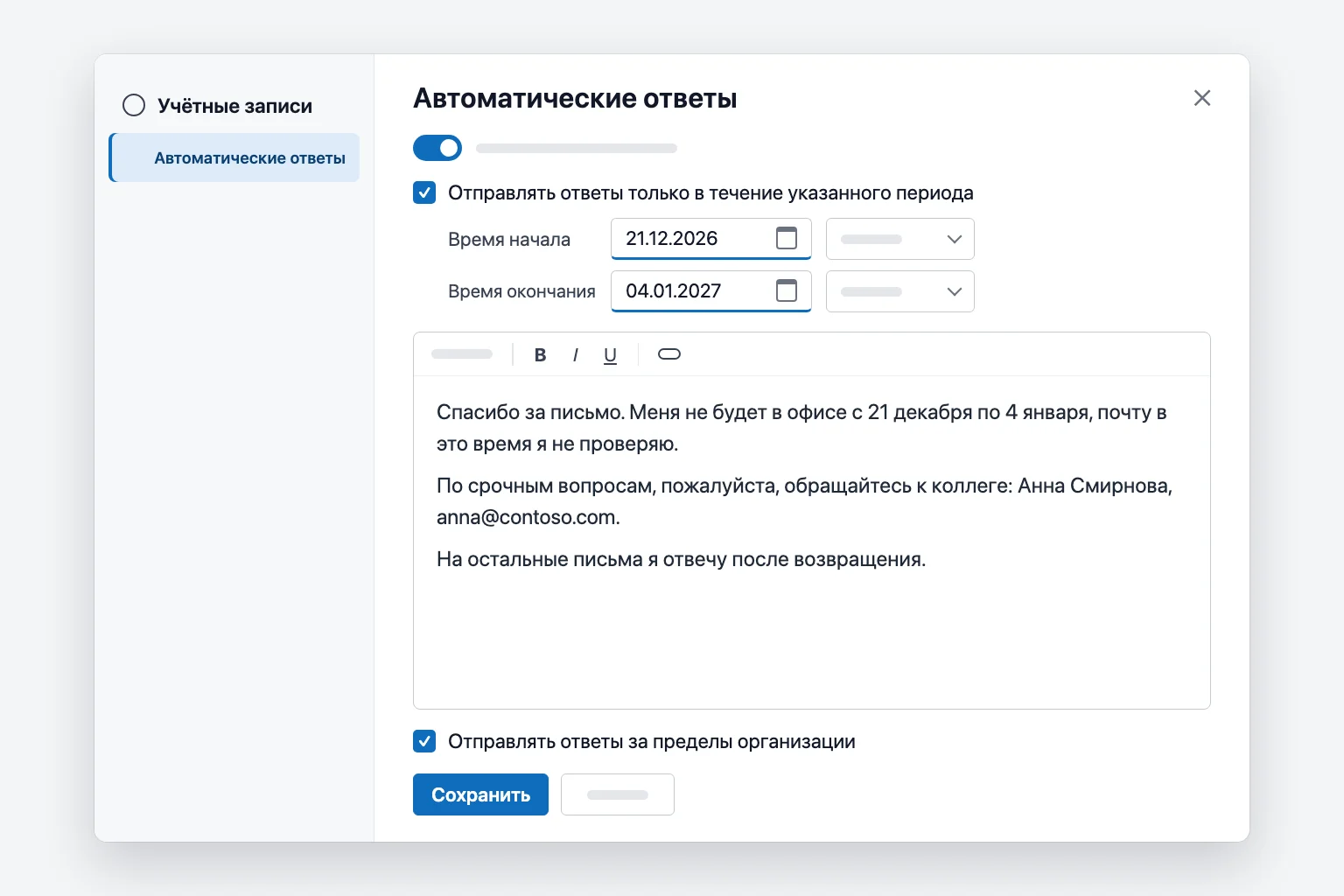
На картинке показан пример 2 с реальными датами и реальным контактом коллеги.
Классический Outlook для Windows
Откройте Файл → Автоматические ответы и выберите Отправлять автоматические ответы. Установите флажок Отправлять только в течение этого периода, вставьте внутреннюю версию на вкладке В пределах организации, а внешнюю на вкладке За пределами организации, затем нажмите OK.
Gmail
Нажмите значок шестерёнки Настройки, затем Все настройки. На вкладке Общие прокрутите вниз до раздела Автоответчик и выберите Автоответчик включен. Укажите Первый день и Последний день, введите Тему, вставьте текст и нажмите Сохранить изменения.
Как настроить автоответ в Outlook для Mac и на телефоне, что делать, если в учётной записи нет кнопки «Автоматические ответы», и почему ответы не отправляются, читайте в статье Как настроить автоответ в Outlook на время отсутствия (и готовые тексты сообщений).
Часто задаваемые вопросы
Какой автоответ считается хорошим? Тот, который в первых двух предложениях отвечает на два вопроса отправителя: когда вы вернётесь и кто может помочь сейчас. Например: «Спасибо за письмо. Меня нет в офисе до [дата]. По срочным вопросам, пожалуйста, обращайтесь к коллеге: [Имя], [адрес электронной почты].»
Какой длины должен быть автоответ? Два-четыре предложения. Пишите больше, только если ваша работа распределена между несколькими людьми, как в примере 11.
Нужно ли объяснять причину отсутствия? Нет. Фразы «нет в офисе» всегда достаточно. Упомяните отпуск или декрет, если вам так комфортно, а медицинские причины в автоответ не включайте.
Нужны ли разные тексты для коллег и внешних отправителей? Да, если ваша учётная запись это позволяет. Коллегам дайте практические детали (кто чем занимается), а во внешнем ответе оставьте только дату возвращения и один общий контакт. Примеры 17 и 18 составляют такую пару.
Получает ли автоответ каждое входящее письмо? Нет. Outlook отвечает каждому отправителю один раз, пока автоматические ответы включены. Gmail отвечает один раз, а затем повторно, если тот же человек напишет через четыре дня. В Gmail письма, попавшие в спам, и письма из рассылок, на которые вы подписаны, автоответ не получают.
Шуточный автоответ — это непрофессионально? Нет, если его читают люди, которые вас знают. Для клиентов, новых контактов и старших по должности, с которыми вы не знакомы, надёжнее обычный текст. Если хотите быстро получить вариант любого типа, генератор автоответа об отсутствии предложит три тона на выбор.
Пусть CoreGPT напишет автоответ (и ответы, когда вы вернётесь)
Если ни один из 20 примеров не подошёл, опишите ситуацию одной строкой, и CoreGPT составит текст прямо в Outlook или Gmail в нужном вам тоне. Не менее полезен он и в первое утро после возвращения: откройте письмо, скажите, что хотите ответить, и CoreGPT напишет короткий вежливый ответ, так что вы разберёте накопившиеся письма, не набирая одни и те же фразы снова и снова. Начать можно бесплатно, есть и версия для Gmail.
 CoreGPT
Priya Shah
Re: График запуска в 4 квартале
Можем ли мы подтвердить даты…
Marco Rossi
Продление договора
Прикладываю обновлённый…
Поддержка
Обращение №4821 решено
Ваш запрос был…
Emma Clark
Обед в четверг?
Вы свободны около…
Re: График запуска в 4 квартале
Priya Shah
Маркетингу нужен финальный текст до 28 октября, если мы сохраняем запуск на 3 ноября. Может ли разработка подтвердить, что релиз-кандидат идёт по графику?
Daniel Kim
Релиз-кандидат будет готов 30 октября. Тестированию нужно ещё два дня на платёжный сценарий, так что 3 ноября — впритык, но реально.
Priya Shah
Если тестирование задержится, может, перенесём запуск на 5 ноября?
Здравствуйте, Priya, согласен. Если тестированию понадобятся дополнительные дни, давайте перенесём запуск на 5 ноября, а финальный текст оставим на 28 октября. Спасибо!
Попробуйте: CoreGPT для Outlook
Читайте также: