यहाँ out of office message के 20 उदाहरण हैं, जिन्हें आप एक मिनट से कम में कॉपी, paste और चालू कर सकते हैं। अच्छा out of office message (अवकाश संदेश या auto-reply) तीन बातें बताता है: आप बाहर हैं, कब लौटेंगे, और तब तक कौन मदद कर सकता है। [Brackets] वाले हिस्से बदलें और काम हो गया।
भारत में ज़्यादातर दफ़्तरों में auto-reply English में ही लिखा जाता है, लेकिन अगर आपके सहकर्मी और clients हिंदी में पत्राचार करते हैं (जैसे सरकारी विभाग, PSU या हिंदी भाषी क्षेत्रों की कंपनियाँ), तो नीचे के हिंदी संदेश सीधे काम आएँगे। चाहें तो एक ही auto-reply में पहले हिंदी और फिर English version रख सकते हैं।
ये तीन संदेश ज़्यादातर छुट्टियों के लिए काफ़ी हैं।
1. छोटा और सीधा
कब इस्तेमाल करें: जब आप कुछ दिनों के लिए बाहर हों और कुछ अत्यावश्यक आने की उम्मीद न हो।
आपके email के लिए धन्यवाद। मैं [तारीख़] तक कार्यालय से बाहर हूँ। लौटने पर आपके संदेश का उत्तर दिया जाएगा।
2. Backup contact के साथ
कब इस्तेमाल करें: जब आपकी अनुपस्थिति में कोई सहकर्मी अत्यावश्यक अनुरोध संभाल सके।
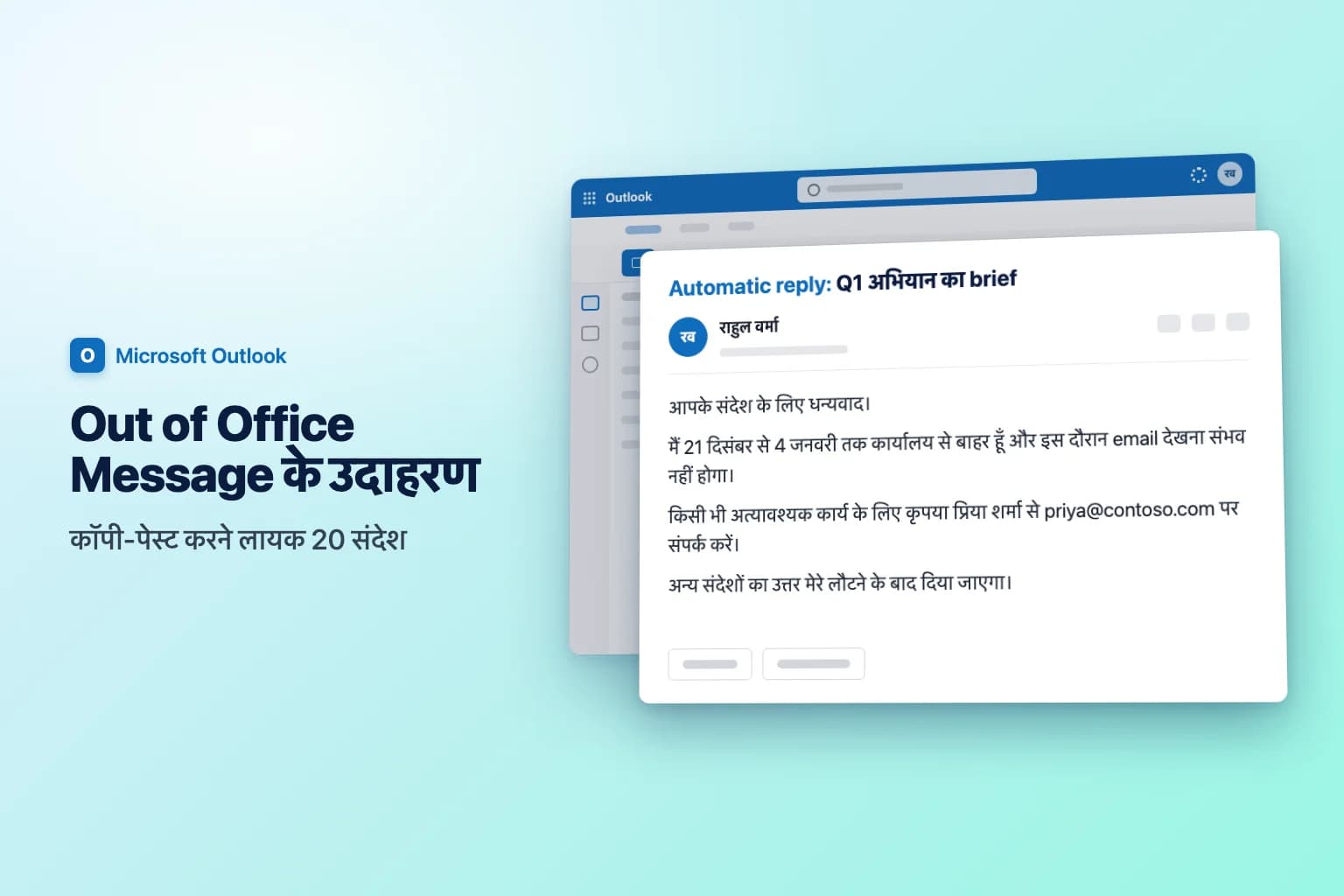
आपके संदेश के लिए धन्यवाद। मैं [प्रारंभ तिथि] से [अंतिम तिथि] तक कार्यालय से बाहर हूँ और इस दौरान email देखना संभव नहीं होगा। किसी भी अत्यावश्यक कार्य के लिए कृपया [नाम] से [email address] पर संपर्क करें। अन्य संदेशों का उत्तर मेरे लौटने के बाद दिया जाएगा।
3. त्योहार पर कार्यालय बंद
कब इस्तेमाल करें: जब पूरी टीम या कंपनी छुट्टी पर हो, जैसे दिवाली पर।
आपके email के लिए धन्यवाद। [त्योहार का नाम] के अवसर पर हमारा कार्यालय [तारीख़] से [तारीख़] तक बंद रहेगा। [तारीख़] को कार्यालय दोबारा खुलने पर आपके संदेश का उत्तर दिया जाएगा। अत्यावश्यक मामलों के लिए कृपया [address] पर email करें। आपको और आपके परिवार को [त्योहार का नाम] की हार्दिक शुभकामनाएँ!
कुछ और खास चाहिए? नीचे अपनी स्थिति ढूँढ़ें।
| आपकी स्थिति | उदाहरण | लहजा |
|---|---|---|
| कोई भी छोटी अनुपस्थिति | 1, 2, 12, 13 | सामान्य |
| छुट्टी (vacation) | 4, 5 | दोस्ताना |
| सार्वजनिक अवकाश, त्योहार या कार्यालय बंद | 3, 6, 7 | दोस्ताना |
| बीमारी या medical leave | 8, 9 | सामान्य, बिना विवरण |
| Maternity या parental leave | 10, 11 | आत्मीय, साफ़ handover |
| Clients और ग्राहक | 14, 15, 16 | Professional |
| सहकर्मी बनाम बाहरी लोग | 17, 18 | दो versions |
| मज़ाक पसंद करने वाली टीम | 19, 20 | मज़ेदार |
अगर आप अपनी तारीख़ों के हिसाब से लिखा संदेश चाहते हैं, तो मुफ़्त out-of-office message generator आपके नाम, तारीख़ों, कारण और backup contact से एक औपचारिक, एक दोस्ताना और एक छोटा version बना देता है।
छुट्टी के लिए out of office message के उदाहरण
4. छुट्टी, email की सुविधा नहीं
कब इस्तेमाल करें: जब आप पूरी तरह offline हों और लोगों को यह बताना चाहें।
नमस्ते,
आपके email के लिए धन्यवाद। मैं [प्रारंभ तिथि] से [अंतिम तिथि] तक छुट्टी पर हूँ और इस दौरान email उपलब्ध नहीं रहेगा।
यदि आपका अनुरोध अत्यावश्यक है, तो कृपया [नाम] से [email address] या [फ़ोन नंबर] पर संपर्क करें। बाकी सभी संदेशों का उत्तर मेरे लौटने के बाद के दिनों में दिया जाएगा।
सादर,
[आपका नाम]
5. छुट्टी, बीच-बीच में email देखते हुए
कब इस्तेमाल करें: जब आप कभी-कभार inbox देखेंगे और पहले से उम्मीद तय करना चाहें।
आपके email के लिए धन्यवाद। मैं [तारीख़] तक छुट्टी पर हूँ और email कभी-कभार ही देख पा रहा/रही हूँ, इसलिए उत्तर में सामान्य से ज़्यादा समय लग सकता है। अगर मामला रुक नहीं सकता, तो कृपया [नाम] से [email address] पर संपर्क करें।
त्योहार और सार्वजनिक अवकाश के out of office messages
6. सार्वजनिक अवकाश या लंबा weekend
कब इस्तेमाल करें: जब कार्यालय एक या दो दिन बंद हो, जैसे गणतंत्र दिवस, होली या स्वतंत्रता दिवस पर।
आपके email के लिए धन्यवाद। [अवकाश का नाम] के उपलक्ष्य में [तारीख़] को हमारा कार्यालय बंद रहेगा। हम [तारीख़] को वापस होंगे, और तभी आपके संदेश का उत्तर दिया जाएगा।
7. त्योहारों या साल के आखिर की लंबी छुट्टी
कब इस्तेमाल करें: जब आप दिवाली के आसपास या साल के आखिरी एक-दो हफ़्ते लंबी छुट्टी ले रहे हों। (भारत में ज़्यादातर दफ़्तर साल के आखिर में बंद नहीं होते, लेकिन विदेशी teams के साथ काम करने वाली कंपनियों में यह आम है।)
नमस्ते,
आपके संदेश के लिए धन्यवाद। मैं [प्रारंभ तिथि] से छुट्टी पर हूँ और [वापसी की तारीख़] को कार्यालय लौटूँगा/लौटूँगी। छुट्टी के दौरान email नहीं देखा जाएगा।
जो काम तब तक रुक नहीं सकता, उसके लिए कृपया [नाम] से [email address] पर संपर्क करें।
आपको त्योहारों और नए साल की हार्दिक शुभकामनाएँ।
[आपका नाम]
बीमारी की छुट्टी के out of office messages
आपको कभी भी बीमारी का कारण बताने की ज़रूरत नहीं है। "अस्वस्थ हूँ" या "छुट्टी पर हूँ" काफ़ी है, और बाहरी लोगों के लिए सीधा "कार्यालय से बाहर हूँ" भी ठीक है।
8. बीमारी का एक दिन
कब इस्तेमाल करें: जब आप अचानक छुट्टी पर हों और जल्दी लौटने की उम्मीद हो।
आपके email के लिए धन्यवाद। अस्वस्थ होने के कारण मैं आज छुट्टी पर हूँ और email नहीं देख रहा/रही हूँ। मैं [तारीख़] को लौटने की उम्मीद करता/करती हूँ और तभी उत्तर दूँगा/दूँगी। किसी भी अत्यावश्यक कार्य के लिए कृपया [नाम] से [email address] पर संपर्क करें।
9. लंबी medical leave
कब इस्तेमाल करें: जब आप कई हफ़्तों के लिए बाहर हों और विवरण साझा न करना चाहें।
नमस्ते,
आपके email के लिए धन्यवाद। मैं इस समय छुट्टी पर हूँ और [तारीख़] को लौटने की संभावना है। इस दौरान email उपलब्ध नहीं रहेगा।
मेरी अनुपस्थिति में [नाम] मेरा कार्य देख रहे/रही हैं। उनसे [email address] पर संपर्क किया जा सकता है।
सादर,
[आपका नाम]
Maternity leave और parental leave के out of office messages
लंबी छुट्टी में तारीख़ से ज़्यादा handover मायने रखता है। काम संभालने वाले व्यक्ति (या लोगों) का नाम लिखें, ताकि कोई महीनों तक जवाब का इंतज़ार न करता रहे।
10. Maternity leave, एक cover contact के साथ
कब इस्तेमाल करें: जब एक सहकर्मी ने आपका काम संभाल लिया हो।
नमस्ते,
आपके email के लिए धन्यवाद। मैं [प्रारंभ तिथि] से maternity leave पर हूँ और [महीना और वर्ष] में लौटने की योजना है।
मेरी छुट्टी के दौरान [नाम] मेरे projects देख रहे/रही हैं। कृपया [email address] पर उनसे संपर्क करें, ताकि आपके अनुरोध में देरी न हो।
सादर,
[आपका नाम]
11. Parental leave, हर विषय के लिए अलग contact
कब इस्तेमाल करें: जब आपका काम कई सहकर्मियों में बँटा हो।
आपके संदेश के लिए धन्यवाद। मैं [तारीख़] तक parental leave पर हूँ और email नहीं देख रहा/रही हूँ।
[विषय या project] के लिए कृपया [नाम] से [email address] पर संपर्क करें।
[विषय या project] के लिए कृपया [नाम] से [email address] पर संपर्क करें।
अन्य सभी विषयों के लिए कृपया [टीम का email address] पर लिखें।लौटने पर आपसे बात करने की प्रतीक्षा रहेगी।
छोटे out of office messages
12. एक पंक्ति
कब इस्तेमाल करें: जब लोगों को सिर्फ़ तारीख़ चाहिए।
मैं [तारीख़] तक कार्यालय से बाहर हूँ, लौटने पर उत्तर दिया जाएगा।
13. आज दिन भर बाहर
कब इस्तेमाल करें: जब आप दिन भर conference, training या meetings में हों, और लोग आमतौर पर उसी दिन जवाब की उम्मीद करते हों।
आज, [तारीख़], मैं [conference / training / offsite meeting] के कारण अपनी डेस्क से दूर हूँ और कल उत्तर दूँगा/दूँगी। अत्यावश्यक हो तो कृपया [फ़ोन नंबर] पर कॉल करें।
Clients और ग्राहकों के लिए professional out of office messages
14. Clients के लिए, जवाब के समय के साथ
कब इस्तेमाल करें: जब ग्राहक या clients सीधे आपको लिखते हों।
नमस्कार,
[कंपनी का नाम] से संपर्क करने के लिए धन्यवाद। मैं [तारीख़] तक कार्यालय से बाहर हूँ।
मेरी अनुपस्थिति में [नाम] मेरे accounts देख रहे/रही हैं, और उनसे [email address] या [फ़ोन नंबर] पर संपर्क किया जा सकता है। जो कार्य प्रतीक्षा कर सकते हैं, उनका उत्तर मेरे लौटने के [दो] कार्यदिवसों के भीतर दिया जाएगा।
सादर,
[आपका नाम]
[पद], [कंपनी का नाम]
15. Business trip, जवाब में देरी
कब इस्तेमाल करें: जब आप काम कर रहे हों लेकिन यात्रा में हों, और जवाब में ज़्यादा समय लगेगा।
आपके email के लिए धन्यवाद। मैं [प्रारंभ तिथि] से [अंतिम तिथि] तक कार्य से यात्रा पर हूँ और email की सुविधा सीमित है, इसलिए उत्तर में एक-दो दिन लग सकते हैं। यदि आपको जल्दी उत्तर चाहिए, तो कृपया [नाम] से [email address] पर संपर्क करें।
16. अब कंपनी में नहीं
कब इस्तेमाल करें: जब किसी के जाने के बाद भी mailbox खुला रहता है (आमतौर पर manager या IT इसे सेट करते हैं)।
आपके email के लिए धन्यवाद। [नाम] अब [कंपनी का नाम] में कार्यरत नहीं हैं। कृपया अपना संदेश [नाम] को [email address] पर भेजें, वे आपकी सहायता करेंगे।
Internal बनाम external out of office messages
Work या school account के साथ Outlook आपको दो versions लिखने देता है: एक आपके संगठन के अंदर के लोगों के लिए, और एक बाकी सबके लिए। इस बँटवारे का इस्तेमाल करें। सहकर्मियों को नाम, projects और आपात स्थिति में आप तक पहुँचने का तरीका मिल सकता है। बाहरी लोगों को सिर्फ़ ज़रूरी बातें।
17. Internal version (सहकर्मी)
कब इस्तेमाल करें: जब पढ़ने वाला आपके साथ काम करता हो और उसे जानना हो कि कौन-सा काम किसके पास है।
नमस्ते,
मैं [तारीख़] तक छुट्टी पर हूँ और email या Teams नहीं देख रहा/रही हूँ।
[Project] [नाम] देख रहे/रही हैं और सारी files उनके पास हैं। Approvals के लिए कृपया [नाम] से बात करें। अगर कुछ सच में अत्यावश्यक हो, तो मेरे manager [नाम] जानते हैं कि मुझसे कैसे संपर्क करें।
[तारीख़] को मिलते हैं!
18. External version (बाकी सब)
कब इस्तेमाल करें: वही अनुपस्थिति, clients, suppliers और अनजान लोगों के लिए।
नमस्कार,
आपके email के लिए धन्यवाद। मैं [तारीख़] तक कार्यालय से बाहर हूँ। अत्यावश्यक मामलों के लिए कृपया [टीम का email address या फ़ोन नंबर] पर संपर्क करें।
सादर,
[आपका नाम]
मज़ेदार out of office messages (जो फिर भी office के लायक हों)
मज़ाक पहली पंक्ति में रखें और काम की बात (तारीख़ और backup) ठीक उसके बाद। अगर आपके पास internal और external दो versions हैं, तो मज़ेदार संदेश internal वाले में रखें।
19. ईमानदार वाला
कब इस्तेमाल करें: जब आपकी टीम और नियमित contacts आपको अच्छी तरह जानते हों।
Email के लिए धन्यवाद! मैं [तारीख़] तक छुट्टी पर हूँ, और इस बार laptop को घर पर ही छोड़ दिया है, उसे भी थोड़ा आराम चाहिए था। लौटकर पहली चाय के बाद आपका संदेश ज़रूर पढ़ूँगा/पढ़ूँगी। अगर सच में रुक नहीं सकता, तो [नाम] [email address] पर काम पर हैं और खुशी से मदद करेंगे।
20. खुद पर हँसने वाला
कब इस्तेमाल करें: जब आप दो वाक्यों में हल्का-फुल्का अंदाज़ चाहते हों।
यह एक automatic reply है, इसलिए यह आपके सवाल का जवाब नहीं दे सकता। मैं दे सकता/सकती हूँ, [तारीख़] से। तब तक अत्यावश्यक कामों में [नाम] [email address] पर मदद कर सकते हैं।
Out of office message में क्या लिखें
ऊपर का हर उदाहरण एक ही पाँच हिस्सों से बना है। किसी भी लहजे में अपना संदेश लिखने के लिए इनका इस्तेमाल करें।
| हिस्सा | क्या लिखें | उदाहरण |
|---|---|---|
| धन्यवाद | एक छोटी पंक्ति | "आपके email के लिए धन्यवाद।" |
| तारीख़ें | कम से कम लौटने का दिन | "मैं [तारीख़] तक कार्यालय से बाहर हूँ।" |
| Email की सुविधा | नहीं या सीमित | "इस दौरान email देखना संभव नहीं होगा।" |
| Backup | एक व्यक्ति और उन तक पहुँचने का एक तरीका | "अत्यावश्यक कार्य के लिए [नाम] से [email address] पर संपर्क करें।" |
| आगे क्या होगा | आपका जवाब कब आएगा | "लौटने पर उत्तर दिया जाएगा।" |
दो से चार वाक्य सही लंबाई है। लोग automatic reply में तारीख़ और backup contact ही ढूँढ़ते हैं, बाकी सब बीच में आता है।
लहजे के लिए, वैसे ही लिखें जैसे आप आमतौर पर अपने email भेजने वालों को लिखते हैं। Clients के लिए "नमस्कार" और "सादर" जैसा औपचारिक संबोधन और समापन ठीक है। सहकर्मियों के लिए दो पंक्तियों का सीधा संदेश काफ़ी है। हिंदी में "दिया जाएगा" जैसी वाक्य रचना से आप "दूँगा/दूँगी" की दुविधा से भी बच जाते हैं।
तारीख़ें भारतीय तरीके से लिखें, जैसे "21 दिसंबर" या 21/12/2026। सिर्फ़ अंकों में लिखी तारीख़ (जैसे 4/1/2027) विदेशी पाठक 1 अप्रैल समझ सकते हैं, इसलिए बाहरी लोगों के लिए महीने का नाम लिखना ज़्यादा सुरक्षित है।
Subject lines के बारे में एक बात: Outlook के automatic replies में subject field नहीं होता। Reply भेजने वाले के अपने subject के आगे "Automatic reply:" लगकर पहुँचता है। Gmail subject माँगता है, और "[तारीख़] तक कार्यालय से बाहर" अच्छा रहता है, क्योंकि मुख्य बात email खोलने से पहले ही दिख जाती है।
बचने लायक गलतियाँ
- लौटने की तारीख़ नहीं। "मैं अभी बाहर हूँ" से लोगों को कुछ पता नहीं चलता। लौटने का दिन बताएँ।
- बाहरी लोगों के लिए बहुत ज़्यादा विवरण। Automatic replies अनजान लोगों, newsletters और sales वालों तक भी पहुँच सकते हैं। आप कहाँ घूमने जा रहे हैं, बीमारी का विवरण, और ऐसी कोई भी बात जिससे पता चले कि घर खाली है, न लिखें।
- Backup जिसे पता ही नहीं। किसी का नाम लिखने से पहले उनसे पूछ लें, और जाँच लें कि वे उन्हीं तारीख़ों पर छुट्टी पर तो नहीं।
- लौटने के पहले ही दिन जवाब का वादा। आपका inbox भरा होगा। "लौटने के बाद" या "दो कार्यदिवसों के भीतर" ऐसा वादा है जिसे आप निभा सकते हैं।
- External संदेश में internal जानकारी। Direct phone numbers, projects के नाम और आपके manager का नाम सिर्फ़ internal version में होने चाहिए।
- External संदेश भूल जाना। Work account वाले Outlook में बाहरी लोगों को जाने वाले replies की setting अलग होती है। इसे छोड़ दिया, तो दूसरी कंपनियों के लोगों को कोई जवाब नहीं मिलेगा।
- पिछले साल की तारीख़ें। अगर आप save किया हुआ संदेश दोबारा इस्तेमाल करते हैं, तो चालू करने से पहले तारीख़ें और backup का नाम जाँच लें।
- इसे चालू छोड़ देना। End date सेट करें, ताकि संदेश अपने-आप बंद हो जाए।
Out of office message कब चालू और बंद करें
इसे आखिरी दिन से पहले सेट करें, आखिरी पाँच मिनट में नहीं। Outlook और Gmail दोनों आपको शुरुआत और अंत schedule करने देते हैं, इसलिए आप संदेश कई दिन पहले तैयार कर सकते हैं और वह अपने-आप चालू और बंद हो जाता है।
- शुरुआत: आपके आखिरी working day के अंत में।
- अंत: जिस सुबह आप लौटें। कुछ लोग पहले दिन दोपहर तक इसे चालू रहने देते हैं, ताकि पहले बकाया काम निपटा सकें।
- लंबी छुट्टी से पहले: अपने नियमित contacts को एक-दो हफ़्ते पहले बता दें। आपके email signature में "मैं [तारीख़] से [तारीख़] तक कार्यालय से बाहर रहूँगा/रहूँगी" जैसी एक पंक्ति बिना अलग email के यह काम कर देती है।
- आधे दिन की छुट्टी: आमतौर पर इसकी ज़रूरत नहीं, जब तक लोग आपसे उसी दिन जवाब की उम्मीद न करते हों।
एक बात जान लें: किसी पर replies की बौछार नहीं होती। आपकी अनुपस्थिति में जो भी आपको email करता है, Outlook उसे एक ही बार automatic reply भेजता है। Gmail भी हर व्यक्ति को एक बार जवाब देता है, और दोबारा तभी जब वही व्यक्ति चार दिन बाद फिर लिखे और responder अब भी चालू हो।
Outlook और Gmail में out of office message कहाँ paste करें
इस हिस्से में Outlook और Gmail के menu और button के नाम English version के हिसाब से दिए गए हैं।
New Outlook और Outlook on the web
- Settings (gear icon) चुनें, फिर Accounts → Automatic replies पर जाएँ।
- Automatic replies का toggle चालू करें।
- Send replies only during a time period पर tick लगाएँ और Start time तथा End time सेट करें।
- अपना संदेश box में paste करें।
- Work या school account हो, तो अगर दूसरी कंपनियों के लोगों को भी जवाब मिलना चाहिए, Send replies outside your organization पर tick लगाएँ और अपना external version जोड़ें।
- Save चुनें।
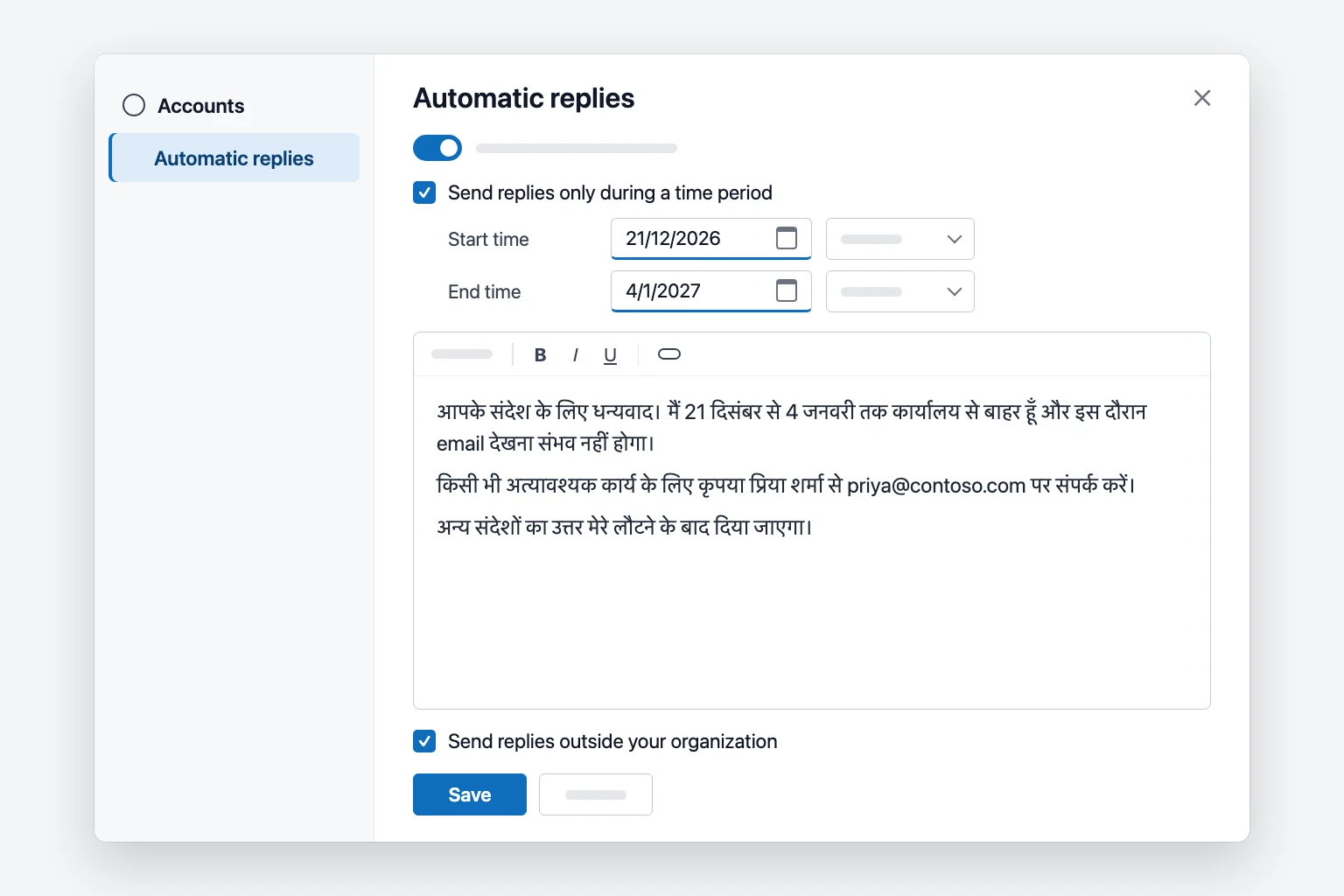
तस्वीर में उदाहरण 2 असली तारीख़ों और असली backup contact के साथ भरा हुआ दिख रहा है।
Windows के लिए classic Outlook
File → Automatic Replies पर जाएँ और Send automatic replies चुनें। Only send during this time range पर tick लगाएँ, internal version Inside My Organization tab में और external version Outside My Organization tab में paste करें, फिर OK पर click करें।
Gmail
Settings gear पर click करें, फिर See all settings पर। General tab में नीचे Vacation responder तक scroll करें और Vacation responder on चुनें। First day और Last day सेट करें, एक Subject लिखें, अपना संदेश paste करें और Save Changes पर click करें।
Mac और mobile पर Outlook, बिना Automatic Replies button वाले accounts, और न जाने वाले replies के लिए देखें Outlook में Out of Office कैसे सेट करें (कॉपी करने लायक तैयार messages के साथ)।
अक्सर पूछे जाने वाले सवाल
अच्छा out of office message कैसा होता है? ऐसा, जो भेजने वाले के दो सवालों का जवाब पहले दो वाक्यों में दे दे: आप कब लौटेंगे, और अभी कौन मदद कर सकता है। जैसे: "आपके email के लिए धन्यवाद। मैं [तारीख़] तक कार्यालय से बाहर हूँ। अत्यावश्यक कार्य के लिए कृपया [नाम] से [email address] पर संपर्क करें।"
Out of office message कितना लंबा होना चाहिए? दो से चार वाक्य। ज़्यादा तभी लिखें जब आपका काम कई लोगों में बँटा हो, जैसा उदाहरण 11 में है।
क्या मुझे बताना ज़रूरी है कि मैं क्यों बाहर हूँ? नहीं। "कार्यालय से बाहर हूँ" हमेशा काफ़ी है। छुट्टी या parental leave का ज़िक्र तभी करें जब आपको ठीक लगे, और बीमारी का कारण संदेश से बाहर रखें।
क्या internal और external लोगों के लिए अलग संदेश लिखूँ? हाँ, अगर आपका account यह सुविधा देता है। सहकर्मियों को काम की बातें (कौन क्या देख रहा है) दें, और external संदेश में सिर्फ़ लौटने की तारीख़ और एक सामान्य contact रखें। उदाहरण 17 और 18 इसी की जोड़ी हैं।
क्या हर आने वाले email को automatic reply मिलता है? नहीं। Automatic replies चालू रहने तक Outlook हर भेजने वाले को एक बार जवाब देता है। Gmail एक बार जवाब देता है, फिर दोबारा तब, जब वही व्यक्ति चार दिन बाद लिखे। Gmail में spam में जाने वाले संदेशों और आपकी subscribe की हुई mailing list पर आए संदेशों को कोई जवाब नहीं जाता।
क्या मज़ेदार out of office messages unprofessional हैं? उन लोगों के लिए नहीं जो आपको जानते हैं। Clients, नए contacts और किसी भी ऐसे वरिष्ठ व्यक्ति के लिए जिनसे आप नहीं मिले, सीधा संदेश ज़्यादा सुरक्षित है। भारतीय दफ़्तरों में वरिष्ठों के साथ औपचारिकता ज़्यादा रहती है, इसलिए शक हो तो औपचारिक संदेश ही चुनें। किसी भी तरह के संदेश की तैयार शुरुआत चाहिए, तो out-of-office message generator आपको चुनने के लिए तीन लहजे देता है।
CoreGPT से लिखवाएँ (और लौटने पर अपने replies भी)
अगर 20 में से कोई उदाहरण फ़िट न हो, तो एक पंक्ति में अपनी स्थिति बताएँ और CoreGPT Outlook या Gmail के अंदर ही, आपके चुने लहजे में, संदेश draft कर देता है। लौटने की पहली सुबह भी यह उतना ही काम आता है: किसी email पर लगाएँ, बताएँ कि आप क्या जवाब देना चाहते हैं, और यह छोटा, विनम्र reply draft कर देता है, ताकि आप वही वाक्य बार-बार टाइप किए बिना बकाया काम निपटा सकें। शुरुआत मुफ़्त है, और एक Gmail version भी है।
 CoreGPT
Priya Shah
Re: Q4 लॉन्च टाइमलाइन
क्या हम तारीख़ें पक्की कर सकते हैं…
Marco Rossi
कॉन्ट्रैक्ट रिन्यूअल
अपडेट किया हुआ संलग्न है…
सपोर्ट
टिकट #4821 सुलझ गया
आपका अनुरोध…
Emma Clark
गुरुवार को लंच?
क्या आप लगभग … ख़ाली हैं
Re: Q4 लॉन्च टाइमलाइन
Priya Shah
अगर हम 3 नवंबर का लॉन्च रखते हैं तो मार्केटिंग को फ़ाइनल कॉपी 28 अक्टूबर तक चाहिए। क्या इंजीनियरिंग पुष्टि कर सकती है कि रिलीज़ कैंडिडेट समय पर है?
Daniel Kim
RC 30 अक्टूबर तक समय पर है। QA को पेमेंट फ़्लो के लिए दो दिन और चाहिए, इसलिए 3 नवंबर मुश्किल है पर संभव है।
Priya Shah
अगर QA में देरी हुई तो क्या हमें लॉन्च 5 नवंबर तक खिसका देना चाहिए?
हाय Priya, सहमत हूँ। अगर QA को और दिन चाहिए तो लॉन्च 5 नवंबर कर देते हैं और फ़ाइनल कॉपी की तारीख़ 28 अक्टूबर ही रखते हैं। धन्यवाद!
आज़माएँ: CoreGPT for Outlook
यह भी पढ़ें: