바로 복사해서 1분 안에 켤 수 있는 부재중 메시지 예시 20가지를 모았습니다. 좋은 부재중 메시지에는 세 가지가 들어갑니다. 자리를 비운다는 사실, 복귀하는 날짜, 그동안 도와줄 사람입니다. 대괄호 부분만 바꾸면 끝입니다.
아래 세 가지면 대부분의 부재 상황을 해결할 수 있습니다.
1. 짧고 간단한 문구
이럴 때 사용하세요: 며칠간 자리를 비우지만 급한 업무는 없을 때.
안녕하세요. 메일 보내 주셔서 감사합니다. [날짜]까지 부재중이며, 복귀 후 회신드리겠습니다.
2. 대체 담당자를 안내하는 문구
이럴 때 사용하세요: 자리를 비운 동안 동료가 급한 요청을 대신 처리해 줄 수 있을 때.
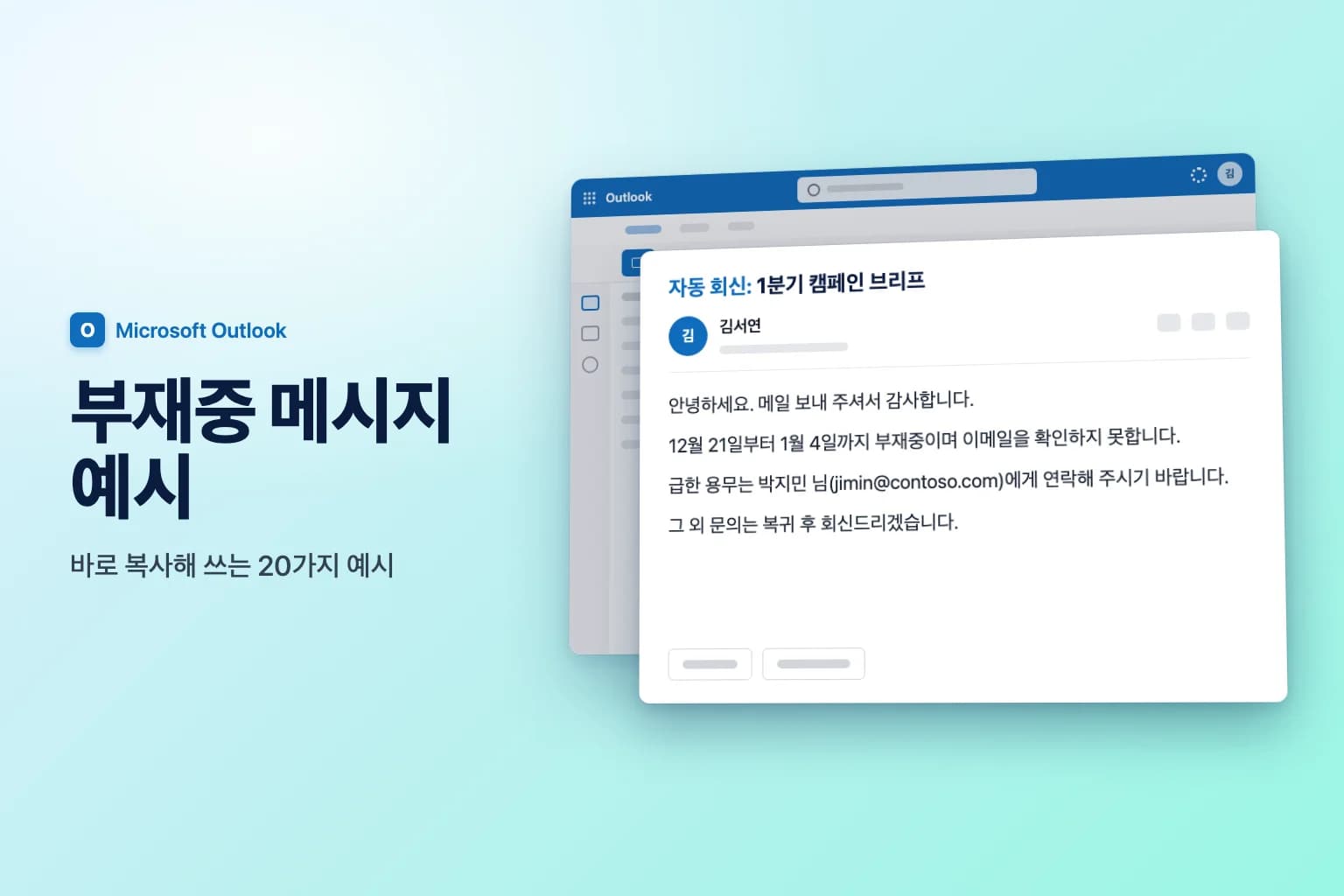
안녕하세요. 메일 보내 주셔서 감사합니다. [시작일]부터 [종료일]까지 부재중이며 이메일을 확인하지 못합니다. 급한 용무는 [이름] 님([이메일 주소])에게 연락해 주시기 바랍니다. 그 외 문의는 복귀 후 회신드리겠습니다.
3. 연휴로 사무실이 쉴 때
이럴 때 사용하세요: 팀 전체 또는 회사 전체가 쉴 때.
안녕하세요. 메일 보내 주셔서 감사합니다. 저희 회사는 [날짜]부터 [날짜]까지 연휴로 휴무이며, [날짜]에 업무를 재개하는 대로 회신드리겠습니다. 급한 용무는 [이메일 주소]로 문의해 주시기 바랍니다. 즐거운 연휴 보내세요.
더 구체적인 문구가 필요하다면 아래에서 내 상황에 맞는 예시를 찾아보세요.
| 내 상황 | 예시 | 어조 |
|---|---|---|
| 짧은 부재 | 1, 2, 12, 13 | 중립적 |
| 휴가 | 4, 5 | 친근하게 |
| 공휴일 또는 사무실 휴무 | 3, 6, 7 | 친근하게 |
| 병가 또는 휴직 | 8, 9 | 중립적, 사유 생략 |
| 출산휴가 또는 육아휴직 | 10, 11 | 따뜻하게, 인수인계 명확히 |
| 거래처와 고객 | 14, 15, 16 | 정중하게 |
| 동료와 외부 발신자 | 17, 18 | 두 가지 버전 |
| 농담을 좋아하는 팀 | 19, 20 | 재미있게 |
내 일정에 맞춘 문구가 필요하다면 무료 부재중 메시지 생성기를 사용해 보세요. 이름, 날짜, 사유, 대체 담당자를 입력하면 격식체, 친근한 문구, 짧은 문구 세 가지 버전을 만들어 줍니다.
휴가 부재중 메시지 예시
4. 이메일을 확인할 수 없는 휴가
이럴 때 사용하세요: 완전히 연락이 닿지 않는 상태이고, 이를 분명히 알리고 싶을 때.
안녕하세요.
메일 보내 주셔서 감사합니다. 저는 [시작일]부터 [종료일]까지 휴가 중이며 이 기간에는 이메일을 확인할 수 없습니다.
급한 용무는 [이름] 님([이메일 주소], [전화번호])에게 연락해 주시기 바랍니다. 그 외 문의는 복귀 후 순차적으로 회신드리겠습니다.
감사합니다.
[내 이름] 드림
5. 휴가 중 가끔 메일을 확인할 때
이럴 때 사용하세요: 받은편지함을 가끔 확인할 예정이라 회신 속도에 대한 기대치를 미리 알리고 싶을 때.
안녕하세요. 메일 보내 주셔서 감사합니다. [날짜]까지 휴가 중이며 이메일은 가끔씩만 확인하므로 평소보다 회신이 늦어질 수 있습니다. 급한 용무는 [이름] 님([이메일 주소])에게 연락해 주시기 바랍니다.
연휴 부재중 메시지 예시
6. 공휴일 또는 짧은 연휴
이럴 때 사용하세요: 하루나 이틀 사무실이 쉴 때.
안녕하세요. 메일 보내 주셔서 감사합니다. 저희 회사는 [날짜] [공휴일 이름]으로 휴무입니다. [날짜]부터 정상 근무하며, 그때 회신드리겠습니다.
7. 연말연시 휴무
이럴 때 사용하세요: 연말 마지막 한두 주를 쉴 때.
안녕하세요.
메일 보내 주셔서 감사합니다. [시작일]부터 연말연시 휴가이며, [복귀일]에 출근합니다. 휴가 중에는 이메일을 확인하지 않습니다.
그 전에 처리가 필요한 급한 용무는 [이름] 님([이메일 주소])에게 연락해 주시기 바랍니다.
따뜻하고 행복한 연말연시 보내시기 바랍니다.
[내 이름] 드림
병가 부재중 메시지 예시
병가 사유를 밝힐 필요는 없습니다. 한국에서는 "개인 사정으로 부재중입니다" 정도로 충분하며, 외부 발신자에게는 그냥 "부재중입니다"라고만 써도 됩니다.
8. 병가 (하루)
이럴 때 사용하세요: 갑자기 쉬게 되었고 곧 복귀할 것으로 예상될 때.
안녕하세요. 메일 보내 주셔서 감사합니다. 오늘은 개인 사정으로 부재중이어서 이메일을 확인하지 못합니다. [날짜]에 복귀할 예정이며, 그때 회신드리겠습니다. 급한 용무는 [이름] 님([이메일 주소])에게 연락해 주시기 바랍니다.
9. 장기 병가 또는 휴직
이럴 때 사용하세요: 몇 주 이상 자리를 비우지만 자세한 사유는 밝히고 싶지 않을 때.
안녕하세요.
메일 보내 주셔서 감사합니다. 저는 현재 휴직 중이며 [날짜]에 복귀할 예정입니다. 이 기간에는 이메일을 확인할 수 없습니다.
부재 기간 동안 제 업무는 [이름] 님이 맡고 있습니다. [이메일 주소]로 연락해 주시기 바랍니다.
감사합니다.
[내 이름] 드림
출산휴가·육아휴직 부재중 메시지 예시
휴가가 길다면 날짜보다 인수인계가 더 중요합니다. 업무를 넘겨받은 사람을 분명히 적어서 몇 달 동안 답변을 기다리는 사람이 없도록 하세요.
10. 출산휴가: 대체 담당자 한 명
이럴 때 사용하세요: 동료 한 명이 내 업무를 맡았을 때.
안녕하세요.
메일 보내 주셔서 감사합니다. 저는 [시작일]부터 출산휴가 중이며 [복귀 연월]에 복귀할 예정입니다.
휴가 기간 동안 제 프로젝트는 [이름] 님이 담당하고 있습니다. 요청이 지연되지 않도록 [이메일 주소]로 연락해 주시기 바랍니다.
감사합니다.
[내 이름] 드림
11. 육아휴직: 주제별 담당자 안내
이럴 때 사용하세요: 내 업무를 여러 동료가 나누어 맡았을 때.
안녕하세요. 메일 보내 주셔서 감사합니다. 저는 [날짜]까지 육아휴직 중이며 이메일을 확인하지 않습니다.
[업무 또는 프로젝트] 관련 문의는 [이름] 님([이메일 주소])에게,
[업무 또는 프로젝트] 관련 문의는 [이름] 님([이메일 주소])에게,
그 외 문의는 [팀 이메일 주소]로 보내 주시기 바랍니다.복귀 후 다시 인사드리겠습니다.
짧은 부재중 메시지 예시
12. 한 줄 문구
이럴 때 사용하세요: 상대방에게 날짜만 알려 주면 될 때.
안녕하세요. [날짜]까지 부재중이며, 복귀 후 회신드리겠습니다.
13. 하루 외근
이럴 때 사용하세요: 하루 종일 컨퍼런스, 교육, 회의로 자리를 비우며 평소에는 당일 회신이 기대되는 경우.
안녕하세요. 오늘 [날짜]은 [컨퍼런스 / 교육 / 외부 회의]로 자리를 비워 내일 회신드리겠습니다. 급한 용무는 [전화번호]로 연락 부탁드립니다.
거래처와 고객을 위한 정중한 부재중 메시지
14. 고객 응대용, 회신 기한 안내
이럴 때 사용하세요: 고객이나 거래처가 나에게 직접 메일을 보낼 때.
안녕하세요.
[회사명]에 문의해 주셔서 감사합니다. 저는 [날짜]까지 부재중입니다.
부재 기간 동안 제 담당 업무는 [이름] 님이 처리하며, [이메일 주소] 또는 [전화번호]로 연락하실 수 있습니다. 기다리셔도 되는 문의는 복귀 후 영업일 기준 [2]일 이내에 회신드리겠습니다.
감사합니다.
[내 이름] 드림
[회사명] [직함]
15. 출장 중, 회신 지연 안내
이럴 때 사용하세요: 업무는 하고 있지만 출장 중이라 회신이 늦어질 때.
안녕하세요. 메일 보내 주셔서 감사합니다. 저는 [시작일]부터 [종료일]까지 출장 중이어서 이메일 확인이 어려워 회신에 하루 이틀 정도 걸릴 수 있습니다. 더 빠른 답변이 필요하시면 [이름] 님([이메일 주소])에게 연락해 주시기 바랍니다.
16. 퇴사한 담당자의 메일함
이럴 때 사용하세요: 퇴사 후에도 메일함이 유지될 때(보통 관리자나 IT 담당자가 설정합니다).
안녕하세요. 메일 보내 주셔서 감사합니다. [이름]은 [회사명]을 퇴사하여 더 이상 이 메일을 확인하지 않습니다. [이름] 님([이메일 주소])에게 문의해 주시면 성실히 도와드리겠습니다.
사내용과 외부용 부재중 메시지
회사 또는 학교 계정에서는 Outlook이 사내용과 그 외 사람용, 두 가지 버전을 쓸 수 있게 해 줍니다. 이 기능을 활용하세요. 동료에게는 이름, 프로젝트, 비상 연락 방법을 알려 줄 수 있고, 외부 발신자에게는 최소한의 정보만 전달합니다.
17. 사내용 (동료)
이럴 때 사용하세요: 받는 사람이 함께 일하는 동료이고 누가 무엇을 맡는지 알아야 할 때.
안녕하세요.
저는 [날짜]까지 휴가 중이며 이메일과 Teams를 확인하지 않습니다.
[프로젝트]는 [이름] 님이 대신 맡고 있고 관련 파일도 모두 공유되어 있습니다. 결재는 [이름] 님께 올려 주세요. 정말 급한 일이 생기면 제 연락처를 [이름] 팀장님이 알고 계십니다.
[날짜]에 뵙겠습니다.
18. 외부용 (그 외 모든 발신자)
이럴 때 사용하세요: 같은 부재 상황을 거래처, 협력사, 모르는 사람에게 알릴 때.
안녕하세요.
메일 보내 주셔서 감사합니다. 저는 [날짜]까지 부재중입니다. 급한 용무는 [팀 이메일 주소 또는 전화번호]로 연락해 주시기 바랍니다.
감사합니다.
[내 이름] 드림
재미있는 부재중 메시지 (업무용으로 써도 안전한 문구)
한국 직장에서는 농담이 과하면 어색해질 수 있으니 가볍게 쓰세요. 재미있는 문장은 첫 줄에 한 번만 넣고, 바로 뒤에 날짜와 대체 담당자 같은 필요한 정보를 붙이세요. 사내용과 외부용 버전이 있다면 재미있는 문구는 사내용에만 쓰세요.
19. 솔직한 문구
이럴 때 사용하세요: 팀원과 자주 연락하는 사람들이 나를 잘 알 때.
메일 감사합니다! 저는 [날짜]까지 휴가 중이고, 노트북은 집에 두고 갑니다. 복귀하면 커피 한 잔 마시고 천천히 읽어 보겠습니다. 정말 급한 일은 [이름] 님([이메일 주소])이 근무 중이시니 도와드릴 겁니다.
20. 센스 있는 문구
이럴 때 사용하세요: 두 문장으로 가볍게 분위기를 풀고 싶을 때.
이 메일은 자동으로 발송된 회신이라 질문에 답해 드리지 못합니다. 저는 [날짜]부터 직접 답해 드릴 수 있습니다. 그때까지 급한 일은 [이름] 님([이메일 주소])께 문의해 주세요.
부재중 메시지에 꼭 들어가야 할 내용
위의 모든 예시는 같은 다섯 가지 요소로 만들어져 있습니다. 어떤 어조로든 직접 쓸 때 이 틀을 활용하세요.
| 요소 | 쓸 내용 | 예시 |
|---|---|---|
| 인사 | 짧은 한 줄 | "안녕하세요. 메일 보내 주셔서 감사합니다." |
| 날짜 | 최소한 복귀하는 날 | "[날짜]까지 부재중입니다." |
| 이메일 확인 여부 | 불가능 또는 제한적 | "이메일을 확인하지 못합니다." |
| 대체 담당자 | 한 사람과 연락 방법 하나 | "급한 용무는 [이름] 님([이메일 주소])에게 연락해 주시기 바랍니다." |
| 이후 처리 | 언제 회신받을 수 있는지 | "복귀 후 회신드리겠습니다." |
적당한 길이는 두세 문장입니다. 사람들은 자동 회신에서 날짜와 대체 담당자만 확인하므로, 그 밖의 내용은 오히려 방해가 됩니다.
어조는 평소 나에게 메일을 보내는 사람들에게 쓰는 말투에 맞추세요. 거래처에는 인사와 맺음말을 갖춘 정중한 문장이 어울리고, 동료에게는 간단한 두 줄이면 충분합니다. 한국에서는 외부 메일이라면 "~드리겠습니다", "~바랍니다" 같은 격식체를 쓰는 편이 무난합니다.
제목에 대해서도 알아 두세요. Outlook의 자동 회신에는 제목 입력란이 없습니다. 회신은 보낸 사람의 원래 제목 앞에 "자동 회신:"이 붙어서 도착합니다. Gmail은 제목을 입력하도록 되어 있으며, "[날짜]까지 부재중입니다"처럼 쓰면 메일을 열기 전에 핵심 정보가 보여서 좋습니다.
피해야 할 실수
- 복귀 날짜를 쓰지 않는 것. "현재 자리를 비웠습니다"만으로는 아무 정보도 전달되지 않습니다. 복귀하는 날을 적으세요.
- 외부 발신자에게 너무 자세히 쓰는 것. 자동 회신은 모르는 사람, 뉴스레터, 영업 메일 발신자에게도 갑니다. 여행지, 건강 정보, 집이 비어 있다는 암시가 되는 내용은 빼세요.
- 대체 담당자가 모르는 경우. 이름을 적기 전에 먼저 동의를 구하고, 그 사람도 같은 기간에 휴가가 아닌지 확인하세요.
- 복귀 첫날 회신하겠다고 약속하는 것. 복귀하면 받은편지함이 가득 차 있습니다. "복귀 후" 또는 "영업일 기준 2일 이내"가 지킬 수 있는 약속입니다.
- 사내 정보를 외부용 메시지에 넣는 것. 직통 전화번호, 프로젝트 이름, 팀장 이름은 사내용에만 넣으세요.
- 외부용 메시지를 빼먹는 것. 회사 계정의 Outlook에서는 외부 발신자에 대한 회신이 별도 설정입니다. 설정하지 않으면 다른 회사 사람은 아무 회신도 받지 못합니다.
- 작년 날짜를 그대로 쓰는 것. 저장해 둔 메시지를 다시 쓸 때는 켜기 전에 날짜와 대체 담당자 이름을 확인하세요.
- 끄지 않고 두는 것. 종료 날짜를 지정해서 메시지가 저절로 꺼지게 하세요.
부재중 메시지를 켜고 끄는 시점
마지막 출근일 퇴근 직전이 아니라 미리 설정해 두세요. Outlook과 Gmail 모두 시작과 종료를 예약할 수 있으므로, 며칠 전에 메시지를 준비해 두면 알아서 켜지고 꺼집니다.
- 시작: 마지막 근무일이 끝나는 시간.
- 종료: 복귀하는 날 아침. 복귀 첫날 정오까지 켜 두고 밀린 메일부터 정리하는 사람도 있습니다.
- 장기 휴가 전: 자주 연락하는 사람에게 한두 주 전에 미리 알리세요. 이메일 서명에 "[날짜]부터 [날짜]까지 부재중입니다" 같은 한 줄을 넣으면 따로 메일을 보내지 않아도 됩니다.
- 반차: 상대가 당일 회신을 기대하는 경우가 아니라면 보통 설정할 필요가 없습니다.
참고로 메일이 쏟아지는 일은 없습니다. Outlook은 부재 기간 중 나에게 메일을 보낸 사람마다 자동 회신을 한 번만 보냅니다. Gmail도 사람마다 한 번만 회신하며, 같은 사람이 4일 뒤에 다시 메일을 보내고 자동 응답이 아직 켜져 있을 때만 다시 보냅니다.
Outlook과 Gmail에서 부재중 메시지를 붙여넣는 위치
새 Outlook 및 웹용 Outlook
- 설정(톱니바퀴 아이콘)을 선택한 다음 계정 → 자동 회신으로 이동합니다.
- 자동 회신 토글을 켭니다.
- 기간 동안에만 회신 보내기(Send replies only during a time period)를 선택하고 시작 시간과 종료 시간을 지정합니다.
- 입력란에 메시지를 붙여넣습니다.
- 회사 또는 학교 계정에서 다른 회사 사람에게도 회신하려면 조직 외부에도 회신 보내기(Send replies outside your organization)를 선택하고 외부용 버전을 입력합니다.
- 저장을 선택합니다.
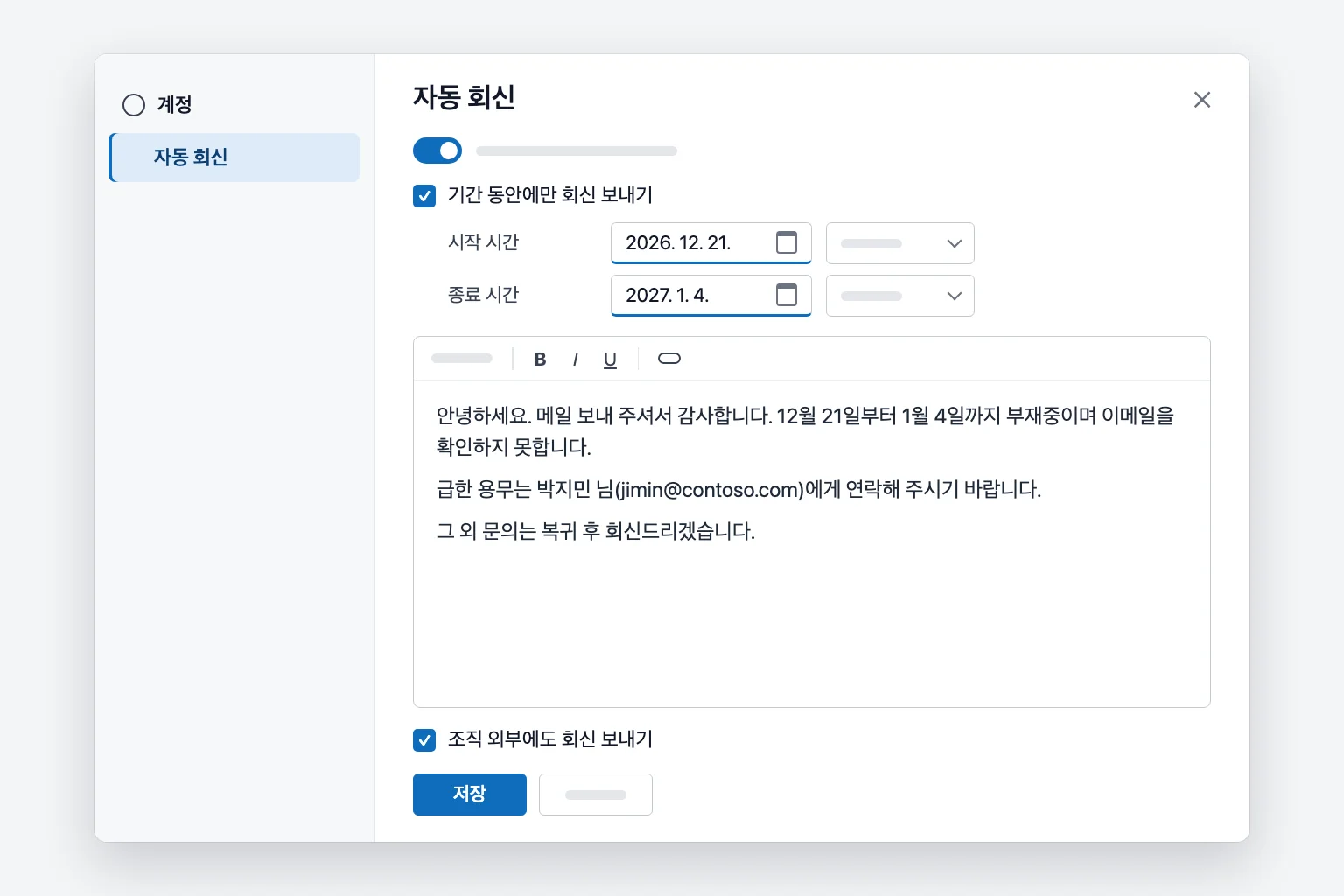
그림은 날짜와 대체 담당자를 실제로 채운 예시 2입니다.
Windows용 클래식 Outlook
파일 → 자동 회신으로 이동해 자동 회신 보내기(Send automatic replies)를 선택합니다. 이 기간에만 보내기(Only send during this time range)를 선택하고, 조직 내부(Inside My Organization) 탭에 사내용 메시지를, 조직 외부(Outside My Organization) 탭에 외부용 메시지를 붙여넣은 다음 확인을 클릭합니다.
Gmail
설정 톱니바퀴를 클릭하고 모든 설정 보기를 선택합니다. 일반 탭에서 아래로 스크롤해 부재중 자동 응답(Vacation responder)을 찾고 부재중 자동 응답 사용을 선택합니다. 첫째 날과 마지막 날을 지정하고 제목을 입력한 뒤 메시지를 붙여넣고 변경사항 저장을 클릭합니다.
Mac과 모바일용 Outlook, 자동 회신 단추가 없는 계정, 회신이 발송되지 않을 때의 해결법은 아웃룩 부재중 자동 회신 설정 방법 (바로 복사해 쓰는 메시지 포함)을 참고하세요.
자주 묻는 질문
좋은 부재중 메시지란 무엇인가요? 보낸 사람이 궁금해하는 두 가지, 즉 언제 복귀하는지와 지금 누가 도와줄 수 있는지에 첫 두 문장 안에 답하는 메시지입니다. 예를 들면 이렇습니다. "안녕하세요. 메일 보내 주셔서 감사합니다. [날짜]까지 부재중입니다. 급한 용무는 [이름] 님([이메일 주소])에게 연락해 주시기 바랍니다."
부재중 메시지는 얼마나 길게 써야 하나요? 두세 문장이면 충분합니다. 예시 11처럼 업무를 여러 사람이 나누어 맡는 경우에만 더 길게 쓰세요.
부재 사유를 꼭 써야 하나요? 아니요. "부재중입니다"만 써도 항상 충분합니다. 휴가나 육아휴직은 밝혀도 괜찮다면 적어도 되지만, 건강상의 이유는 메시지에 넣지 마세요.
사내용과 외부용 메시지를 따로 써야 하나요? 계정에서 지원한다면 그렇게 하세요. 동료에게는 누가 무엇을 맡는지 같은 실무 정보를, 외부에는 복귀 날짜와 일반 연락처 하나만 알려 주세요. 예시 17과 18이 한 쌍입니다.
받는 모든 메일에 자동 회신이 가나요? 아니요. Outlook은 자동 회신이 켜져 있는 동안 발신자마다 한 번만 회신합니다. Gmail은 한 번 회신한 뒤, 같은 사람이 4일 이후에 다시 메일을 보내면 다시 회신합니다. Gmail에서는 스팸함으로 들어간 메일과 내가 구독 중인 메일링 리스트로 온 메일에는 회신하지 않습니다.
재미있는 부재중 메시지는 업무용으로 부적절한가요? 나를 잘 아는 사람에게는 괜찮습니다. 고객, 처음 연락하는 사람, 아직 만난 적 없는 윗사람에게는 평범한 문구가 더 안전합니다. 어느 쪽이든 빠르게 시작하고 싶다면 부재중 메시지 생성기에서 세 가지 어조 중 골라 보세요.
CoreGPT로 직접 쓰기 (복귀 후 회신도 함께)
20가지 예시 중 맞는 것이 없다면 내 상황을 한 줄로 설명하세요. CoreGPT가 Outlook이나 Gmail 안에서 원하는 어조로 메시지 초안을 써 줍니다. 복귀 첫날 아침에도 유용합니다. 메일을 열고 답하고 싶은 내용을 알려 주면 짧고 정중한 회신 초안을 써 주므로, 같은 문장을 반복해서 입력하지 않고 밀린 메일을 정리할 수 있습니다. 무료로 시작할 수 있으며 Gmail 버전도 있습니다.
 CoreGPT
Priya Shah
Re: 4분기 출시 일정
일정을 확정할 수 있을까요…
Marco Rossi
계약 갱신
수정된 계약서를 첨부합니다…
지원팀
티켓 #4821 해결됨
요청하신 건이…
Emma Clark
목요일 점심 어때요?
목요일 즈음에 시간 되세요…
Re: 4분기 출시 일정
Priya Shah
11월 3일 출시를 유지하려면 마케팅은 10월 28일까지 최종 카피가 필요합니다. 개발팀에서 릴리스 후보가 일정대로 진행되는지 확인해 줄 수 있나요?
Daniel Kim
RC는 10월 30일에 준비될 예정입니다. QA가 결제 흐름 때문에 이틀이 더 필요해서 11월 3일은 빠듯하지만 가능은 합니다.
Priya Shah
QA가 늦어지면 출시를 11월 5일로 옮기는 게 좋을까요?
Priya 님, 동의합니다. QA에 추가 일정이 필요하면 출시를 11월 5일로 옮기고 최종 카피는 10월 28일로 유지하죠. 감사합니다!
사용해 보기: CoreGPT for Outlook
함께 읽으면 좋은 글: