Ecco 20 esempi di messaggio fuori sede da copiare, incollare e attivare in meno di un minuto. Un buon messaggio di assenza dice tre cose: che sei via, quando rientri e chi può aiutare nel frattempo. Sostituisci le parti tra [parentesi quadre] e hai finito.
Gli esempi per clienti e mittenti esterni usano il "Lei", come si fa normalmente nella posta di lavoro in Italia; quelli per i colleghi usano il "tu". Se scrivi spesso con l'estero, aggiungi sotto il testo italiano una versione in inglese: nelle aziende italiane è una pratica molto diffusa.
Questi tre coprono la maggior parte delle assenze.
1. Breve e semplice
Quando usarlo: sei via per qualche giorno e non ti aspetti urgenze.
Grazie per la Sua email. Sarò assente dall'ufficio fino al [data] e Le risponderò al mio rientro.
2. Con un contatto sostitutivo
Quando usarlo: un collega può gestire le richieste urgenti mentre sei via.
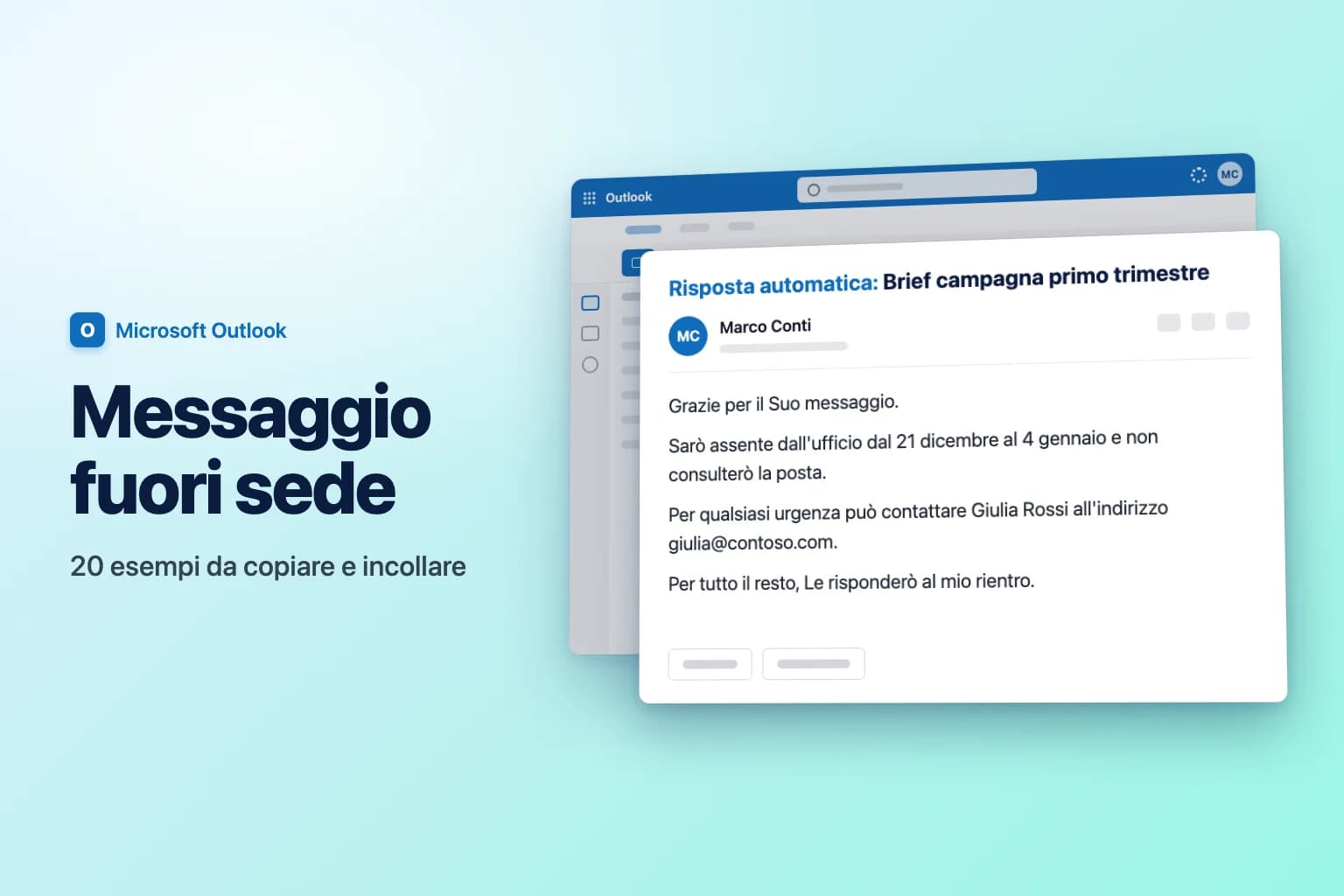
Grazie per il Suo messaggio. Sarò assente dall'ufficio dal [data di inizio] al [data di fine] e non consulterò la posta. Per qualsiasi urgenza può contattare [Nome] all'indirizzo [indirizzo email]. Per tutto il resto, Le risponderò al mio rientro.
3. Ufficio chiuso per le festività
Quando usarlo: è chiuso tutto il team o tutta l'azienda, ad esempio a Natale o per la chiusura estiva di agosto.
Grazie per la Sua email. I nostri uffici resteranno chiusi dal [data] al [data] per le festività e risponderemo al Suo messaggio alla riapertura, il [data]. Per questioni urgenti può scrivere a [indirizzo]. Buone feste!
Ti serve qualcosa di più specifico? Trova la tua situazione qui sotto.
| La tua situazione | Esempi | Tono |
|---|---|---|
| Qualsiasi assenza breve | 1, 2, 12, 13 | Neutro |
| Ferie | 4, 5 | Cordiale |
| Festività o chiusura dell'ufficio | 3, 6, 7 | Cordiale |
| Malattia o assenza per motivi di salute | 8, 9 | Neutro, senza dettagli |
| Congedo di maternità o parentale | 10, 11 | Caloroso, passaggio di consegne chiaro |
| Clienti | 14, 15, 16 | Professionale |
| Colleghi e mittenti esterni | 17, 18 | Due versioni |
| Un team a cui piace scherzare | 19, 20 | Simpatico |
Se preferisci un messaggio scritto sulle tue date, il generatore di messaggi fuori sede gratuito crea una versione formale, una cordiale e una breve a partire da nome, date, motivo e contatto sostitutivo.
Esempi di messaggio fuori sede per le ferie
4. Ferie senza accesso alla posta
Quando usarlo: sei completamente offline e vuoi che si sappia.
Gentile mittente,
grazie per la Sua email. Sarò in ferie dal [data di inizio] al [data di fine] e in questo periodo non avrò accesso alla posta elettronica.
Per richieste urgenti può contattare [Nome] all'indirizzo [indirizzo email] o al numero [numero di telefono]. Risponderò a tutti gli altri messaggi nei giorni successivi al mio rientro.
Cordiali saluti,
[Nome e cognome]
5. Ferie, con un'occhiata alla posta ogni tanto
Quando usarlo: guarderai la casella di posta di tanto in tanto e vuoi chiarire i tempi di risposta.
Grazie per la Sua email. Sono in ferie fino al [data] e controllo la posta solo saltuariamente, quindi la mia risposta potrebbe richiedere più tempo del solito. Se la questione non può attendere, può contattare [Nome] all'indirizzo [indirizzo email].
Messaggi fuori sede per le festività
6. Festività o ponte
Quando usarlo: l'ufficio resta chiuso uno o due giorni, per una festività nazionale, la festa del santo patrono o un ponte.
Grazie per la Sua email. Il nostro ufficio resterà chiuso il [data] per [nome della festività]. Riapriremo il [data] e in quel giorno risponderò al Suo messaggio.
7. Pausa di fine anno
Quando usarlo: ti prendi l'ultima o le ultime due settimane dell'anno.
Gentile mittente,
grazie per il Suo messaggio. Sarò assente per la pausa di fine anno dal [data di inizio] e rientrerò in ufficio il [data di rientro]. Durante l'assenza non leggerò la posta.
Per tutto ciò che non può attendere il mio rientro, può contattare [Nome] all'indirizzo [indirizzo email].
Con i migliori auguri di buone feste,
[Nome e cognome]
Messaggi fuori sede per malattia
Non sei mai tenuto a indicare un motivo di salute. "Assente per malattia" o semplicemente "assente" è sufficiente, e per i mittenti esterni basta "assente dall'ufficio".
8. Un giorno di malattia
Quando usarlo: sei assente all'improvviso e pensi di rientrare a breve.
Grazie per la Sua email. Oggi sono assente per malattia e non consulto la posta. Conto di rientrare il [data] e Le risponderò in quel momento. Per qualsiasi urgenza può contattare [Nome] all'indirizzo [indirizzo email].
9. Assenza prolungata per motivi di salute
Quando usarlo: starai via per settimane e non vuoi condividere dettagli.
Gentile mittente,
grazie per la Sua email. Al momento sono assente e conto di rientrare il [data]. In questo periodo non avrò accesso alla posta elettronica.
Durante la mia assenza, le mie attività sono seguite da [Nome], che può contattare all'indirizzo [indirizzo email].
Cordiali saluti,
[Nome e cognome]
Messaggi fuori sede per congedo di maternità e congedo parentale
Per un'assenza lunga, il passaggio di consegne conta più della data. Indica la persona (o le persone) che ti sostituiscono, così nessuno aspetta mesi una risposta.
10. Congedo di maternità con un solo sostituto
Quando usarlo: un collega ha preso in carico il tuo lavoro.
Gentile mittente,
grazie per la Sua email. Dal [data di inizio] sono in congedo di maternità e prevedo di rientrare a [mese e anno].
Durante la mia assenza, i miei progetti sono seguiti da [Nome]. La invito a contattare direttamente [Nome] all'indirizzo [indirizzo email], così la Sua richiesta non subirà ritardi.
Cordiali saluti,
[Nome e cognome]
11. Congedo parentale con un contatto per ogni argomento
Quando usarlo: il tuo lavoro è suddiviso tra più colleghi.
Grazie per il Suo messaggio. Sono in congedo parentale fino al [data] e non consulto la posta.
Per [argomento o progetto], può contattare [Nome] all'indirizzo [indirizzo email].
Per [argomento o progetto], può contattare [Nome] all'indirizzo [indirizzo email].
Per tutto il resto, può scrivere a [indirizzo email del team].Sarò felice di risentirLa al mio rientro.
Messaggi fuori sede brevi
12. Una sola riga
Quando usarlo: basta comunicare la data.
Sarò fuori sede fino al [data] e risponderò al mio rientro.
13. Fuori per la giornata
Quando usarlo: sei a una fiera, a un convegno, a un corso di formazione o in riunione tutto il giorno, e di solito ci si aspetta da te una risposta in giornata.
Oggi, [data], sono fuori ufficio per [un convegno / un corso di formazione / una riunione esterna] e risponderò domani. Per urgenze può chiamarmi al [numero di telefono].
Messaggi fuori sede professionali per i clienti
14. Per i clienti, con i tempi di risposta
Quando usarlo: clienti e committenti ti scrivono direttamente.
Gentile cliente,
grazie per aver contattato [Nome azienda]. Sarò assente dall'ufficio fino al [data].
Durante la mia assenza i miei clienti sono seguiti da [Nome], raggiungibile all'indirizzo [indirizzo email] o al numero [numero di telefono]. Per le richieste non urgenti, Le risponderò entro [due] giorni lavorativi dal mio rientro.
Cordiali saluti,
[Nome e cognome]
[Ruolo], [Nome azienda]
15. Trasferta di lavoro, risposte più lente
Quando usarlo: stai lavorando ma sei in viaggio e le risposte richiederanno più tempo.
Grazie per la Sua email. Dal [data di inizio] al [data di fine] sono in trasferta e ho un accesso limitato alla posta, quindi potrei rispondere con un giorno o due di ritardo. Se Le serve una risposta prima, può contattare [Nome] all'indirizzo [indirizzo email].
16. Non più in azienda
Quando usarlo: una casella resta attiva dopo che una persona ha lasciato l'azienda (di solito lo imposta un responsabile o l'IT).
Grazie per la Sua email. [Nome] non lavora più presso [Nome azienda]. La invitiamo a inoltrare il Suo messaggio a [Nome] all'indirizzo [indirizzo email], che sarà lieto di aiutarLa.
Messaggi fuori sede interni ed esterni
Con un account aziendale o dell'istituto di istruzione, Outlook ti permette di scrivere due versioni: una per le persone all'interno dell'organizzazione e una per tutti gli altri. Sfrutta questa possibilità. Ai colleghi puoi dare nomi, progetti e un modo per raggiungerti in caso di emergenza. Ai mittenti esterni basta il minimo indispensabile.
17. Versione interna (colleghi)
Quando usarlo: chi legge lavora con te e deve sapere chi segue cosa.
Ciao,
sono in ferie fino al [data] e non controllo né la posta né Teams.
[Nome] segue [progetto] e ha tutti i file. Per le approvazioni, rivolgiti a [Nome]. Se c'è qualcosa di davvero urgente, il mio responsabile [Nome] sa come contattarmi.
Ci vediamo il [data]!
18. Versione esterna (tutti gli altri)
Quando usarlo: la stessa assenza, per clienti, fornitori e sconosciuti.
Gentile mittente,
grazie per la Sua email. Sarò assente dall'ufficio fino al [data]. Per questioni urgenti può contattare [indirizzo email del team o numero di telefono].
Cordiali saluti,
[Nome e cognome]
Messaggi fuori sede simpatici (ma comunque adatti al lavoro)
Metti la battuta nella prima riga e la parte utile (data e sostituto) subito dopo. Se hai una versione interna e una esterna, usa quella simpatica solo per i colleghi: in Italia, con clienti e contatti che non conosci, il tono scherzoso rischia di sembrare poco serio.
19. Quello sincero
Quando usarlo: il tuo team e i contatti abituali ti conoscono bene.
Grazie per la mail! Sono in ferie fino al [data] e il portatile, per una volta, resta a casa. Leggerò il tuo messaggio al rientro, subito dopo il primo caffè (forse dopo il secondo). Se proprio non può aspettare, [Nome] è in ufficio e ti aiuterà volentieri: scrivi a [indirizzo email].
20. Quello consapevole
Quando usarlo: vuoi un tocco leggero in due frasi.
Questa è una risposta automatica, quindi non può rispondere alla tua domanda. Io sì, a partire dal [data]. Fino ad allora, per le urgenze puoi rivolgerti a [Nome] all'indirizzo [indirizzo email].
Cosa scrivere in un messaggio fuori sede
Ogni esempio qui sopra è costruito con le stesse cinque parti. Usale per scrivere il tuo messaggio con qualsiasi tono.
| Parte | Cosa scrivere | Esempio |
|---|---|---|
| Ringraziamento | Una riga breve | "Grazie per la Sua email." |
| Date | Almeno il giorno del rientro | "Sarò assente dall'ufficio fino al [data]." |
| Accesso alla posta | Nessuno o limitato | "Non consulterò la posta." |
| Sostituto | Una persona e un modo per raggiungerla | "Per qualsiasi urgenza può contattare [Nome] all'indirizzo [indirizzo email]." |
| Cosa succede dopo | Quando aspettarsi la tua risposta | "Le risponderò al mio rientro." |
La lunghezza giusta è da due a quattro frasi. Chi legge una risposta automatica cerca la data e il contatto sostitutivo, e tutto il resto è d'intralcio.
Quanto al tono, scrivi come scrivi di solito alle persone che ti contattano. "Gentile mittente" (o "Gentile cliente") e "Cordiali saluti" sono adatti ai clienti e agli esterni. Per i colleghi va benissimo una nota semplice di due righe.
Scrivi le date in lettere ("fino al 4 gennaio") invece che in cifre: un mittente americano leggerebbe 4/1 come 1° aprile.
Una nota sull'oggetto: le risposte automatiche di Outlook non hanno un campo oggetto. La risposta arriva con "Risposta automatica:" davanti all'oggetto del mittente. Gmail invece chiede un oggetto, e "Fuori sede fino al [data]" funziona bene, perché l'informazione principale si vede ancora prima di aprire l'email.
Errori da evitare
- Nessuna data di rientro. "Al momento sono assente" non dice nulla. Indica il giorno in cui rientri.
- Troppi dettagli per i mittenti esterni. Le risposte automatiche possono arrivare a sconosciuti, newsletter e venditori. Non scrivere dove sei in viaggio, dettagli medici o qualsiasi cosa che faccia capire che la tua casa è vuota.
- Un sostituto che non lo sa. Chiedi prima di indicare qualcuno e verifica che non sia via nelle stesse date.
- Promettere una risposta il primo giorno di rientro. Avrai la casella piena. "Al mio rientro" o "entro due giorni lavorativi" è una promessa che puoi mantenere.
- Informazioni interne nel messaggio esterno. Numeri di telefono diretti, nomi dei progetti e il nome del tuo responsabile vanno solo nella versione interna.
- Dimenticare il messaggio esterno. In Outlook con un account aziendale, le risposte ai mittenti esterni sono un'impostazione separata. Se la salti, chi scrive da altre aziende non riceve alcuna risposta.
- Le date dell'anno scorso. Se riutilizzi un messaggio salvato, controlla le date e il nome del sostituto prima di attivarlo.
- Lasciarlo attivo. Imposta una data di fine, così il messaggio si disattiva da solo.
Quando attivare e disattivare il messaggio fuori sede
Preparalo prima dell'ultimo giorno, non negli ultimi cinque minuti. Outlook e Gmail ti permettono di programmare inizio e fine, quindi puoi preparare il messaggio con giorni di anticipo e si attiverà e disattiverà da solo.
- Inizio: alla fine del tuo ultimo giorno di lavoro.
- Fine: la mattina del rientro. Alcuni lo lasciano attivo fino a mezzogiorno del primo giorno, per smaltire prima gli arretrati.
- Prima di un'assenza lunga: avvisa i contatti abituali una o due settimane prima. Una riga nella tua firma email, come "Sarò fuori sede dal [data] al [data]", lo fa senza bisogno di un'email in più. Vale soprattutto prima delle ferie di agosto, quando molti contatti sono via nelle stesse settimane.
- Mezza giornata fuori: di solito non serve, a meno che le persone non si aspettino da te una risposta in giornata.
Una cosa da sapere: nessuno viene sommerso di risposte. Outlook invia la risposta automatica una sola volta a ogni persona che ti scrive durante l'assenza. Anche Gmail risponde una volta per persona, e di nuovo solo se la stessa persona scrive dopo quattro giorni e la risposta automatica è ancora attiva.
Dove incollare il messaggio fuori sede in Outlook e Gmail
Nuovo Outlook e Outlook sul web
- Seleziona Impostazioni (l'icona a forma di ingranaggio), poi vai su Account → Risposte automatiche.
- Attiva l'interruttore delle risposte automatiche.
- Seleziona Invia risposte solo durante un periodo di tempo e imposta Ora di inizio e Ora di fine.
- Incolla il messaggio nella casella.
- Con un account aziendale o dell'istituto di istruzione, seleziona Invia risposte all'esterno dell'organizzazione se anche le persone di altre aziende devono ricevere una risposta, e aggiungi la versione esterna.
- Seleziona Salva.
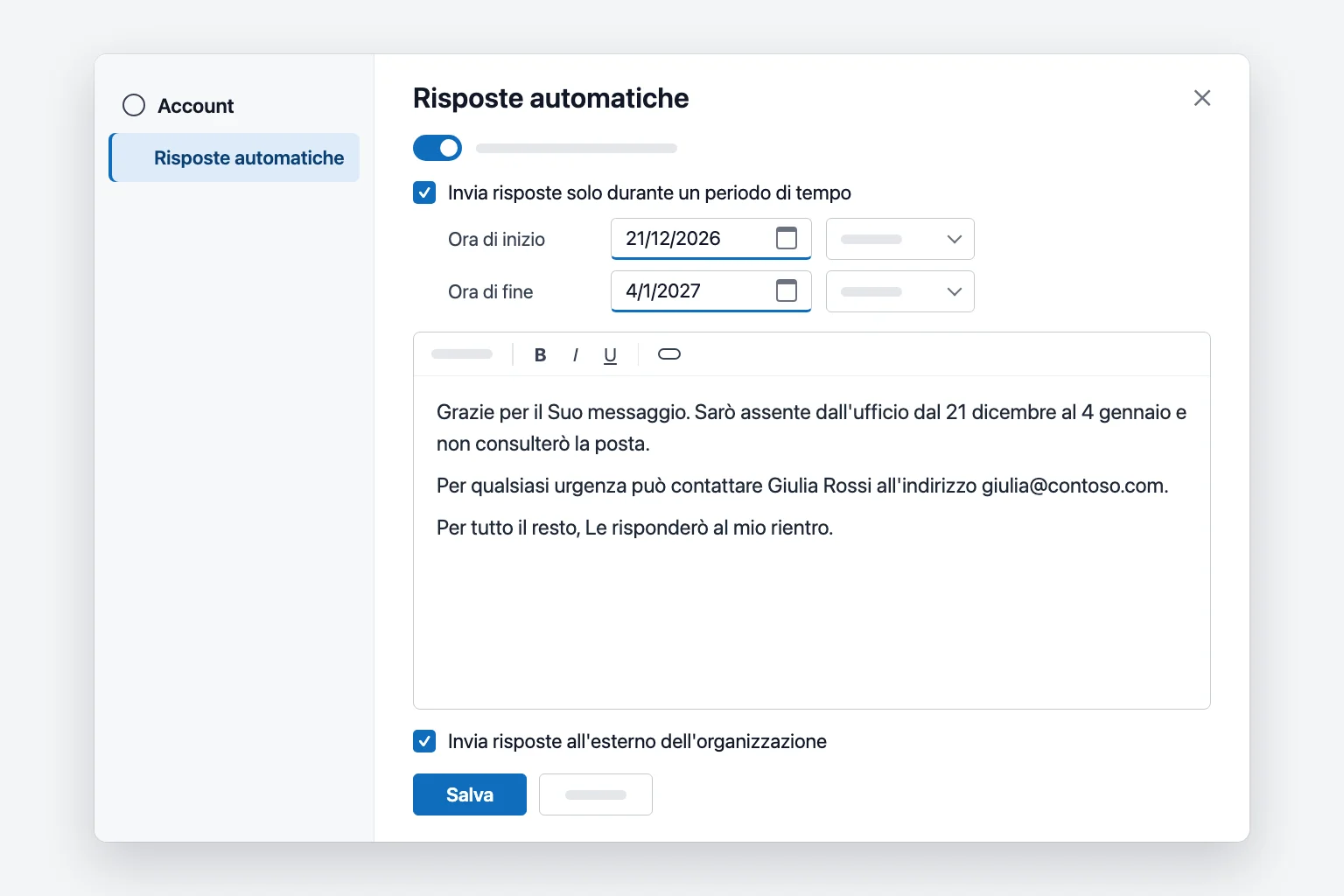
L'immagine mostra l'esempio 2 compilato con date e contatto sostitutivo reali.
Outlook classico per Windows
Vai su File → Risposte automatiche e scegli Invia risposte automatiche. Seleziona Invia solo in questo intervallo di tempo, incolla la versione interna nella scheda All'interno dell'organizzazione e quella esterna nella scheda All'esterno dell'organizzazione, poi fai clic su OK.
Gmail
Fai clic sull'ingranaggio Impostazioni, poi su Visualizza tutte le impostazioni. Nella scheda Generali, scorri fino a Risposta automatica e seleziona Risposta automatica attiva. Imposta Primo giorno e Ultimo giorno, scrivi un Oggetto, incolla il messaggio e fai clic su Salva modifiche.
Per Outlook su Mac e dispositivi mobili, per gli account senza il pulsante Risposte automatiche e per le risposte che non partono, leggi come impostare il messaggio di assenza in Outlook.
Domande frequenti
Qual è un buon messaggio fuori sede? Quello che risponde alle due domande del mittente nelle prime due frasi: quando rientri e chi può aiutare adesso. Ad esempio: "Grazie per la Sua email. Sarò assente dall'ufficio fino al [data]. Per qualsiasi urgenza può contattare [Nome] all'indirizzo [indirizzo email]."
Quanto deve essere lungo un messaggio fuori sede? Da due a quattro frasi. Aggiungi altro solo se il tuo lavoro è suddiviso tra più persone, come nell'esempio 11.
Devo spiegare perché sono assente? No. "Assente dall'ufficio" basta sempre. Cita le ferie o il congedo parentale se ti fa piacere, ma lascia fuori dal messaggio i motivi di salute.
Devo scrivere messaggi diversi per i mittenti interni ed esterni? Sì, se il tuo account lo permette. Ai colleghi dai i dettagli pratici (chi segue cosa) e limita il messaggio esterno alla data di rientro e a un contatto generico. Gli esempi 17 e 18 sono una coppia pronta.
Tutte le email che ricevo ottengono la risposta automatica? No. Outlook risponde una volta a ogni mittente finché le risposte automatiche sono attive. Gmail risponde una volta, e di nuovo se la stessa persona scrive dopo quattro giorni. In Gmail, i messaggi finiti nello spam e quelli inviati a una mailing list a cui sei iscritto non ricevono risposta.
I messaggi fuori sede simpatici sono poco professionali? Non con le persone che ti conoscono. Per clienti, nuovi contatti e dirigenti che non hai mai incontrato, un messaggio semplice è la scelta più sicura. Se vuoi partire da una base già pronta, il generatore di messaggi fuori sede ti propone tre toni tra cui scegliere.
Lascia che sia CoreGPT a scriverlo (e a scrivere le risposte al tuo rientro)
Se nessuno dei 20 esempi fa al caso tuo, descrivi la tua situazione in una riga e CoreGPT scrive la bozza del messaggio direttamente in Outlook o Gmail, con il tono che preferisci. È altrettanto utile la prima mattina dopo il rientro: indicagli un'email, digli cosa vuoi rispondere e prepara una risposta breve e cortese, così smaltisci gli arretrati senza riscrivere sempre le stesse frasi. Puoi iniziare gratis, e c'è anche una versione per Gmail.
 CoreGPT
Priya Shah
R: Tempistiche del lancio T4
Possiamo confermare le date…
Marco Rossi
Rinnovo del contratto
In allegato trovi la versione aggiornata…
Assistenza
Ticket #4821 risolto
La tua richiesta è stata…
Emma Clark
Pranzo giovedì?
Sei libera verso…
R: Tempistiche del lancio T4
Priya Shah
Il marketing ha bisogno dei testi definitivi entro il 28 ott se manteniamo il lancio del 3 nov. L'ingegneria può confermare che la release candidate è in linea con i tempi?
Daniel Kim
La RC è in linea per il 30 ott. Il QA ha bisogno di due giorni in più per il flusso dei pagamenti, quindi il 3 nov è tirato ma fattibile.
Priya Shah
Se il QA slitta, dovremmo spostare il lancio al 5 nov?
Ciao Priya, d'accordo. Se il QA ha bisogno dei giorni in più, spostiamo il lancio al 5 nov e teniamo il 28 ott per i testi definitivi. Grazie!
Provalo: CoreGPT per Outlook
Letture correlate: