
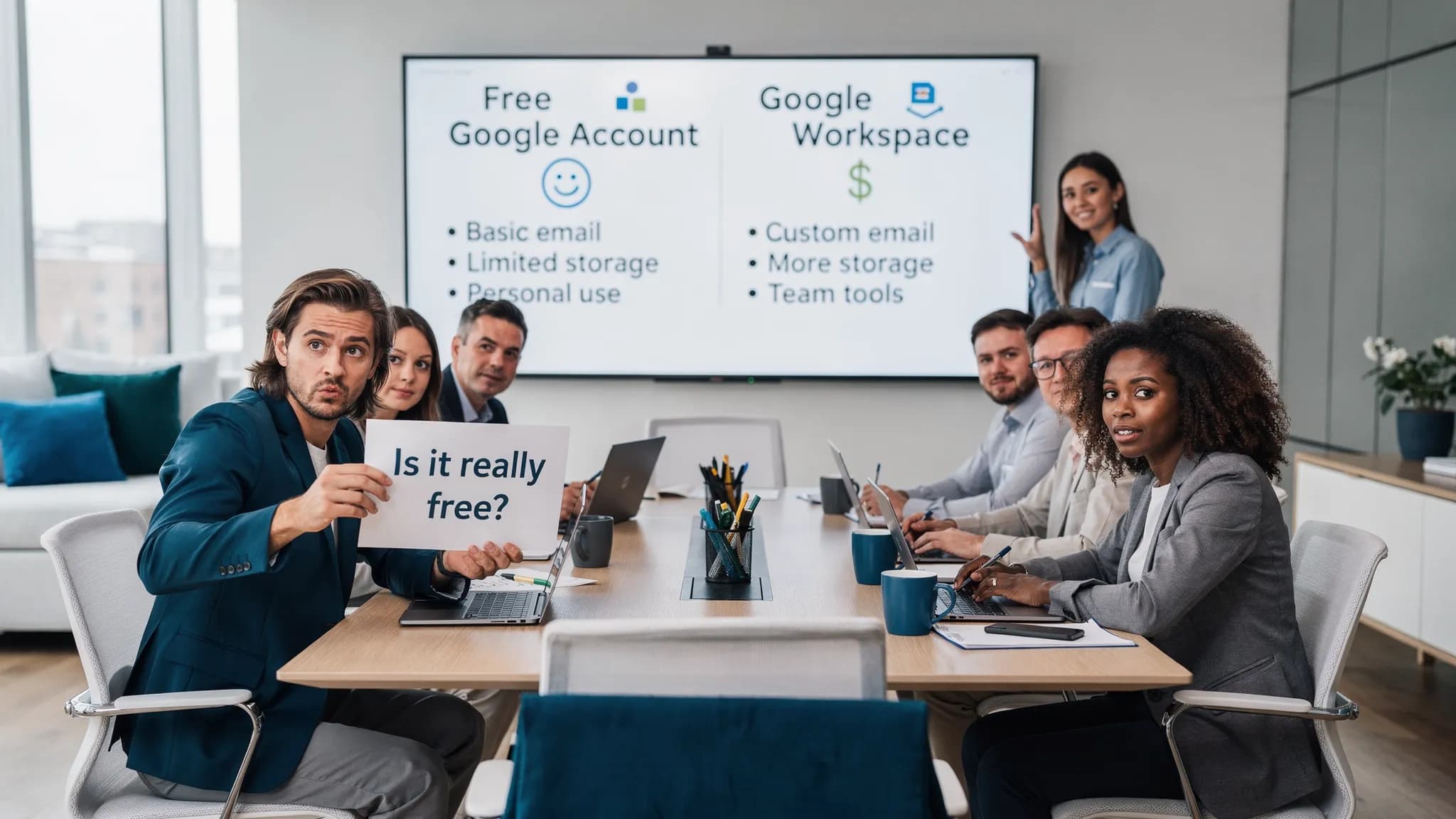
「Google Workspaceは無料ですか?」と尋ねる人の多くは、実際には次の2つのどちらかを知りたがっています。
- 「チームで、お金を払わずにDocs/Sheets/Driveを使えますか?」
- 「お金を払わずに、自分のドメインのビジネス用メール([email protected])を持てますか?」
はっきり答えると、Google Workspaceは、一般的に無料ではありません。無料なのは、個人のGoogleアカウント(Gmail + Drive + Docs/Sheets/Slides)で、一般向けの制限があり、管理者向けの管理機能はありません。Google Workspaceは、有料のビジネス版で、独自ドメイン、一元的な管理、ビジネス向けのサポート、セキュリティ/コンプライアンス機能が加わります。
以下では、何が無料で、何がそうでないのか、本当に抜け道があるのはどこか、そして2026年に最適な選択肢をどう選ぶかを、実践的に解説します。
Google Workspaceと無料のGoogleアカウント(混同されやすい点)
無料のGoogleアカウント(多くの人が「無料のGoogleドライブ」や「無料のGoogleドキュメント」と呼ぶもの)は、個人向けに作られています。個人のストレージ、シンプルな共同作業、日常的なドキュメントには最適です。
Google Workspace は、組織向けに作られています。通常、次のものが含まれます。
- 独自ドメインのメール(ビジネス用のGmail)
- ユーザー、デバイス、共有、ポリシーを管理するための管理コンソール
- ビジネスグレードのセキュリティ、保持、監査、サポートのオプション(プランによって異なります)
- 共有ドライブや一元的なオーナーシップといったチーム向けの機能(プランによります)
そのため、誰かが「Google Workspaceは無料」と言うとき、多くの場合は、見た目は同じでも、管理やライセンスの扱いが異なる、無料のGoogleアプリのことを指しています。
Google Workspaceなしで、無料でできること
目的が基本的な生産性であれば、標準のGoogleアカウントで、Google Docs/Sheets/Slidesを間違いなく無料で使えます。
一般的にできることは次のとおりです。
- Docs、Sheets、Slidesの作成と編集
- ファイルの共有とリアルタイムの共同作業
- 標準の@gmail.comアドレスでのGmailの利用
- Google Driveのストレージの利用(上限あり)。Drive、Gmail、フォトで共有されます
想定しておくべき制限(チームにとって重要なもの)は次のとおりです。
- 従業員や委託先に対する一元的な管理がない
- 退職時の処理が難しい(元従業員が、手動で移管しない限り、ファイルを所有し続ける)
- 組織全体のセキュリティ管理が少ない
- サポートは、主にセルフサービス
- 規制対応の保持やeDiscoveryのニーズを想定していない
ビジネスを運営しているなら、「無料」の道は、後になって、かかる手間、混乱したオーナーシップ、リスクの面で、高くつくことがよくあります。
Google Workspaceが無料になりうる(正当な)ケース
Google Workspaceが無料、またはそれに近い状態になる一般的なケースは、ごくわずかです。実際にあるものは次のとおりです。
| ケース | 無料? | 対象 | 注意すべき点 |
|---|---|---|---|
| 個人のGoogleアカウント(一般向け) | はい | 個人、副業のプロジェクト | 独自ドメインのメールなし、管理・セキュリティは限定的 |
| Google Workspaceの無料トライアル | 一時的に | Workspaceを評価する人 | トライアルが終わると、有料プランを選ぶ必要がある |
| Google Workspace for Nonprofits | 無料/割引の場合が多い(資格による) | 承認された非営利団体 | 資格のルール、機能の違い、アドオンは有料の場合がある |
| 教育機関向けエディション | 機関による | 学校/大学 | 個人ではなく、機関が管理する |
| 従来の「無料のG Suite」アカウント | まれ | ごく古いテナント | 多くは移行されたか、有料へのアップグレードが必要になった |
第三者から「無料のWorkspace」の提案を受けている場合は、慎重に扱ってください。重要な公式の情報源は、Google自身のWorkspaceの料金と資格のページです。
Google Workspaceのプラン:上位に上がると何が変わるか
Google Workspaceのプランは進化しており、最適なプランは、チームが日々必要とするものによります。一般に、プランの階層は次の点で異なります。
- ストレージ(プランによって、ユーザーごと、または共有プール)
- 会議の機能(参加者数、録画、出席状況など)
- セキュリティと管理(高度なエンドポイント管理、DLP、セキュリティレポート)
- コンプライアンス(Vault/保持/eDiscoveryの機能)
- サポートのレベル
Googleは通常、提供内容を、Business(小規模から中規模の組織向け)や Enterprise(より深い管理が必要な大規模な組織向け)といったカテゴリーに分け、さらに特定のニーズ向けの追加のエディションがあります。
上限やバンドルは変わるため、最も正確で最新の詳細については、Google公式の料金ページを信頼できる情報源として使ってください:Google Workspaceの料金。
見落とされがちな「無料」のコスト要因(有料プランでも)
Workspaceが有料であることを受け入れた後でも、チームを驚かせがちなコストを予算に入れておくと役立ちます。
ストレージの増加と共有のオーナーシップ
ストレージは、多くのチームにとって最初の悩みどころです。特に次のようなものを大量に作るチームです。
- メディア付きのスライド資料
- 録画された会議
- 大きなスプレッドシート
- マーケティング素材やデザインファイル
オーナーシップにも注意が必要です。Workspaceが価値を持つのは、オーナーシップを一元化できるからですが、それは正しく設定した場合に限ります(共有ドライブ、ポリシー、退職時のプロセス)。
セキュリティ、保持、法的要件
保持のルール、eDiscovery、正式な監査が必要な場合は、それらの機能を含むプランが必要になるか、構成によっては有料のアドオンが必要になることがあります。
トレーニングと変革の管理
チームがWorkspaceから「価値を得られない」一般的な理由は、ツールではなく、使い方が一貫していないことです。少しの体系的なトレーニングが、すぐに元を取ることはよくあります。
チームが(特にビジネス職と技術職のワークフローを標準化する場合に)ガイド付きのスキルアップを望むなら、実践的な学習パスと専門家主導のセッションを組み合わせた、Google Workspace courses and certificationsのような体系的なプログラムを検討してください。
AIアドオンとモデルの選択
チームは、DocsやSheetsの中で直接AIを使うことをますます求めています。組織によっては、次のものを評価することになるでしょう。
- スイートのベンダーによる、組み込みのAIオプション
- ドキュメントやスプレッドシートの中で動くサードパーティのコパイロット
ここでの「隠れたコスト」は、ライセンスだけでなく、ワークフローの摩擦です。AIを使うのに、別のチャットツールへのコピー&ペーストが絶えず必要だと、導入は進みません。
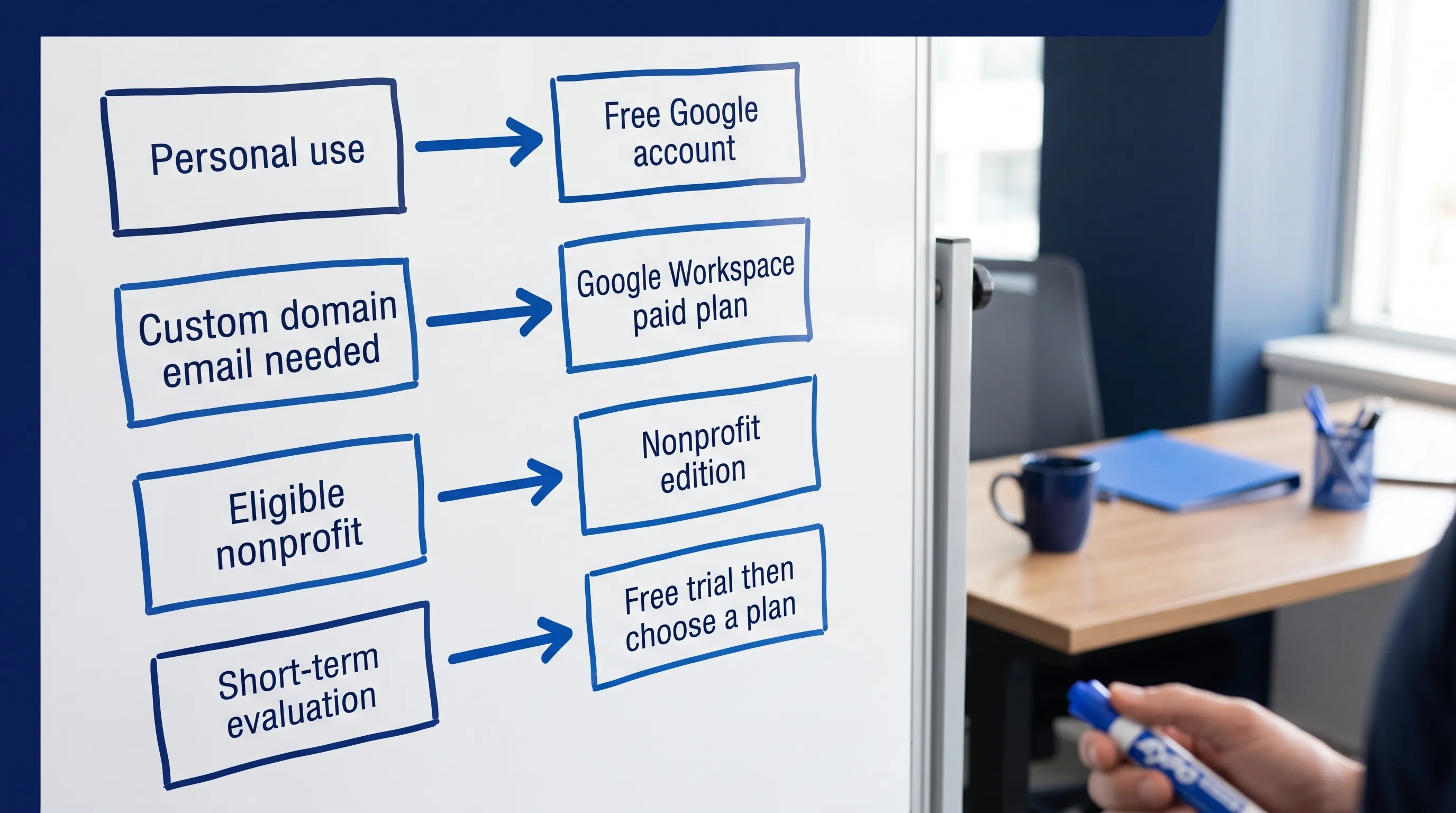
おすすめの選択肢:どの道を選ぶべきか
選択肢A:無料のGoogleアカウントのまま使う(個人に最適)
次のような場合に選びます。
- 独自のメールドメインが必要ない
- 一元的な管理が必要ない
- 1人で作業している、またはカジュアルに共同作業している
これは「Google Workspaceが無料」に最も近いものですが、Workspaceではありません。一般向けの構成です。
選択肢B:Google Workspaceのトライアルを使う(評価に最適)
次のような場合に選びます。
- ドメインのメール、管理機能、チームのポリシーを試す必要がある
- 実際のユーザーで、共同作業のワークフローを検証したい
ヒント:Docsの編集だけでなく、実際に重視するワークフロー(退職時の処理、ファイルのオーナーシップ、外部共有の制限、グループの権限)をテストしましょう。
選択肢C:Google Workspace for Nonprofits(資格がある場合に最適)
次のような場合に選びます。
- 登録された非営利団体で、Googleの資格要件を満たしている
- ビジネス向けの料金なしで、ビジネス向けのツールがほしい
多くの組織にとって、これが「Workspaceは無料」と言える、唯一現実的なケースです。
選択肢D:有料のGoogle Workspace(実際のビジネス運営に最適)
次のような場合に選びます。
- 独自ドメインのGmailが必要
- 一貫したユーザーのライフサイクル管理(入社時・退職時の処理)がほしい
- 管理者の可視性とセキュリティ管理が必要
- 共有ドライブと、組織が所有する資産がほしい
小規模なチームでも、メールドメインとオーナーシップが重要になると、ここに行き着くことがよくあります。
選択肢E:Microsoft 365とGoogle Workspaceが混在する環境にいる
2026年には、ますます一般的になっています。ExcelやOutlookで働くチームもあれば、SheetsやGmailで働くチームもあります。
その場合、最良の選択肢は、多くの場合「1つのスイートを永遠に選ぶ」ことではなく、次のようなことです。
- 正規のドキュメントを置く場所を標準化する
- メール、ドキュメント、スプレッドシートに何を置くかを定義する
- 両方のエコシステムで使える、互換性のある自動化とAIを使う
Microsoft 365とGoogle Workspaceの両方で、ツールを行き来せずにAIの助けを得たいなら、CoreGPT Appsは、そのような働き方のために設計されています。ChatGPT、Gemini、Claudeのようなサポートを、Google Docs/Sheets/Slides/FormsやMicrosoft Word/Excel/PowerPoint/Outlook/Teamsなどのアプリに取り込み、プライバシーを重視した設計で、登録は不要です。(詳しくはCoreGPT Appsをご覧ください。)
買いすぎを避けるための簡単な判断チェックリスト
プランを選ぶ前に、次の質問をしてみましょう。
- 独自ドメインのメールは必要か? 必要なら、ほぼ間違いなく有料のWorkspaceの領域です。
- アカウントとファイルの一元的な管理が必要か? 必要なら、一般向けのアカウントよりWorkspaceを選びます。
- コンプライアンスの要件はあるか? あるなら、プランを選ぶ前に、保持やeDiscoveryのニーズを確認します。
- ストレージはどれくらいの速さで増えているか? Driveがすでに「ごみ捨て場」になっているなら、プランの選択が重要になります。
- DocsやSheetsの中でAIを使うか? 使うなら、(コピー&ペーストではなく)文脈の中でのワークフローに最適化します。
よくある質問
Google Workspaceは、個人利用なら無料ですか? Google Workspace自体は、通常は有料です。個人利用では、ほとんどの人が、代わりに無料のGoogleアカウント(Gmail + Drive + Docs/Sheets)を使います。
無料のG Suiteプランは、まだありますか? 従来の無料のG Suiteの提供は、ほとんどが終了または移行されました。古いテナントの中には特別な扱いのものもあるかもしれませんが、まれです。必ず、管理コンソールまたはGoogle公式のドキュメントで確認してください。
Googleで、[email protected]のような無料のビジネス用メールを持てますか? 一般に、Gmailでの独自ドメインのメールは、有料のGoogle Workspaceの一部です(非営利団体のような、限られた資格のプログラムを除きます)。
Google Workspaceには、Google DocsとGoogle Driveが含まれますか? はい。Workspaceのプランには、中核となる生産性アプリに加えて、管理機能や、プランに応じたセキュリティとサポートといったビジネス向けの機能が含まれます。
Microsoft 365とGoogle Workspaceの両方を使っている場合、最良の選択肢は? まずワークフローとオーナーシップを標準化し、そのうえで、切り替えのコストを減らすツールを選びます。多くのチームは、両方のエコシステムで動くAIの恩恵を受け、Word/DocsとExcel/Sheetsの間で、成果物の一貫性が保てます。
スタックを変えずに、Google Workspace(とMicrosoft 365)でアプリ内AIを試す
チームがより速く動く必要があってGoogle Workspaceのプランを検討しているなら、日々のワークフローのボトルネックを見落とさないでください。書く、要約する、アクションアイテムを抽出する、乱雑な入力を構造化されたDocsやSheetsにする、といった作業です。
CoreGPT Appsは、AIのサポートを、Google WorkspaceとMicrosoft 365のアプリの中に直接追加し、絶え間ないタブの切り替えなしに、文脈の中で作業できます(Docs、Sheets、Slides、Forms、さらにWord、Excel、PowerPoint、Outlook、Teams)。こちらからご覧ください:coregptapps.com。


